ORIGINAL Legg til filer i Emnefiler
Note
Denne dokumentasjonen er oversatt ved hjelp av AI-støttet maskinoversettelse. Oversettelsene leveres «som de er», uten garanti for nøyaktighet. Den engelske versjonen av dette innholdet er den offisielle og gyldige kilden.
Du kan legge til filer og mapper i Emnefiler på flere måter – blant annet når du oppretter emneinnholdet ditt.
Studentenes filer blir ikke lagret i Emnefiler, og de kan ikke laste opp elementer der. Når studentene deltar i et emne, kan de bare finne og legge ved filer fra datamaskiner.
Du kan laste opp én eller flere filer eller én eller flere mapper i Emnefiler. Innholdet i mapper lastes opp og vises enkeltvis i opplastingslisten. Etter du har lastet opp, kan du flytte dem til andre mapper om nødvendig.
Tips
Du kan velge flere filer og mapper fra en liste i Windows ved å trykke på Shift-tasten og velge det første og siste elementet. Du kan velge filer og mapper som ikke er etter hverandre i listen, ved å holde Ctrl-tasten inne og velge de ulike elementene. På Mac må du bruke Kommando-tasten i stedet for Ctrl-tasten.
Legg til filer
Du kan legge til innhold på fire måter:
Last opp filer og mapper i emnefiler med funksjonene dra og slipp eller bla gjennom.
Last opp filer fra datamaskinen når du oppretter innhold med Bla gjennom datamaskinen min.
Opprett HTML-objekter i Emnefiler, og last opp filer.
Bruk WebDAV til direkteopplasting, redigering og administrering av filer i Emnefiler via datamaskinen din eller WebDAV-kompatibel programvare.
Dra filer for å laste opp
I mappen for emnefiler der du vil laste opp filene, holder du musepekeren over Last opp og velger Last opp filer.
Åpne mappen som inneholder filene og mappene du vil laste opp, på datamaskinen.
Dra filer fra datamaskinen til «hotspot-området» i Legg ved filer-området. Hvis nettleseren din tillater det, kan du også dra en mappe med filer. Filene lastes opp enkeltvis.
Du kan bruke filnavnet eller gi filen et annet navn.
Velg Ikke legg ved i raden for filer du ikke vil laste opp.
Velg Send.
Notat
Du kan ikke dra filer for å laste dem opp hvis institusjonen din bruker en eldre versjon av Blackboard.
Bla gjennom etter filer
I mappen for emnefiler der du vil laste opp filene, holder du musepekeren over Last opp og velger Last opp filer.
På Last opp filer-siden, velg Bla gjennom og åpne mappen på datamaskinen din som inneholder filene og mappene du skal laste opp. Velg filene.
Filene og mappene vises i opplastingsboksen. Hvis du vil slette en fil fra listen, velger du X i Fjern-kolonnen. Elementene i mapper vises enkeltvis på opplastingslisten, men når de er lastet opp, lagres de i de overordnede mappene de tilhører.
Velg Send. Fremdriften for opplastingen vises i et statusfelt.
Last opp lokale filer mens du oppretter innhold
Når du oppretter innhold i emnet ditt, kan du bla gjennom for å finne filer på datamaskinen og opprette lenker til dem. Filer du laster opp med Bla gjennom min datamaskin-funksjonen, blir lagret i mappen på øverste nivå i Emnefiler. Du kan ikke velge noen annen mappe når du laster opp filer. Som standard får alle tilknyttede brukere lesetillatelse for filer du laster opp til emnet ditt på denne måten.
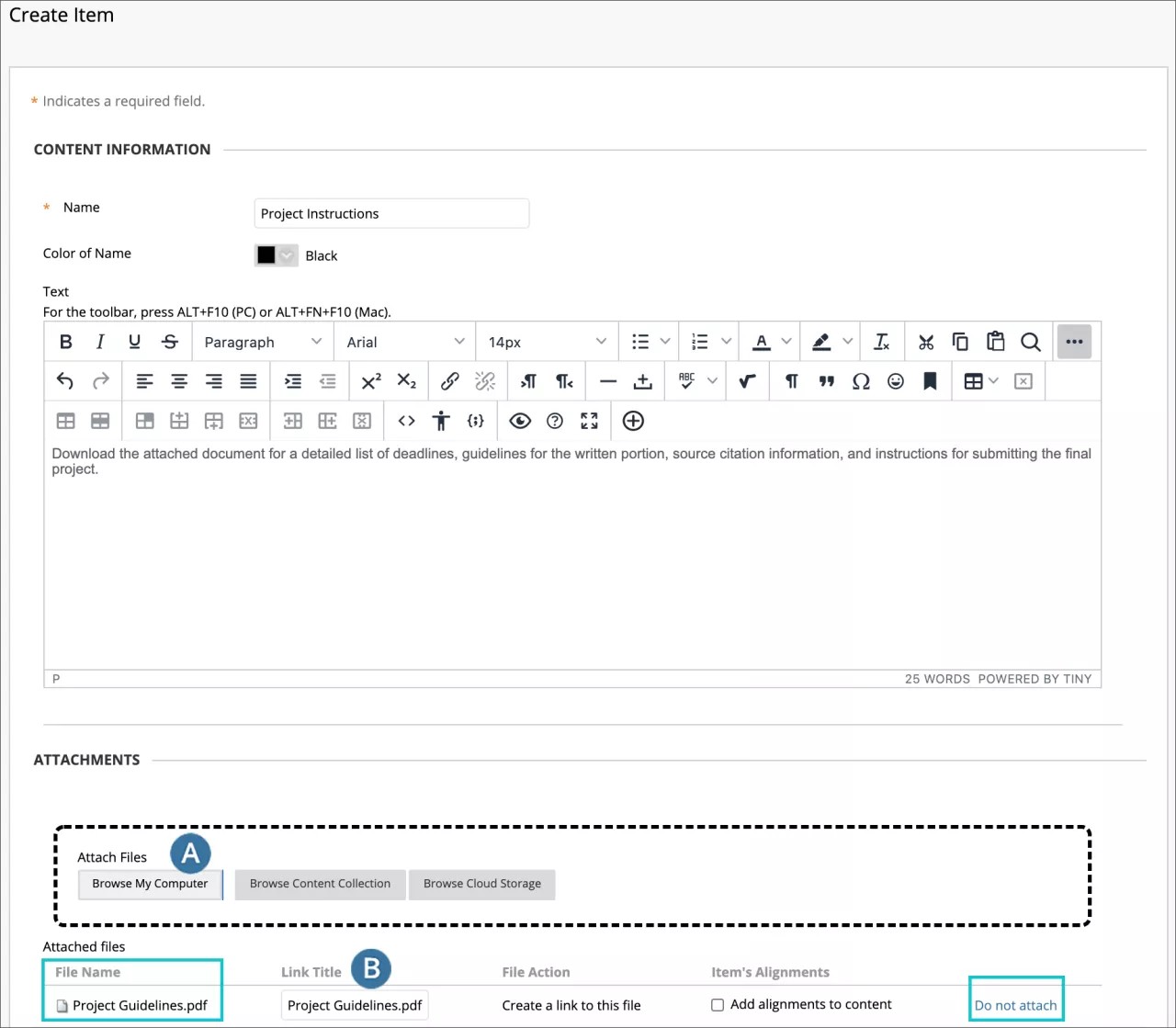
Hvis du laster opp filer med samme navn som filer som allerede er i mappen på øverste nivå, blir den nye filen lagret med et ekstra tall i navnet. Project Guidelines.pdf blir for eksempel Prosjektretningslinjer(1).pdf.
Notat
Noen filer du laster opp til emnet ditt, blir ikke lagret i Emnefiler – for eksempel når du oppretter wikisider. Du kan se en fullstendig liste under Om filer som automatisk legges til i Emnefiler.
Velg Bla gjennom min datamaskin i Vedlegg-delen på Opprett element-siden for å se etter en fil.
Skriv inn en lenketittel. Dette blir lenketeksten studentene ser. Velg Ikke legg ved for å fjerne den valgte filen.
Velg Send når du er ferdig med å opprette elementet.
Filen som lastes opp til innholdselementet, blir vist som en lenke i innholdsområdet og lagret i mappen på øverste nivå i Emnefiler. Du kan flytte filen til en annen mappe i Emnefiler – lenken i emnet fungerer likevel.
Legg ved filer med Redigeringsverktøy
Du kan også bruke funksjonene i redigeringsprogrammet til å opprette lenker til filer. Filer du laster opp via redigeringsprogrammet, blir lagret i mappen på øverste nivå i Emnefiler.
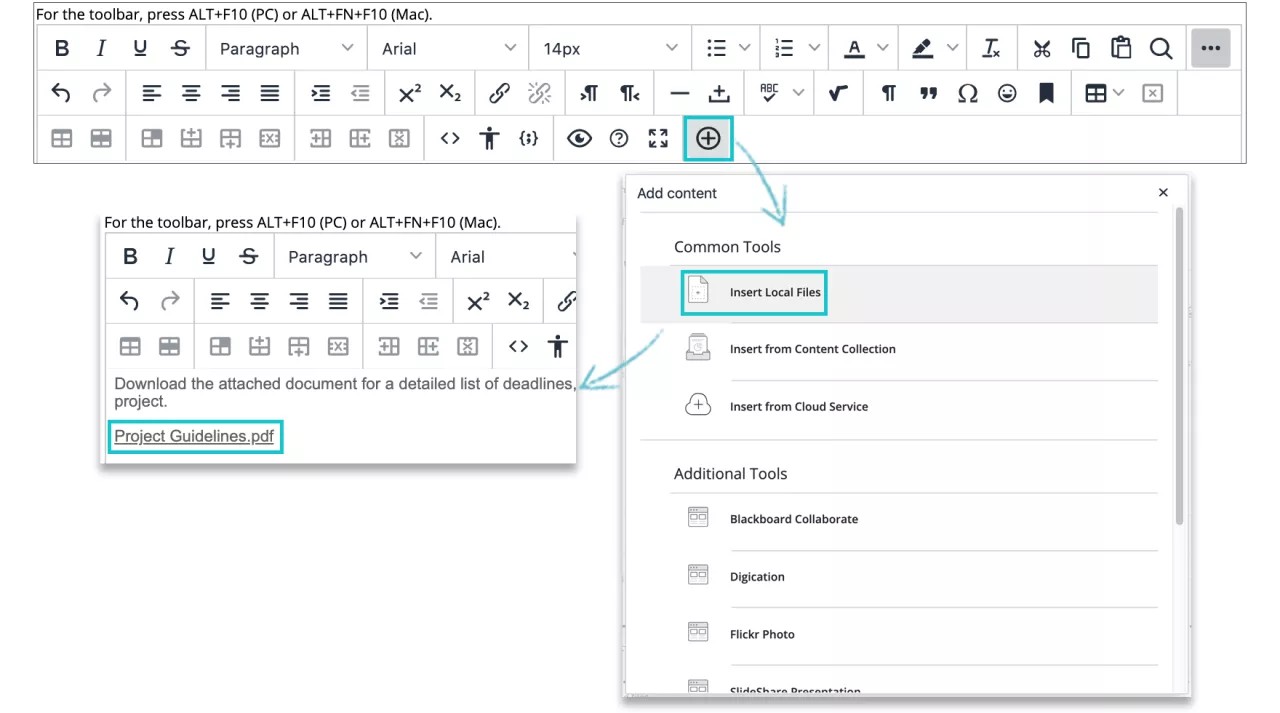
Når du oppretter lenker til filer med redigeringsprogrammet, får du mer kontroll over hvor lenker til filer vises i tilknytning til annen tekst. Alternativ tekst vises når brukerne holder markøren over lenker, og skjermlesere kan lese dem.
Hvis du vil legge til en fil og opprette en lenke i redigeringsprogrammet, velger du Legg til innhold -ikonet. Det åpnes et nytt vindu hvor du kan legge til innholdet ditt.
Last opp ZIP-pakker til Emnefiler
Når du laster opp ZIP-pakker til Emnefiler, har du to alternativer:
Pakk ut innholdet og bevar mappens struktur og lenker - Last opp komprimert pakke-alternativet.
Ikke pakk ut filen - Last opp filer-alternativet.
Pakk ut filen ved opplasting
Du kan opprette en samling med filer eller en hel økt, inkludert CSS, komprimere den som en pakke og laste den opp i Emnefiler via datamaskinen.
Eksempel: Det kan være lurt å bruke dette alternativet hvis du foretrekker å opprette en leksjon med flere sider som er knyttet til hverandre, med navigasjonsmuligheter, bilder, nettlenker og dokumenter. Du kan komprimere innholdet som en ZIP-pakke og laste det opp i Emnefiler med Last opp komprimert pakke-alternativet. Når du laster opp komprimerte filer på denne måten, blir innholdet pakket ut i systemet. Når du oppretter innhold i emnet ditt, kan du opprette en lenke til den utpakkede pakken du lastet opp, ved å velge en startside. I emnet ditt velger studentene startsidelenken for å se leksjonen du lastet opp.
Opprett eventuelt en mappe i Emnefiler for innholdet i den utpakkede pakken. Når du pakker ut en pakke med mange filer og mapper, kan det være lurt å legge innholdet i en mappe.
Fordel: Du kan redigere alle deler av innholdet i leksjonen og overskrive bare de redigerte filene uten å fjerne og laste opp nye komprimerte filer. Alle lenker i emnet fungerer fortsatt.
Gå til Emnefiler-mappen du vil laste opp ZIP-pakken i.
Velg Last opp > Last opp komprimert pakke.
Finn filen, og velg eventuelt en kodingstype.
Velg Send.
Gå til emneområdet du vil legge til filen i. Velg Fil på Bygg Innhold-listen.
Bruk Bla gjennom emne-funksjonen til å søke etter startsiden for det utpakkede innholdet.
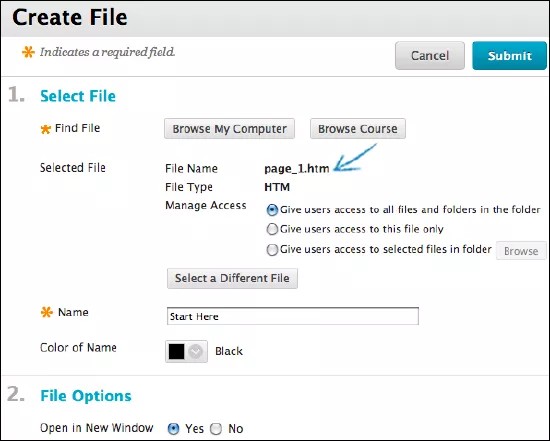
Studentene velger lenken til startsiden for leksjonen, og deretter kan de se leksjonsinnholdet i riktig rekkefølge og med alle lenker intakte. Du kan endre navnet på lenken til startsiden og administrere tillatelsene for filene og mappene i den utpakkede pakken.
Notat
Hvis det er nødvendig med en beskrivelse eller veiledning, men du ikke kan ta med dette i tittelen, kan du opprette en element-innholdstype i stedet for en fil. Når du oppretter elementer, bør du bruke Sett inn fil-funksjonen i innholdsredigeringen til å velge startsiden, sånn at du kan velge Åpne i nytt vindu-alternativet.
Behold filen intakt ved opplasting
Det kan være lurt å holde komprimerte mapper intakte når du laster dem opp til emnet ditt. For eksempel hvis du vil ta med flere bilder studentene kan bruke i presentasjoner.
Bruk Last opp filer-alternativet – ikke Last opp komprimert pakke-alternativet – til å laste opp den komprimerte pakken til Emnefiler. Filen forblir komprimert. Når du oppretter innhold i emnet ditt, kan du opprette en lenke til den komprimerte filen. Studentene velger først lenken til den komprimerte filen i emnet, og så laster de den ned på datamaskinen og pakker den ut. Deretter kan de bruke innholdet.
ORIGINAL Opprett HTML-objekter
Note
Denne dokumentasjonen er oversatt ved hjelp av AI-støttet maskinoversettelse. Oversettelsene leveres «som de er», uten garanti for nøyaktighet. Den engelske versjonen av dette innholdet er den offisielle og gyldige kilden.
I Emnefiler kan du lage nye elementer med redigeringsprogrammet. Slike elementer kalles HTML-objekter og er en type gjenbrukbart innhold. Hvis institusjonen din har tilgang til funksjonene for innholdsstyring, kan du også opprette andre typer gjenbrukbart innhold.
HTML-objekter lagres som HTML-filer i Mitt innhold. Når du legger til HTML-objekter i emner, vises det faktiske innholdet. HTML-objekter vises ikke som fillenker brukerne må velge for å se innholdet. Du kan opprette informasjon du vil bruke flere steder i samme emne – eller i flere emner. Du kan endre et HTML-objekt som er lagret i Emnefiler, og endringen reflekteres alle steder hvor HTML-objektet er tilknyttet emnet ditt.
Opprette et HTML-objekt
Velg Emnefiler-mappen hvor du vil opprette HTML-objektet.
Velg Opprett HTML-objekter.
Skriv inn et navn på Opprett gjenbrukbart objekt-siden. Dette navnet brukes som filnavn i Emnefiler.
Skriv inn informasjon i Innhold-boksen. Du kan bruke alternativene i redigeringsverktøyet til å formatere teksten og legge til filer, bilder, nettlenker, multimedier og nettfletting. Alle filer du laster opp fra datamaskinen, lagres i mappen på øverste nivå i Emnefiler.
Velg Send. HTML-objektet vises i den valgte mappen i Emnefiler. Systemet legger til
.html-utvidelsen i filnavnet for HTML-objektet i Emnefiler.
Hvis du sletter lenken til et HTML-objekt fra emnet ditt, blir ikke objektet slettet fra Emnefiler. Lenken til HTML-objektet slettes fra emnet ditt. Du må slette HTML-objekter fra Emnefiler for å slette dem fullstendig fra emnet. Hvis objektet er tilknyttet emnet ditt, vises det et varsel om at lenken blir brutt når du sletter objektet. Du kan se 360°-visningsrapporten for å finne ut hvor filen er tilknyttet før du sletter den.
Redigere et HTML-objekt

Du kan redigere et HTML-objekt som er lagret i Emnefiler. Endingene du gjør, reflekteres alle steder hvor HTML-objektet er tilknyttet emne ditt. Åpne menyen for HTML-objektet, og velg Overskriv gjenbrukbart objektinnhold.
ORIGINAL Nettmapper og delte plasseringer
Note
Denne dokumentasjonen er oversatt ved hjelp av AI-støttet maskinoversettelse. Oversettelsene leveres «som de er», uten garanti for nøyaktighet. Den engelske versjonen av dette innholdet er den offisielle og gyldige kilden.
Notat
Institusjonen din bestemmer hvilke verktøy som er tilgjengelige.
Advarsel
Merk: Webmapper fungerer bare for kunder som ikke bruker fødererte påloggingsleverandører for autentisering. Siden innrettet pålogging for godkjenning sender passordet videre til Blackboard, er det ikke mulig å autentisere når du prøver å legge til en webmappe på en PC eller Mac.
Hva er WebDAV?
Du kan bruke WebDAV til å dele filer via Internett. WebDAV er kompatibelt med de fleste operativsystemer. Når du konfigurer WebDav – også kalt en «nettmappe» – kan du administrere alle filene for emnet ditt.
Notat
På Mac konfigurer du en delt plassering i stedet for en nettmappe.
Du kan bruke nettmapper til følgende:
Opprette mapper og enkelt flytte elementer mellom mapper.
Endre navn på og fjerne filer og mapper.
Dra innhold fra flere stasjoner og mapper til nettmappen eller den delte plasseringen.
Enkelt se og redigere filer i nettmapper. Du trenger ikke å laste ned filen, redigere den og deretter laste den opp igjen.
Konfigurere en nettmappe for Microsoft Windows©
For å opprette en nettmappe må du bruke nettadressen til Emnefiler-mappen og et gyldig brukernavn og passord.
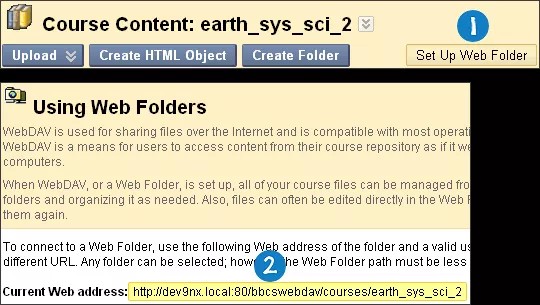
Velg Sett opp webmappe for mappen på øverste nivå i Emnefiler. Når du starter herfra, er du sikret WebDAV-tilgang til alle mapper lagret i Emnefiler. Du kan velge blant alle mapper i Emnefiler, men banen til nettmappen må inneholde færre enn 240 tegn. Hver mappe du velger, har en egen adresse.
Høyreklikk på og kopier nettadressen som vises for Gjeldende webadresse på Bruke webmapper-siden. Du limer inn adressen i senere trinn.
Velg Dokumenter fra Start-menyen i Windows > Mine dokumenter. Velg Mine nettverkssteder i venstre ramme.
Velg Legg til et nettverkssted i Nettverksoppgaver-menyen.
Velg Velg en annen nettverksplassering i Legg til nettverkssted-veiviseren for å opprette en snarvei.
Lim inn nettadressen til nettmappen du kopierte, og velg Neste.
Hvis du blir bedt om det, kan du skrive inn Blackboard-Brukernavn og -passordet ditt. Skriv inn et navn for nettverksstedet, og velg Neste. Velg Ferdig for å lukke veiviseren. Du kan bli bedt om å oppgi brukernavnet og passordet ditt igjen.
Nettmappen åpnes og viser filene og mappene i Mitt innhold-mappen.
Mens du har nettmappen åpen, går du til mappen du vil legge til filer eller mapper i.
I et eget vindu går du til mappen på datamaskinen som inneholder filene og mappene du vil overføre.
Mens både nettmappen og den andre mappen er åpne, kan du dra og slippe filer eller mapper for å flytte elementer mellom dem. Velg et element, og dra det til målmappen. Legg elementet i mappen ved å slippe museknappen. Filene og mappene du flytter til nettmappen, blir kopiert til Emnefiler.
Hvis du foretrekker det, kan du også kopiere og lime inn filer for å flytte dem mellom nettmappen og et sted på datamaskinen.
Velg Oppdater i Emnefiler for å se filene du har lastet opp.
Når du er ferdig med å kopiere filer og mapper, bør du koble fra nettmappen. Hvis du ikke kobler fra, er servertilkoblingen aktiv frem til du slår av datamaskinen. Hvis du bruker en datamaskin andre også bruker, har de da tilgang til alt i Emnefiler.
Når du må bruke nettmappen senere, går du til Mine nettverkssteder og velger snarveien du opprettet til nettmappen.
Konfigurer delte plasseringer for Mac©
For å koble til en nettmappe – som kalles en «delt plassering» for Mac – må du bruke nettadressen til Mitt innhold-mappen og et gyldig brukernavn og passord.
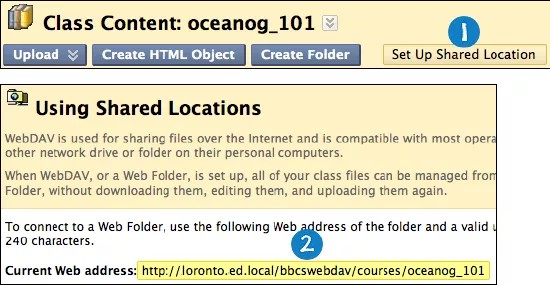
Velg Sett opp delt plassering for mappen på øverste nivå i Emnefiler. Når du starter herfra, er du sikret WebDAV-tilgang til alle mapper lagret i Emnefiler. Du kan velge blant alle mapper i Emnefiler, men banen til den delte plasseringen må inneholde færre enn 240 tegn. Hver mappe har en egen adresse.
Kopiér nettadressen som vises for Gjeldende webadresse på Bruke delte plasseringer-siden. Du limer inn adressen i senere trinn.
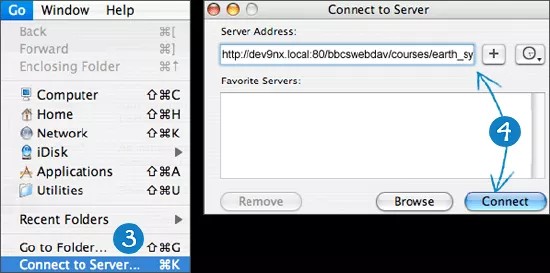
Velg Gå i Finder-feltet > Koble til tjener.
Lim inn nettadressen du kopierte i trinn 2, i Tjeneradresse-boksen i Koble til tjener-vinduet. Velg Koble til.
Tips
Velg plusstegnet ved siden av adressen du limte inn, for å legge den til i Favorittjenere-boksen. Når du lagrer adressen som en favorittserver, trenger du ikke å kopiere og lime den inn hver gang. Neste gang du skal koble til denne delte plasseringen, kan du starte fra trinn 3.
Hvis det vises et vindu for autentisering av WebDAV-filsystemet, må du skrive inn brukernavnet og passordet ditt for Blackboard. Velg OK.
Når du har koblet til den delte plasseringen, vises Mac-nettverksikonet på skrivebordet. Dobbeltklikk på ikonet for å åpne den delte plasseringen. I den delte plasseringen ser du filene og mappene i Emnefiler.
Mens du har den delte plasseringen åpen, går du til mappen du vil legge til filer eller mapper i.
I et eget vindu går du til mappen på datamaskinen som inneholder filene og mappene du vil overføre.
Mens både mappen og den delte plasseringen er åpne, kan du dra og slippe filer eller mapper for å flytte elementer mellom dem. Velg et element, og dra det til målmappen. Legg elementet i mappen ved å slippe museknappen. Filene og mappene du flytter til den delte plasseringen, blir kopiert til Emnefiler.
Hvis du foretrekker det, kan du også kopiere og lime inn filer for å flytte dem mellom den delte plasseringen og et sted på datamaskinen.
Velg Oppdater i handlingsfeltet i Emnefiler for å se filene du har lastet opp.
Notat
Når du har brukt den delte plasseringen, kan det hende noen filer vises med et duplikat filnavn som begynner på «._» eller «.DS Store.» Du kan trygt slette dem fra Emnefiler.
Når du er ferdig med å kopiere filer og mapper, lukker du vinduet og drar Mac-nettverksikonet til papirkurven for å koble fra den delte plasseringen. Hvis du ikke kobler fra, er ikonet og servertilkoblingen aktive frem til du slår av datamaskinen. Hvis du bruker en datamaskin andre også bruker, har de da tilgang til alt i Emnefiler.