Deltakerliste
Note
Denne dokumentasjonen er oversatt ved hjelp av AI-støttet maskinoversettelse. Oversettelsene leveres «som de er», uten garanti for nøyaktighet. Den engelske versjonen av dette innholdet er den offisielle og gyldige kilden.
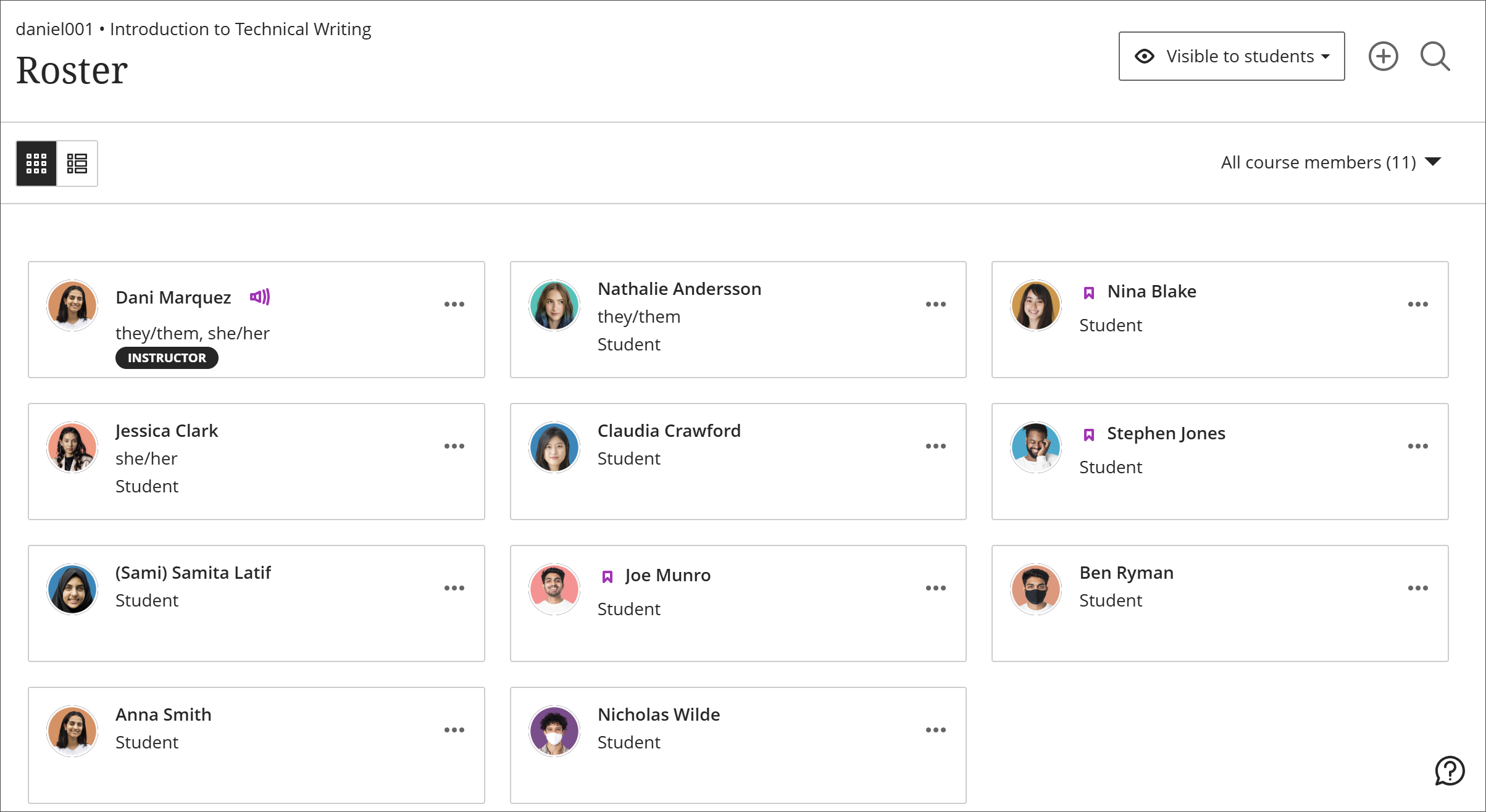
Velg Deltakerliste på Emneinnhold-siden for å se klasselisten din, få kontakt med studentene dine og knytte ansikter til navn. Du kan også sende meldinger til alle som har med emnet ditt å gjøre.
Brukerne kan laste opp et bilde av seg selv på profilsidene sine. Hvis de ikke legger til bilder, vises det generiske silhuetter i deltakerlisten. Brukernes profilbildet vil også vises i vurderingsbok, grupper, diskusjoner, samtaler, og meldinger ved siden av aktiviteten deres. Ditt profilbildet vises også i Emneinnhold-siden.
Velg et navn for å se mer informasjon. Alle kontrollerer hvem som har tilgang til denne informasjonen i personverninnstillingene for profilen din.
Oversikt – Tilrettelegging for gradsstudenter
Administrer og meld på personer
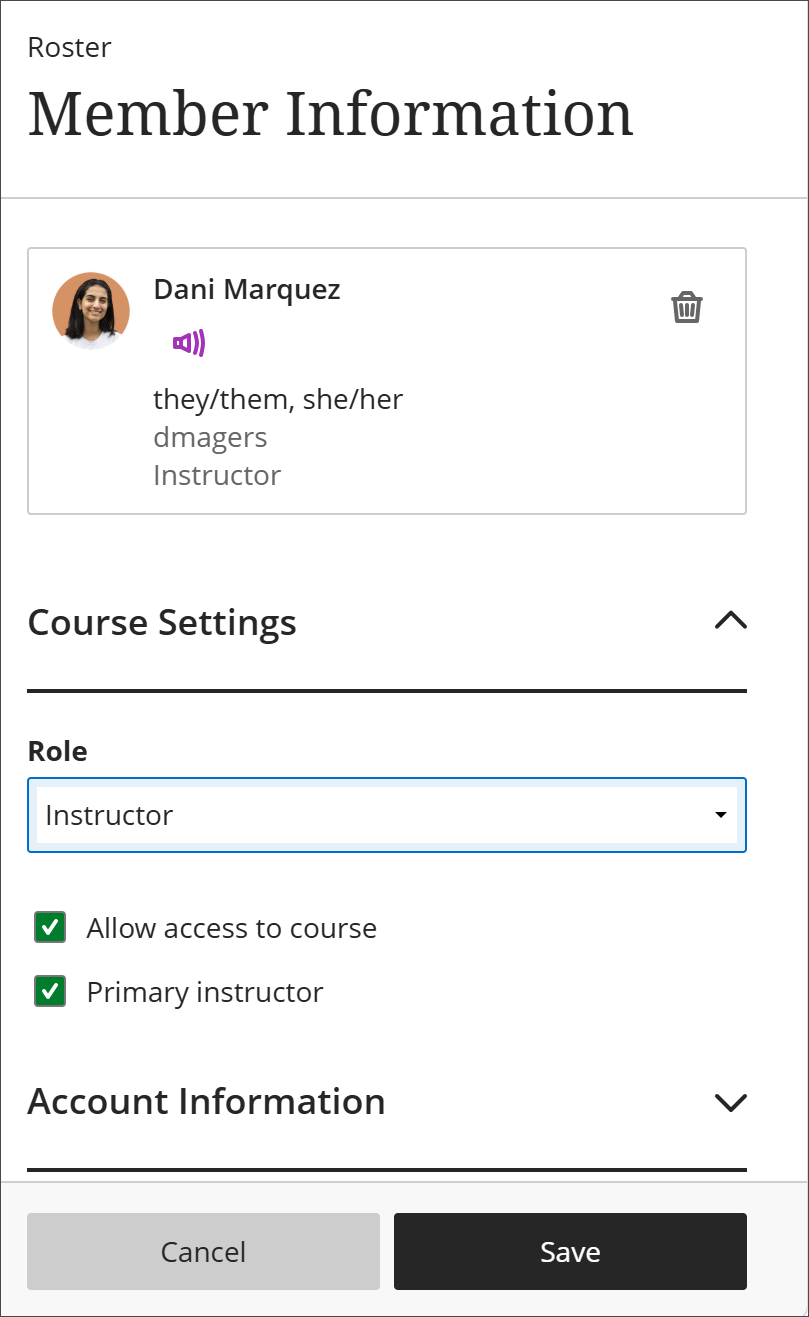
På Deltakerliste-siden åpner du menyen til en person. Velg Rediger medlemsinformasjon for å åpne Medlemsinformasjon-panelet. Du kan endre roller, forhindre tilgang til emnet ditt og fjerne folk fra emnet. Institusjonen din kontrollerer hva du kan gjøre.
I panelet kan du også oppdatere personopplysningene dine. Endringene du gjør, reflekteres i profilen din og hele systemet. Studentene kan redigere opplysningene sine på samme måte.
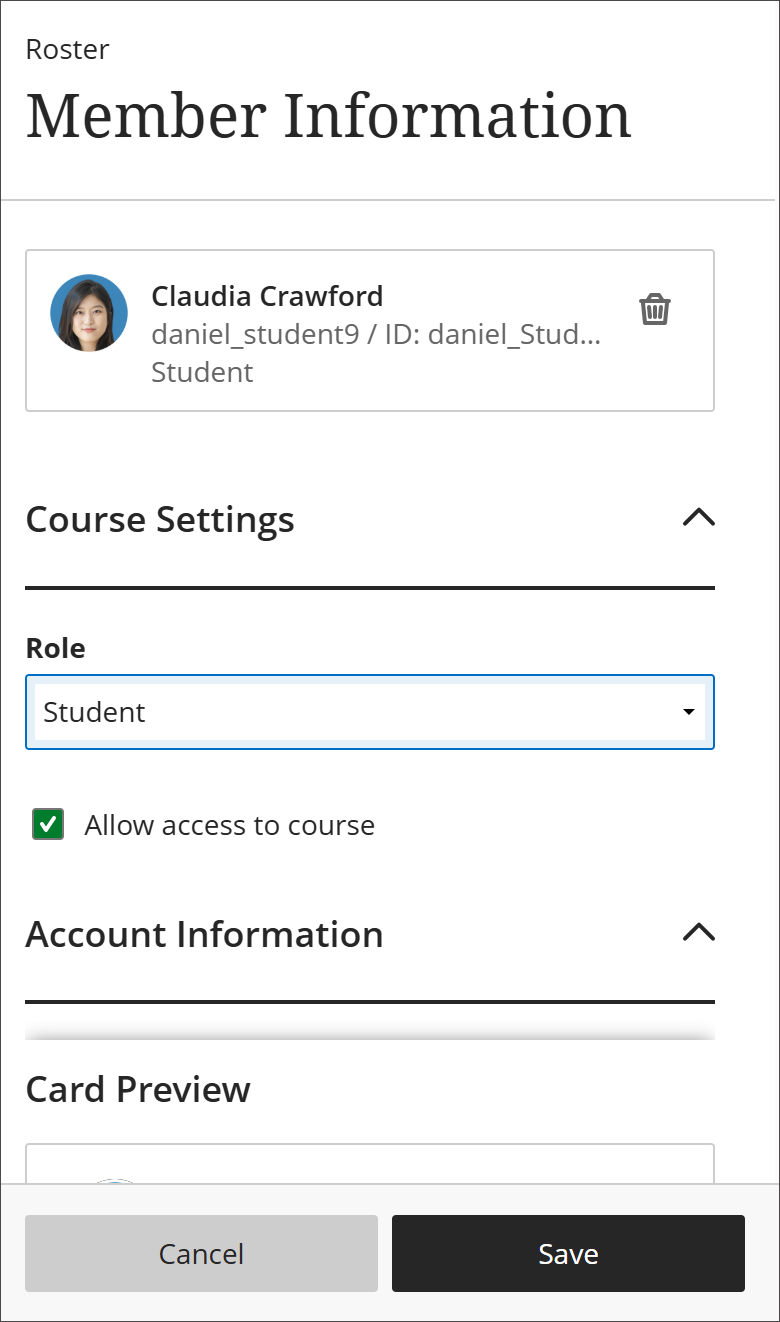
Endre roller. Når du endrer en persons rolle, omplasseres vedkommende på deltakerlisten hvis du bruker rutenettvisning. Rollene vises i denne rekkefølgen: undervisere, undervisningsassistenter, sensorer, emnebyggere og studenter. I listevisning vises alle medlemmene i alfabetisk rekkefølge.
Nekt tilgang. Fjern merket for Gi tilgang til emne-alternativet for å nekte emnetilgang, men bevar personens emneoppføring og aktivitet. Du ser personens status på deltakerlisten med et grått profilbilde med en skråstrek gjennom. Personen ser ikke lenger emnet ditt på Emner-siden.
Notat
Administratorer gjør brukere utilgjengelig på systemnivået, som er forskjellig fra når du nekter en person tilgang til ditt emne fra deltakerlisten. Brukere som er utilgjengelige på systemnivå, kan ikke logge på systemet.
Fjern folk. Velg Fjern medlem for å fjerne en person fra emnet ditt. Denne handlingen sletter også alle vurderinger og data som er tilknyttet personen. Du kommer til å se et popup-vindu for bekreftelse. For å beholde dataen, kan du kansellere eller nekte personen tilgang til ditt emne isteden.
Påmelde folk
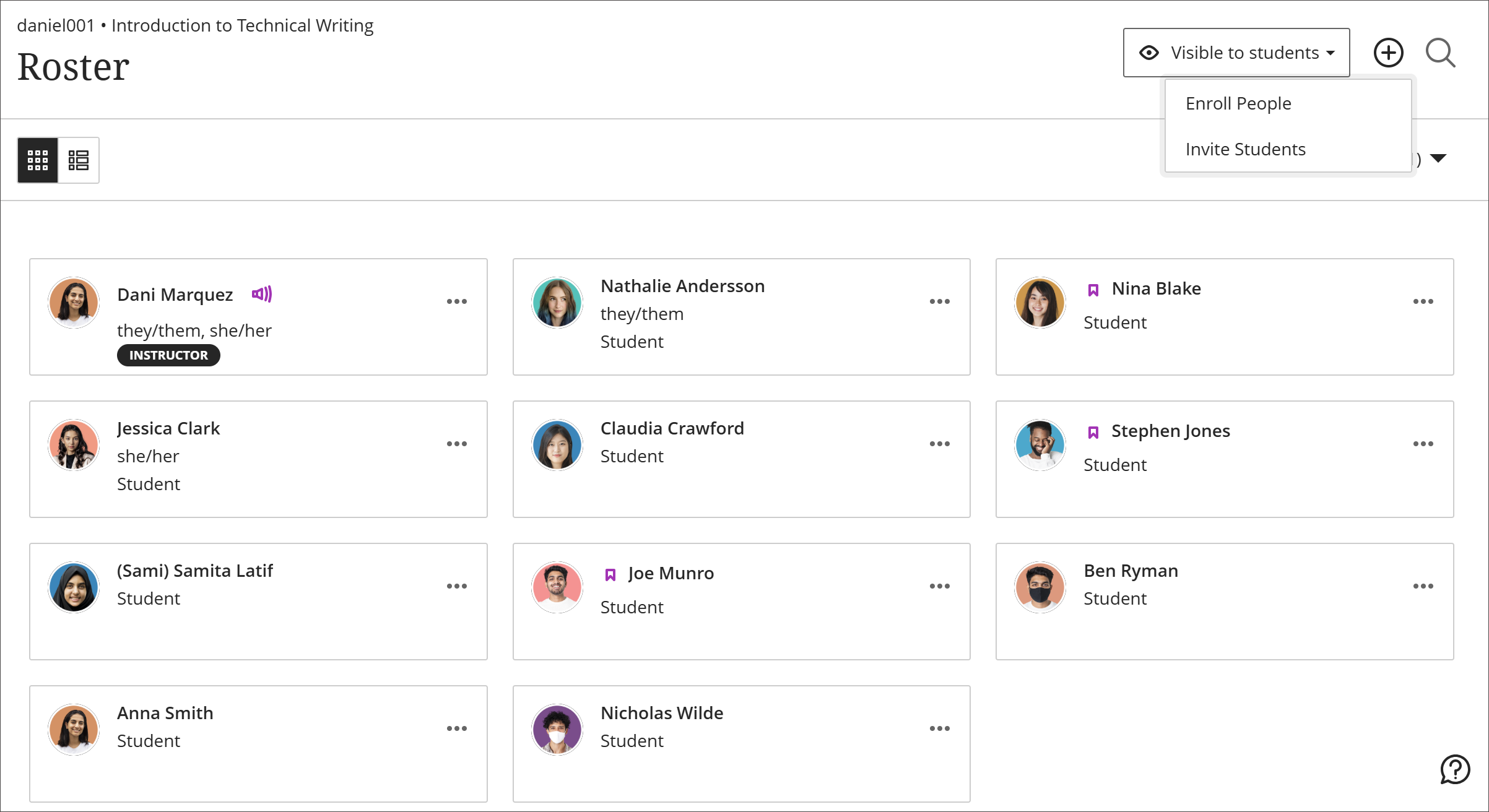
Hvis institusjonen din tillater det, kan du knytte personer til emnet ditt. Velg Registrer personer øverst på deltakerlisten for å åpne Meld på personer-panelet.
Select the plus button, then select Enroll People.
Skriv inn et navn eller brukernavn eller minst to bokstaver i søkefeltet for å se en liste over studenter som stemmer overens med søket. Personer som allerede er tilknyttet emnet ditt, vises ikke i søkeresultatene.
Velg én eller flere personer. De vises umiddelbart på deltakerlisten. For å oppheve valget av en person velger du vedkommendes navn på nytt.
Velg en rolle til hver person.
Velg Lagre. Panelet lukkes. På bunnen av deltakerlisten vises en melding med navn over personer du har lagt til.
Brukere som er utilgjengelige på systemnivå, kan ikke knyttes til emner og vises ikke i søkeresultatene.
Inviter studenter
Du kan invitere studenter til et emne via e-post. Velg Inviter studenter øverst i listepanelet.
Select Invite Students at the top of the roster panel.
Inviter studenter-panelet åpnes.
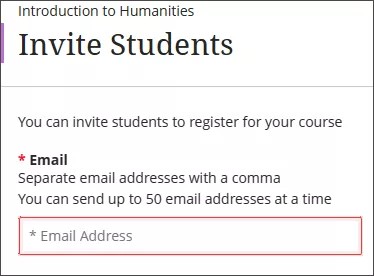
Skriv inn en students e-postadresse i e-post-feltet. Hvis du vil invitere flere studenter, kan du skille e-postene med komma. Du kan sende opptil 50 e-postadresser samtidig. Studentene får en invitasjonslenke i e-posten sin.
Review the invitation in Message Preview.
Select Send.
Studentene kan velge Meld deg på nå i e-posten for å melde seg på emnet. For å sende invitasjonen til studentene, velg Send nederst i panelet.
Roller
Underviser: Oppretter emneinnhold og legger til rette for emneinteraksjoner. De kan se private emner samt åpne emner når studenter skal kunne bruke dem.
Hovedlærer: Hvis et emne har flere instruktører, kan hvem som helst av dem utpeke hovedlæreren fra deltakerlisten. Åpne en undervisers Medlemsinformasjon-panel, og velg Hovedlærer. Hovedunderviser er oppført øverst på deltakerlisten. Hvis det finnes flere hovedlærere, er de oppført i alfabetisk rekkefølge over de andre lærerne på deltakerlisten.
Undervisningsassistent: Oppretter emneinnhold, legger til rette for emneinteraksjoner og har tilgang til private emner, på samme måte som undervisere. Det er institusjonen din som angir rollebegrensninger. Undervisningsassistenter kan ikke slette lærere fra emner.
Vurderer: Hjelper undervisere med å opprette, administrere og vurdere emnearbeid. De har ikke tilgang til private emner.
Tilrettelegger: Hjelper instruktører med å holde emneplanen i gang. Læreplanen har standardprivileger i sammenheng med emnematerialer, vurderingsbok, kalender, kunngjøringer, diskusjoner, og grupper for å hjelpe undervisere med fremgang i emnet.
Emnebygger: Oppretter innhold, administrerer emner og har tilgang til private emner. De kan ikke se studentvurderinger eller fjerne lærere fra emner.
Student: Sender inn emnearbeid og deltar i diskusjoner. Studenter kan ikke opprette eller vurdere emneelementer. Studenter ser private emner i emnelisten sin, men de har ikke tilgang til dem.
Gjest: Selv om du kan tilordne gjesterollen, har ikke gjester tilgang til emner for øyeblikket.
Om tilrettelegginger
Du kan angi tilpasninger for enkeltelever. Du kan frita elever fra innleveringsfrister eller tidsbegrensninger for vurderinger. Bruk tilpasninger for å hjelpe elevene med å gjøre fremskritt i emnet, selv om de kanskje har vanskeligheter med enkelte krav. Hvis du vil ha mer informasjon, kan du gå til «Opprett tilpasninger».
Du kan også gi en individuell student et fritak for en spesifikk prøve eller oppgave. Unntak inkluderer flere forsøk eller utvidet tilgang – selv om den aktuelle oppgaven eller prøven er skjult for andre studenter. Unntak overstyrer de to innstillingene som gjelder for alle andre, men bare for den aktuelle oppgaven eller prøven. Gå til Vurderingerinnstillinger for mer informasjon.