OneDrive-filer
Note
Denne dokumentasjonen er oversatt ved hjelp av AI-støttet maskinoversettelse. Oversettelsene leveres «som de er», uten garanti for nøyaktighet. Den engelske versjonen av dette innholdet er den offisielle og gyldige kilden.
Opprett innebygd nettskydokument
Viktig
For at du skal kunne begynne å bruke OneDrive, bør administratoren allerede ha registrert OneDrive Blackboard LMS LTI-verktøyet for i administratorpanelet.
Integreringen LTI for OneDrive tilgjengelig for deg i Blackboard LMS. Hvis denne nye, intuitive arbeidsflyten er aktivert, kan du legge til filer fra OneDrive til:
Mitt emneinnhold -området
Læringsmoduler
Mapper
Det kan hende du må logge på en Microsoft konto for å se og velge filer. Når du har OneDrive filen, kan du endre navn på den i emnet. Du kan også angi synlighet for studenter.
Slik legger du til OneDrive fra emnet ditt
På Emneinnhold-siden velger du plusstegnetmenyen og deretter Opprett-alternativet. Opprett element-panelet åpnes. Velg Innebygd Nettsky-dokument.
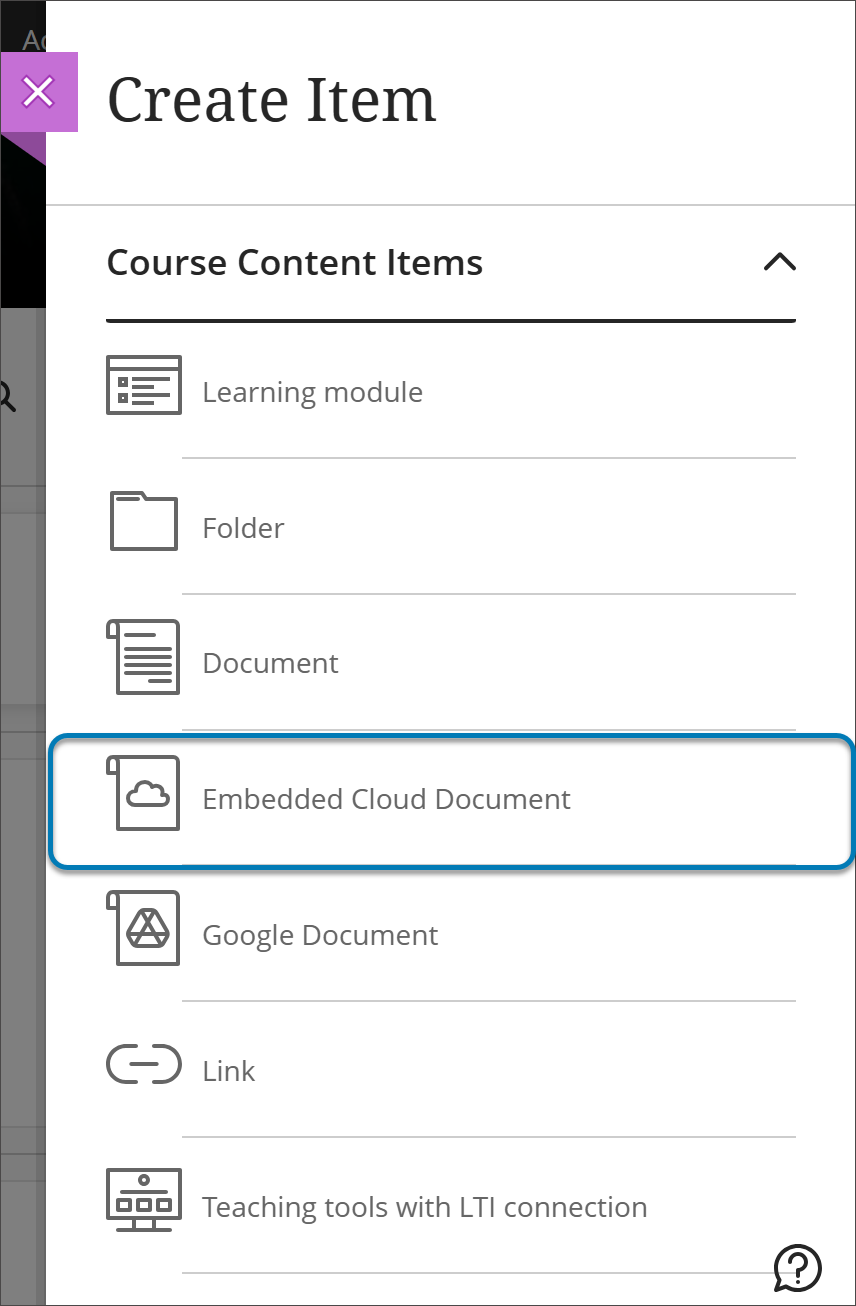
Hvis du ikke har logget på Microsoft, kan det hende du må gjøre det for å fortsette. Bruk den Microsoft vanlige kontoinformasjonen din, og følg instruksjonene.
Når du har logget på, ser du OneDrive området ditt, hvor du kan velge filen du vil legge til i emnet ditt.
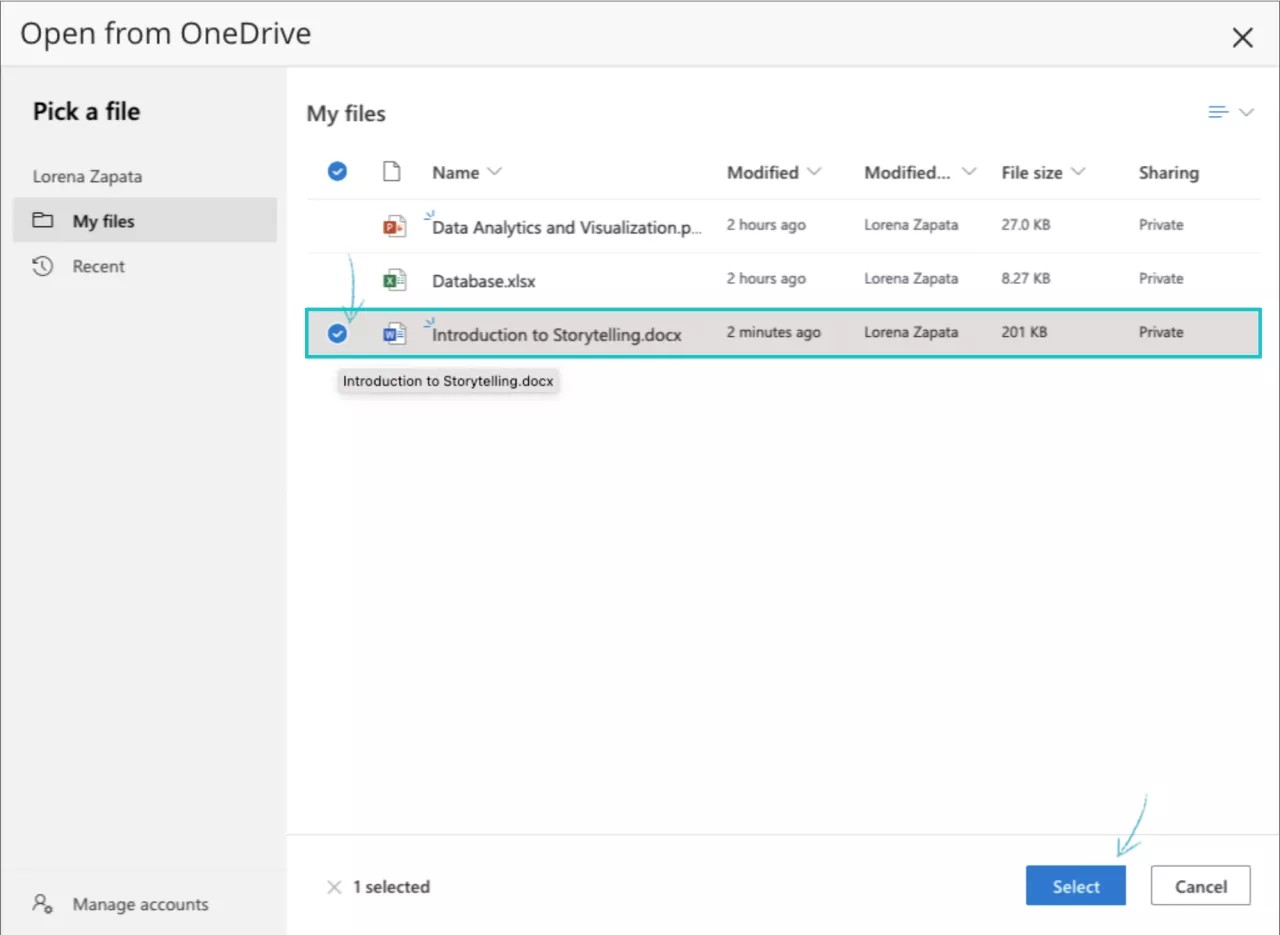
Filen vises som nytt innhold på emnesiden. Du kan begynne å bruke den. Du kan endre navnet på filen og angi synlighet ved å velge den i Emneinnhold - listen:
Når du har endret tittelen og synligheten, kan du endre innholdet i filen ved å velge alternativet Fullskjerm nederst til høyre på skjermen:
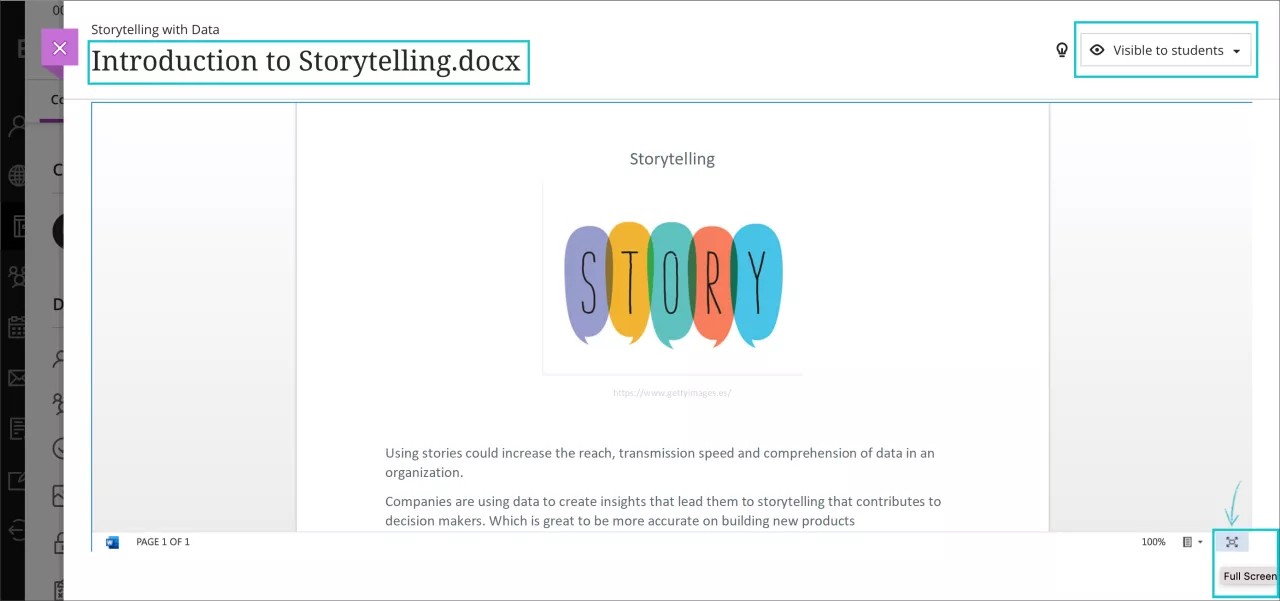
Du kan redigere filen etter behov:
Notat
Studentene dine har en skrivebeskyttet se av filen i emnet.
Andre eksisterende LTI-alternativer i emnet forblir uendret: Innholdsmarkedet, Bøker og verktøy og Rich Redigeringsverktøy.
Opprett et samarbeid i skyen
Viktig
For at du skal kunne begynne å bruke OneDrive, må administratoren allerede ha registrert OneDrive LTI-verktøyet i administratorpanelet.
Med samarbeidsdokumenter får studentene muligheten til å kommunisere med hverandre og med emneinnholdet. Som lærer kan du opprette Microsoft OneDrive-samarbeidsdokumenter fra Ultra.
Følgende filtyper støttes for nye dokumenter:
Microsoft Word
Microsoft Excel
Microsoft PowerPoint
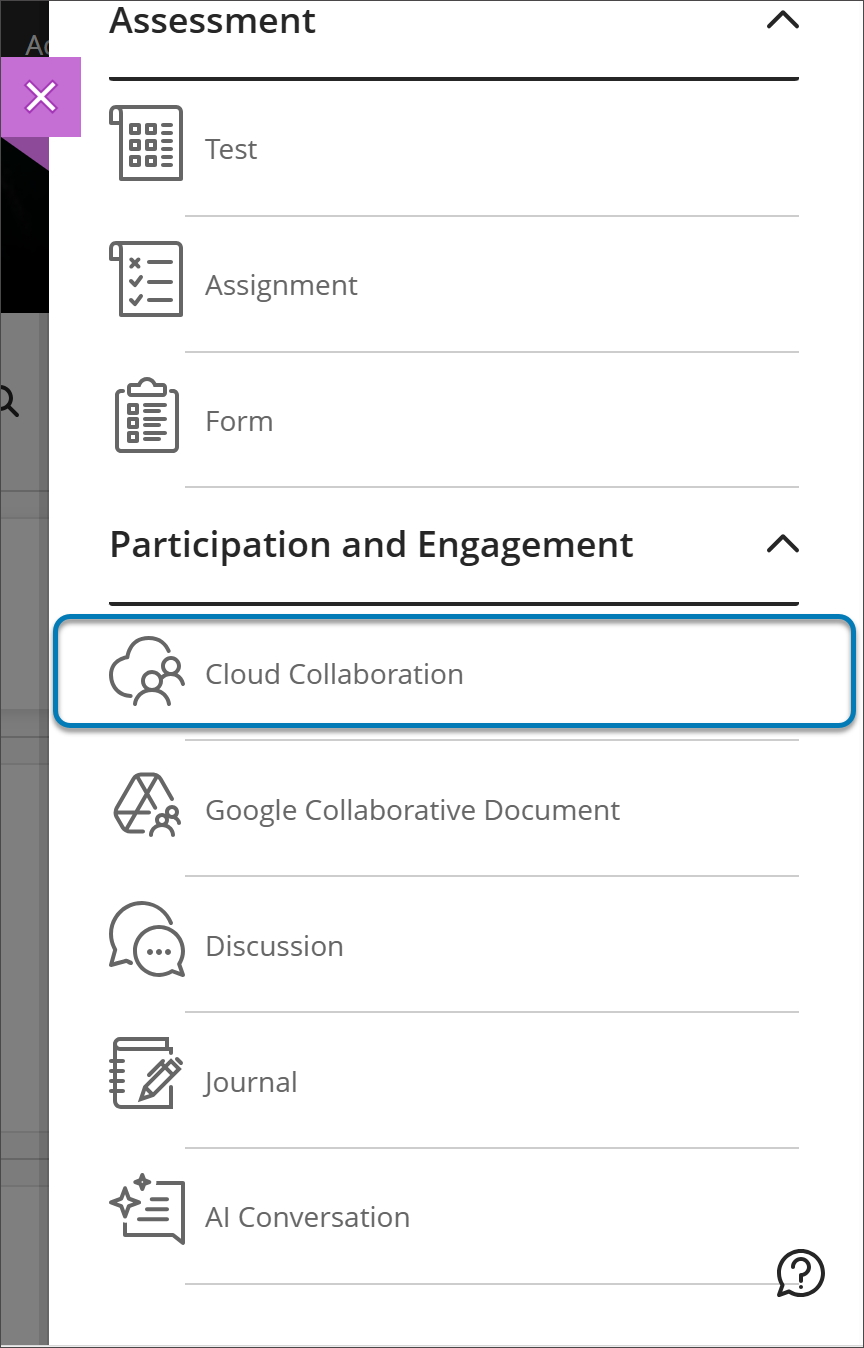
På Emneinnhold-siden velger du plusstegnetmenyen og deretter Opprett-alternativet. Opprett element-panelet åpnes. Velg Nettskysamarbeid.
 |
Viktig
Det kan hende du må logge på en Microsoft-konto for å fortsette.
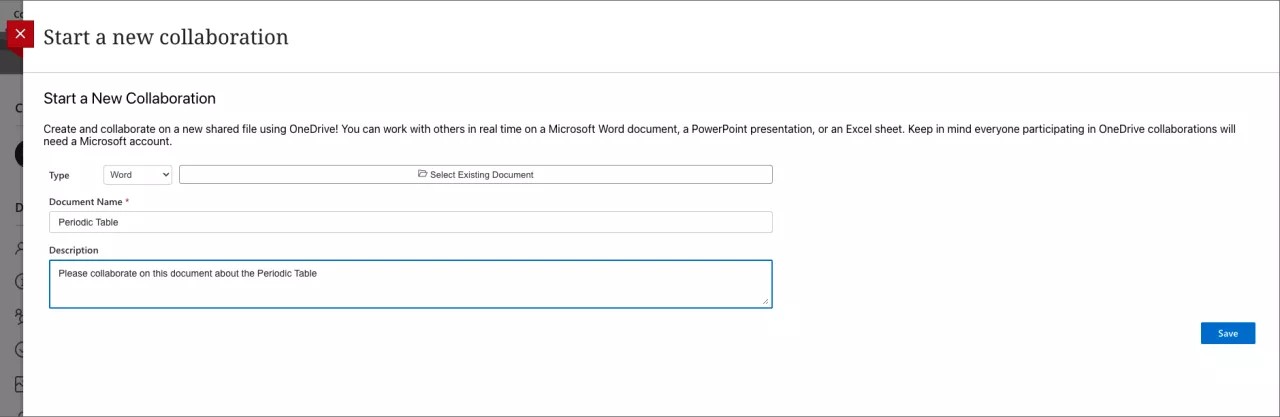
Et nytt panel åpnes, og du kan starte et nytt samarbeidsdokument. Velg filtypen du vil opprette, eller velg et eksisterende dokument for å begynne med det som en mal. Deretter kan du legge til et navn for det nye dokumentet og en beskrivelse for å veilede studentenes oppgave.
Når du tilordner en student som samarbeidspartner i samarbeidsdokumenter, ser de en Rediger-knapp. Studenten kan velge Rediger for å begynne å samarbeide om filen. De må kanskje logge på med en Microsoft-konto for å redigere dokumentet.
Viktig
Eventuelle eksisterende filer som er koblet til OneDrive, forblir uendret. Disse filene forblir skrivebeskyttet.