ORIGINAL Direkte vurdering av oppgaver
Note
Denne dokumentasjonen er oversatt ved hjelp av AI-støttet maskinoversettelse. Oversettelsene leveres «som de er», uten garanti for nøyaktighet. Den engelske versjonen av dette innholdet er den offisielle og gyldige kilden.
Notat
Institusjonen din kontrollerer om direktevisning skal være aktivert.
Få tilgang til siden for vurderingsoppgave
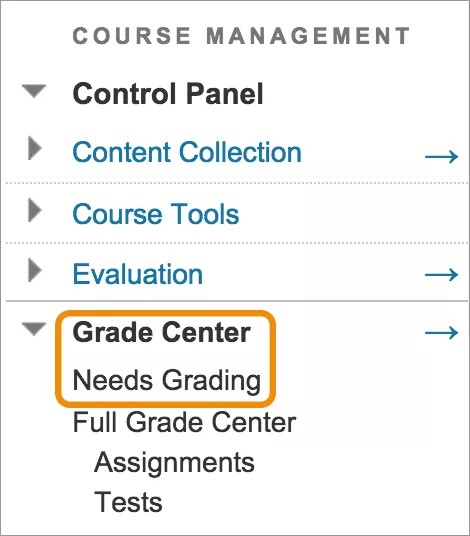
Du kan begynne å rette på siden Ikke vurdert eller i Vurderingssenter. På siden for vurdering av oppgaver kan du se, kommentere og vurdere studentinnleverte besvarelser.
Velg filplassering for nedlasting
I de fleste nettlesere kan du velge hvor filene du åpner i emner, skal lastes ned. For eksempel, i Chrome, gå til Innstillinger > Avanserte > nedlastinger. Du kan velge filplasseringen for nedlastinger og velge om du vil at nettleseren skal spørre hver gang. I Safari har du de samme funksjonene. Gå til Innstillinger >Generelt > Nedlastingssted for filer. Du kan søke etter på Internett for å finne ut om muligheter for filnedlastning i andre nettlesere.
Send påminnelser for emnearbeid som mangler
I kolonnene i vurderingssenteret kan du sende påminnelser på e-post til studenter og gruppemedlemmer som ikke har sendt inn emnearbeid. Studentene får en systemgenerert e-post som inneholder informasjon om emnet, emnearbeidet og eventuelt leveringsdatoen.
Kan jeg vurdere oppgaver ved hjelp av appen?
Ja. Hvis institusjonen din bruker Blackboard Q4 2018 eller nyere, kan du vurdere oppgaver i Blackboard Instructor-appen.
Kan jeg vurdere oppgaver rett i nettleseren?
Du kan legge til merknader i og vurdere studentoppgavefiler direkte i nettleseren med Bb Annotate. Bb Annotate støttes i de samme nettleserne som Blackboard støtter.
Bb Annotate
Du kan bruke Bb Annotate for innebygd vurdering i emnene dine. Bb Annotate er et mer robust funksjonssett som gir tilpasset tilbakemelding til studenter. Funksjonene inkluderer en sammendragsvisning for sidepanel, verktøy for frihåndstegning, ulike fargevalg og mye mer.
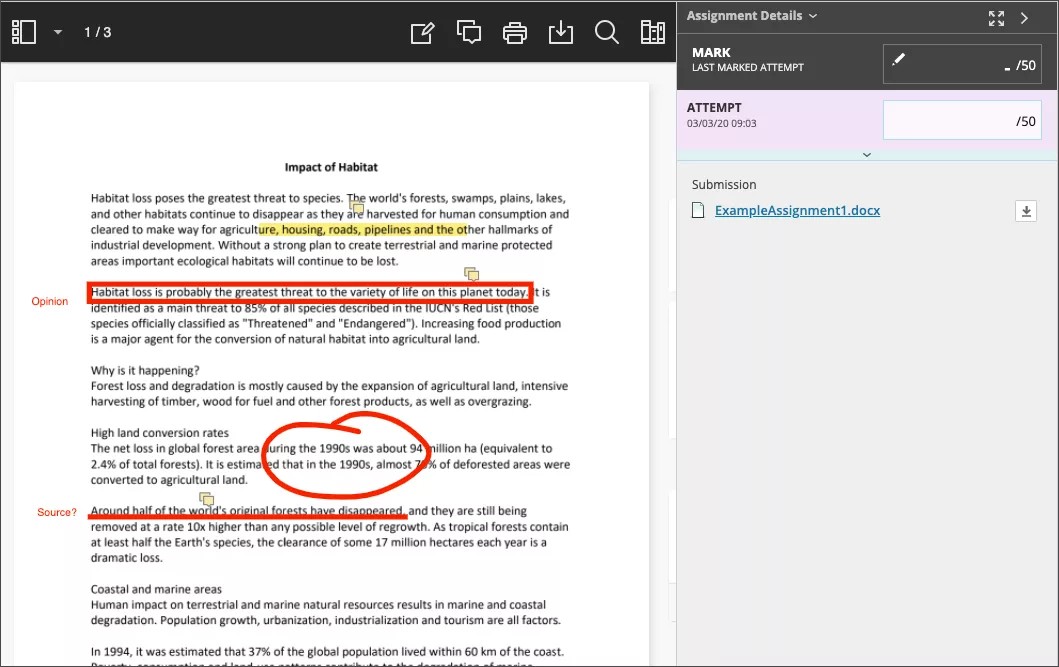
Bb Annotate arbeidsflyt for vurdering
På siden Oppgave Submission åpnes støttede filtyper i nettleseren. Du kan se og legge inn merknader i de følgende dokumenttypene i nettleseren:
Microsoft® Word (DOC, DOCX)
Microsoft® PowerPoint®(PPT, PPTX)
Microsoft® Excel® (XLS, XLSX)
OpenOffice-dokumenter® (ODS, ODT, ODP)
Digitale bilder (JPEG, JPG, PNG, TIF, TIFF, TGA, BMP, HEIC)
Kildekode (Java, PY, C, CPP, osv.)
Helsebilder (DICOM, DICM, DCM)
PDF
PSD
RTF
TXT
WPD
Notat
Office Suite-makroer, som Visual Basic støttes ikke.
Merknadsøkter varer bare en time. Du får en advarsel før økten utløper. Merknader, tilbakemeldinger og filer lagres på siden. Når du kommer tilbake, kan du fortsette der du slapp.
Notat
Animerte GIF-filer viser bare den første rammen i PDF-visningsprogrammet for merknadsformål. Last ned innsendingen for å se den animerte GIF-filen.
Den opprinnelige formateringen og innebygde bilder beholdes. Hvis en student har sendt inn en fil som ikke støttes, får du en melding om at du kan laste den ned. Oppgaveinnsendinger opprettet via redigeringsprogrammet, er ikke kompatible med direktevurdering.
Notat
Bb Annotate støttes på gjeldende versjoner av Firefox, Chrome, Edge og Safari.

Viktig
Som en del av den endrede svarutformingen, vises menyen på bakgrunn av skjermstørrelsen. På mellomstore og små skjermer viser Dokumentvisning-innstillingene sidetallet du ser på. Annotasjonsverktøy er stablet under ikonet Se annotasjonsverktøy. På små skjermer er Innholdsbiblioteket skjult.
Menyalternativer fra venstre til høyre
Sidepanel: Se miniatyrbilde, disposisjon eller annotasjonsvisninger av innsendingen.
Sider: Bruk pilene til å gå til forskjellige sider i innsendingen.
Panorer: Flytt innsendingen på siden.
Zoom og tilpasning: Zoom inn og ut av innsendingen, eller juster se for å passe siden, passe bredden, eller velg den som passer best.
Annotasjonsverktøy: Velg hvert verktøy for å se verktøyets egenskaper.
Tips
Det du velger for hvert verktøy, lagres mellom innsendingene.
Tegning, pensel og viskelær: Tegn frihånd på innsendelsen med ulike farger, tykkelse og opasitet. Velg viskelæret for å fjerne merknader. Du kan slette deler av en frihåndstegning med viskelæret eller velge Slett-ikonet for å slette hele tegningen.
Bilde eller frimerke: Velg et forhåndslastet stempel eller lag ditt eget tilpassede stempel eller bilde som du kan legge til i innsendingen.
Angre: Angre eller reversere det siste du gjorde.
Gjør om igjen: Gjenta det siste du gjorde.
Tekst: Legg til tekst direkte på innsendingen. Du kan flytte, redigere og endre teksten og velge skrift, størrelse, tilpasning og farge for teksten.
Former: Velg Linje, Pil, Rektangel, Ellipse, Polygon og Polylinje. Hver figur har egne innstillinger for å endre farge, bredde, tetthet og mer.
Kommentar: Gi tilbakemelding i kommentarene. Kommentarene dine vises i et panel ved siden av innsendingen. Du kan gjøre kommentarene dine anonyme ved å velge knappen Anonym. Du kan bare legge inn anonyme kommentarer hvis institusjonen din har slått dem på.
Notat
Studentene har tilgang til de kommenterte filene, men de kan ikke legge til merknader i innsendingene sine.
Skriv ut eller last ned: Skriv ut eller last ned innsendelsen med annotasjonene.
Advarsel
Et kjent problem med noen nettleseres innebygde PDF-visningsprogram er at de ikke viser alle merknadene dine. Du bør åpne PDF-filer med merknader i et eget PDF-visningsprogram, for eksempel Adobe Acrobat.
Søk: Søk etter spesifikk tekst i innsendingen.
Innholdsbibliotek: Opprett en bank med gjenbrukbare kommentarer. Du kan legge til, redigere, slette og søke etter kommentarer i biblioteket. Du kan også legge til kommentarer direkte på innsendingssiden fra menyen. Velg plusstegnet for å legge til en ny kommentar i innholdsbiblioteket. Du kan Legge inn kommentar, kopiere til utklippstavle, redigere eller slette innhold fra biblioteket. Skriv inn nøkkelord eller fraser for å søke etter lagrede kommentarer.<
Notat
Innholdsbiblioteket er bare tilgjengelig i SaaS-miljøer.
Markeringstusj: Velg spesifikke deler av innsendelsen for å markere. Når du fremhever tekst i innsendingen, åpnes det en ekstra meny. Du kan fremheve, gjennomstreke, understreke, ujevne eller kommentere i den uthevede delen.
Se en video om Annotate i Blackboard
Video: Annotere i Blackboard gir en omvisning i Annotate-verktøyene som er tilgjengelige for inline-vurdering i dine Blackboard-kurs.