Vurderingsskjemaer
Note
Denne dokumentasjonen er oversatt ved hjelp av AI-støttet maskinoversettelse. Oversettelsene leveres «som de er», uten garanti for nøyaktighet. Den engelske versjonen av dette innholdet er den offisielle og gyldige kilden.
Bruke vurderingsskjemaer
I emnene dine vises vurderinger i vurderingsboken og på Innsendinger-siden for oppgavene dine. Du kan velge å vise vurderinger på ulike måter med vurderingsskjemaer. I skjemaer sammenlignes poengsummen studenten har oppnådd for et element, med den totale poengsummen det var mulig å oppnå, for å finne en prosentverdi. Denne prosentverdien tilordnes deretter et poengsumområde og vises som en vurdering, for eksempel en bokstav (A, B, C) eller Bestått / Ikke bestått.
Et vurderingsskjema tar utgangspunkt i poengsummen for en oppgave og sammenligner den med oppgavens maksimale poengsum for å beregne en prosentandel. Denne prosenten blir deretter omregnet til et poengintervall og vist som en karakter, for eksempel en bokstav (A, B, C) eller «bestått/ikke bestått».
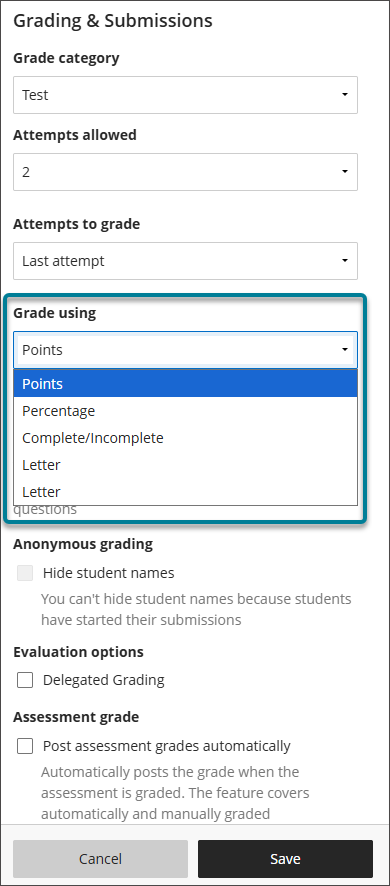
Her er de tilgjengelige standardvurderingsskjemaene:
Poeng
Prosent
Fullført/ufullstendig
Bokstav
Notat
I stedet for å vise vurderinger, viser skjemaet for fullstendig/ufullstendig om en student har fullført oppgaven eller prøven.
Alle standard og egendefinerte vurderingsskjemaer i emnet ditt vises i Vurder vedkommende-menyen for nye og eksisterende vurderte elementer.
Notat
Hvis inndata for vurderinger er ugyldige, tilbakestilles vurderingen til sin forrige tilstand eller verdi.
Flere vurderingsskjemaer
Du kan ha opptil 100 vurderingsskjemaer per emne, noe som gir deg fleksibiliteten du trenger for å bruke det mest egnede vurderingsskjemaet for hver vurderte aktivitet i emnet ditt.
I karakterboken velger du innstillingsikonet for å åpne panelet «Innstillinger for karakterboken».
Velg Administrer vurderingsskjemaer.
Velg Legg til.
Skriv inn et navn på skjemaet ditt.
Velg det nylig opprettede skjemaet ditt under Vurderingsskjemaer.
Rediger skjemaet etter behov.
Hvis du vil kopiere eller slette et skjema, velger du alternativmenyen. Du kan bare slette skjemaer som ikke brukes.
Hvis du vil legge til en rad, velger du plusstegnet (+).
Du kan redigere intervallene for vurderinger ved å velge verdiene. Start fra den nederste raden og jobb deg oppover radene. Du kan angi en maksimalverdi som er høyere enn 100 %. Hvis elevene for eksempel oppnår 100 % eller mer, kan du gi dem karakteren A+.
Alle rader har en alternativmeny. Velg den for å redigere eller slette en rad. Det må være minst to rader igjen for at skjemaet skal være gyldig, og du kan ikke slette den siste raden.
Når du legger til eller sletter rader eller endrer verdier i skjemaet, justeres de gjenværende verdiene automatisk. Dette sikrer at det ikke finnes noen numeriske hull i skjemaet.
Administrer vurderingsskjemaer
I vurderingsboken velger du Innstillinger.
I Vurderingsbokinnstillinger-panelet kan du velge Administrer vurderingsskjemaer for å se skjemaene som er tilgjengelige i emnet ditt.
Navnet og verdiene for standardskjemaet defineres av administratoren, men du kan opprette nye vurderingsskjemaer og tilpasse eksisterende.
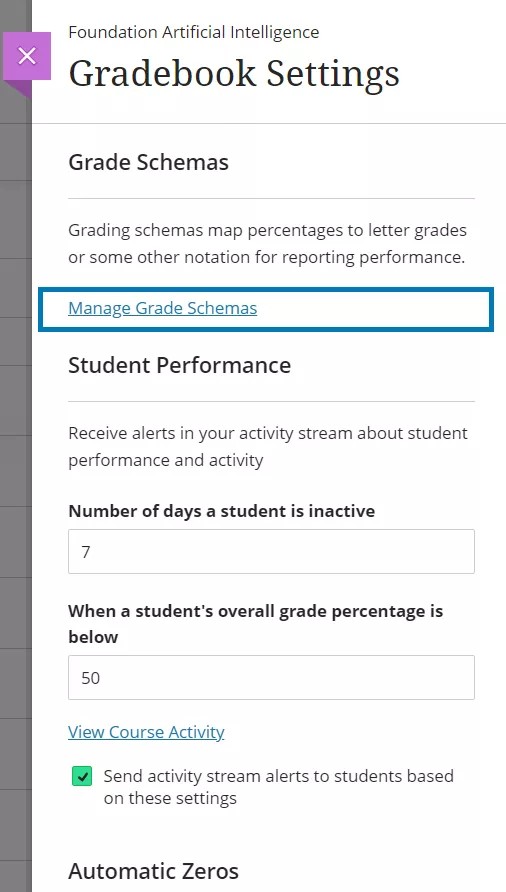
Du kan endre navn på standardskjemaet i emnet ditt og gjøre endringer i vurderingsområdene.
Merknader om skjemaer:
Hvis du endrer noe, gjelder de bare for emnet du er i.
Hvis institusjonen gjør endringer etter at du har redigert vurderingsskjemaet som brukes som standard, gjenspeiles ikke endringene i emnet ditt. Det redigerte skjemaet brukes bare for nye emner som opprettes etter endringen.
Tekstskjemaer som opprettes i Original, støttes ikke i Ultra-emnevisningen. Når du konverterer emner, konverteres tekstskjemaer til et poengskjema. Etter konverteringen kan du opprette og bruke et alternativt skjema etter behov.
Hvis du vil kopiere eller slette et skjema, velger du alternativmenyen. Du kan bare slette skjemaer som ikke brukes.
Kopiere elementer og emner
Hvis du kopierer vurderinger og aktiviteter fra andre emner du underviser i, beholder de vurderingsskjemaene sine. Hvis du kopierer et helt emne, inkluderes alle vurderingsskjemaer selv om de ikke er tilpasset noen elementer som kan vurderes.
Vurderingsbokberegninger og vurderingsskjemaer
Skjemaet beregning viser vurderinger som poeng, bokstaver (A, B, C) eller en prosentverdi med vurderingsskjemaet du velger for hver vurdering. Skjemaet sammenlignes poengsummen studenten har oppnådd for et element, med den totale poengsummen det var mulig å få, for å finne en prosentverdi. Denne prosentverdien tilordnes forskjellige poengsummer, og det vises en vurdering, for eksempel en bokstav.
En student oppnår 88 av 100 mulige poeng som totalvurdering. I et vurderingsskjema der en prosentverdi på mellom 87 og 90 er lik B+, resulterer 88 poeng i B+.