Importere og eksportere grupper og medlemmer
Note
Denne dokumentasjonen er oversatt ved hjelp av AI-støttet maskinoversettelse. Oversettelsene leveres «som de er», uten garanti for nøyaktighet. Den engelske versjonen av dette innholdet er den offisielle og gyldige kilden.
Du kan masseopprette grupper eller legge til gruppemedlemmer i Ultra-emner ved å importere en CSV-fil (kommadelte verdier). Med denne funksjonen kan du også eksportere grupper og medlemmer til en CSV-fil.
Åpne Importer gruppesett-panelet fra Grupper-fanen
Du kan opprette gruppesett ved å importere en CSV-fil fra Grupper-fanen. Når du tilordner en vurdering til et gruppesett, kan du importere en CSV-fil. Dette gjør at du kan tilordne et eksisterende gruppesett eller opprette et nytt mens du oppretter en vurdering.
I kategorien Grupper velger du Importer Gruppesett for å åpne sidepanelet som inneholder malene som skal brukes:
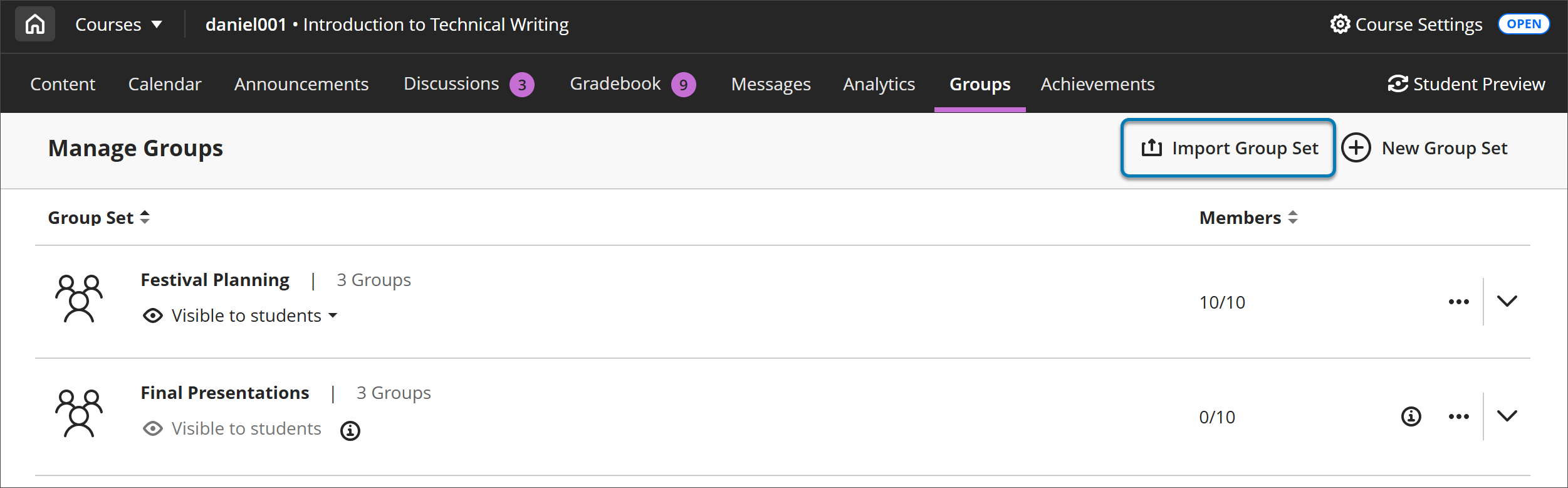
Når du har valgt Importer gruppesett, åpnes panelet Importer gruppesett. Herfra kan du dele klassen inn i mindre Studentgrupper.
Importere gruppesett fra Importer gruppesett-panelet
I panelet Importer gruppesett velger du malen Last ned gruppesett for å laste ned CSV-malen du trenger for å importere grupper.
CSV-filen har fem kolonner. Obligatoriske kolonner er merket med en stjerne.
Gruppekode*
Gruppekoder er unike alfanumeriske identifikatorer som bare brukes til importformål. Gruppekoder gir en unik måte å identifisere hver gruppe på i tilfelle de har samme Navn. Du kan tilordne hvilken som helst gruppekode du ønsker.
Tittel*
Navnet på gruppen i gruppesettet.
Beskrivelse
Et valgfritt felt for å gi en beskrivelse av gruppen.
Gruppesett*
Gruppesett er mindre studentgrupper i gruppesettet.
Selvpåmelding*
Skriv inn Y hvis du vil at elevene skal kunne melde seg på selv i grupper; Skriv inn N hvis du vil tilordne studenter til grupper selv.
Fyll ut CSV-filen med gruppesettene du vil opprette. Du kan nå importere gruppesettene ved å gå til Importer gruppesett-panelet. Velg enten Last opp fil og bla etter CSV-filen på enheten din, eller velg og dra filen til rektangelet Last opp fil. Velg Importer nederst i panelet.
Det vil ta litt tid å importere gruppene. Du kan oppdatere skjermen for å sjekke om gruppene er importert. Du vil også motta en bekreftelse på E-post når importen er fullført.
Åpne panelet Importer grupper eller medlemmer fra Gruppesett-visningen
Velg gruppen du vil importere grupper eller medlemmer til, på Grupper-fanen.
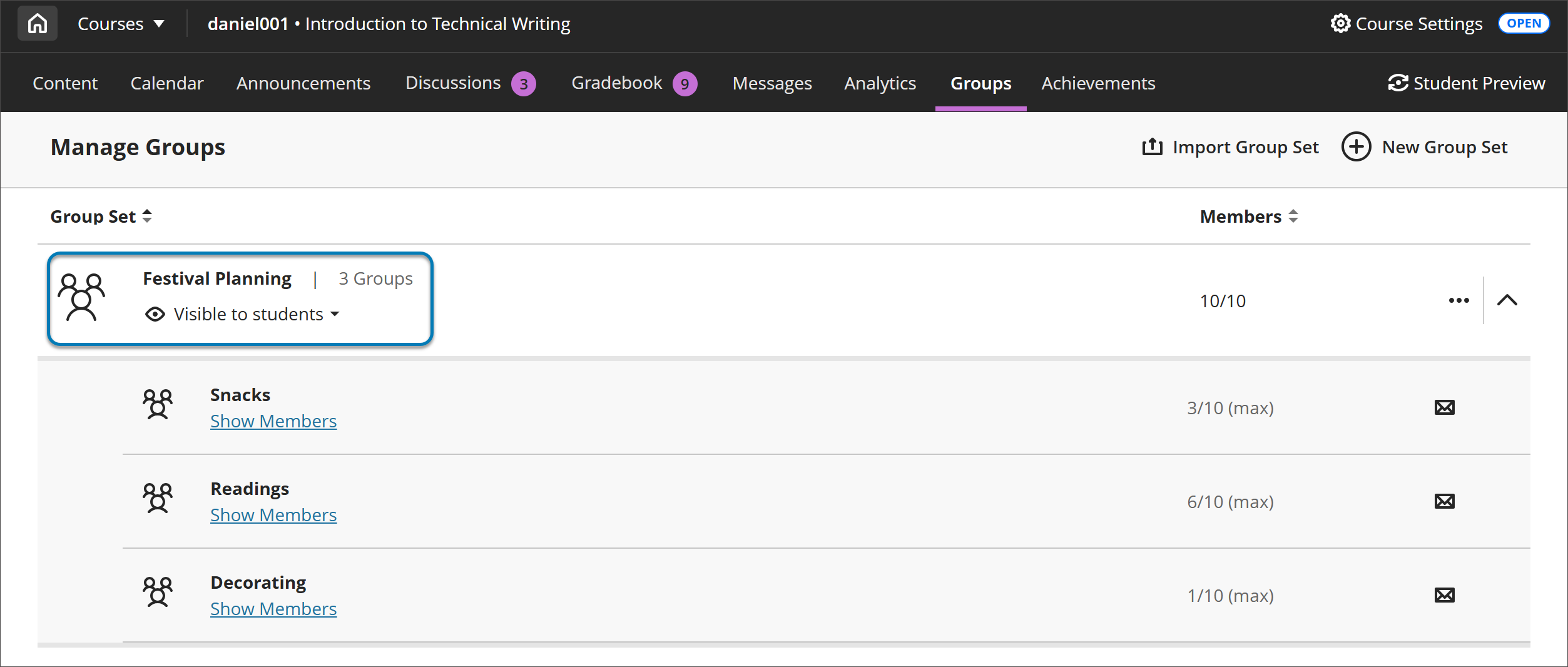
Du er nå i Gruppesett-visningen.
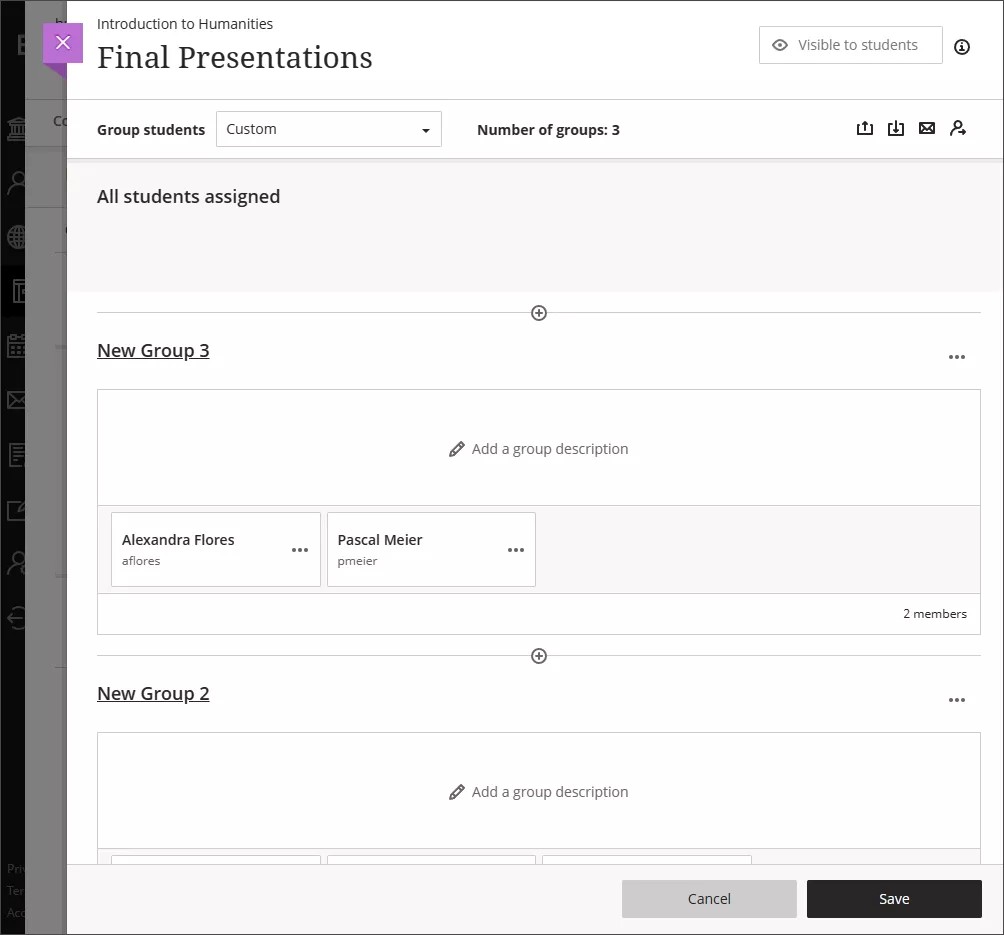
Importere gruppesett eller medlemmer fra panelet Importer grupper eller medlemmer
Du kan importere grupper eller importere medlemmer fra Importer grupper eller medlemmer-panelet. Du kan laste ned to forskjellige maler:
En mal for å opprette grupper.
En mal for å importere medlemmer til grupper I begge malene er alle obligatoriske celler merket med en stjerne.
Mal for gruppeoppretting
Velg fanen Opprett grupper i panelet Importer grupper eller medlemmer.
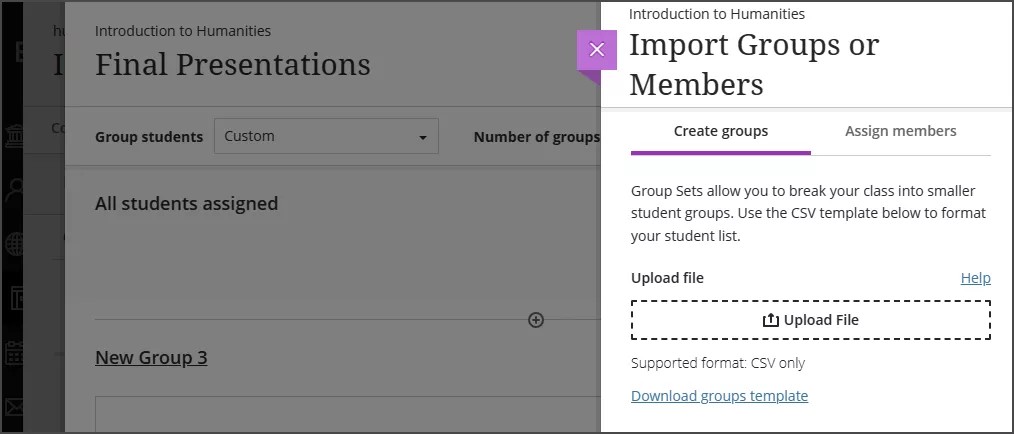
Velg Last ned grupper-mal og last ned malen. CSV-filen har fem kolonner.
Obligatoriske kolonner er merket med en stjerne.

Gruppekode*
Gruppekoder er unike alfanumeriske identifikatorer som bare brukes til importformål. Gruppekoder gir en unik måte å identifisere hver gruppe på i tilfelle de har samme Navn. Du kan tilordne hvilken som helst gruppe du vil.
Tittel*
Navnet på gruppen i gruppesettet.
Beskrivelse
Et valgfritt felt for å gi en beskrivelse av gruppen.
Gruppesett*
Gruppesett er mindre studentgrupper i gruppesettet.
Selvpåmelding*
Skriv inn Y hvis du vil at elevene skal kunne melde seg på selv i grupper; Skriv inn N hvis du vil tilordne studenter til grupper selv.
Fyll ut CSV-filen med gruppesettene du vil opprette. Gå til Opprett grupper-panelet. Velg enten Last opp fil og bla etter CSV-filen på enheten din, eller velg og dra filen til rektangelet Last opp fil. Velg Importer nederst i panelet.
Det vil ta litt tid å importere gruppene. Du kan oppdatere skjermen for å sjekke om gruppene er importert. Du vil også motta en bekreftelse på E-post når importen er fullført.
Importere medlemmer til gruppemal
Velg fanen Tilordne medlemmer i panelet Importer grupper eller medlemmer.
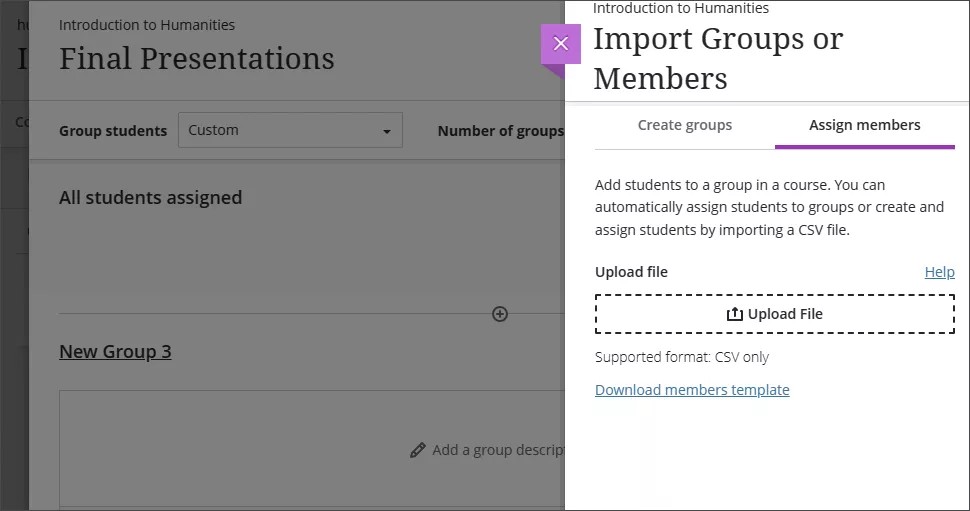
Velg Last ned medlemsmal og last ned malen.
CSV-filen har seks kolonner. Obligatoriske kolonner er merket med en stjerne.
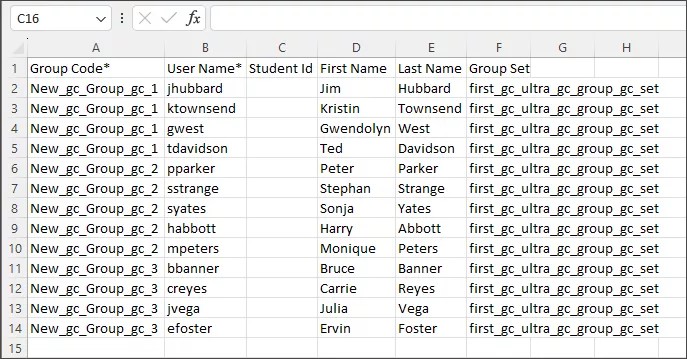
Gruppekode*
Gruppekoder er unike alfanumeriske identifikatorer som bare brukes til importformål. Gruppekoder gir en unik måte å identifisere hver gruppe på i tilfelle de har samme Navn. Du kan tilordne hvilken som helst gruppe du vil.
Brukernavn*
Brukernavnet til studenten du tilordner til en gruppe.
Student-ID
Hvis tilgjengelig, Student-ID-nummeret.
Fornavn
Studentens fornavn eller fornavn.
Etternavn
Elevens etternavn eller etternavn.
Gruppesett
Gruppesett er mindre studentgrupper i gruppesettet.
Fyll ut CSV-filen med studentene du vil tildele. Du må tilordne alle studenter til grupper. Gå til fanen Tilordne medlemmer i panelet Importer grupper eller medlemmer. Velg enten Last opp fil og bla etter CSV-filen på enheten din, eller velg og dra filen til rektangelet Last opp fil. Velg Importer nederst i panelet.
Det vil ta litt tid å importere studenter. Du kan oppdatere skjermen for å sjekke om studentene er importert. Du vil også motta en bekreftelse på E-post når importen er fullført.
Eksporter grupper
Når grupper er opprettet, kan du eksportere dem fra Gruppesett-siden for å redigere CSV-filen og importere dem på nytt senere.
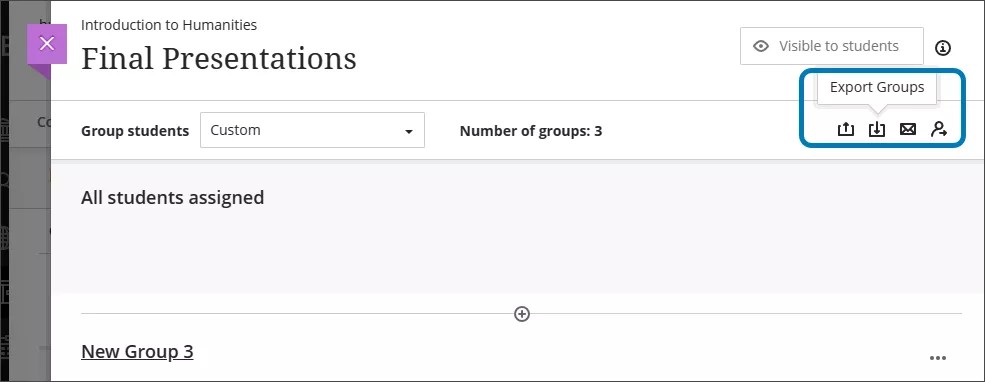
Du kan eksportere grupper eller medlemmers CSV-filer eller begge filene samtidig.
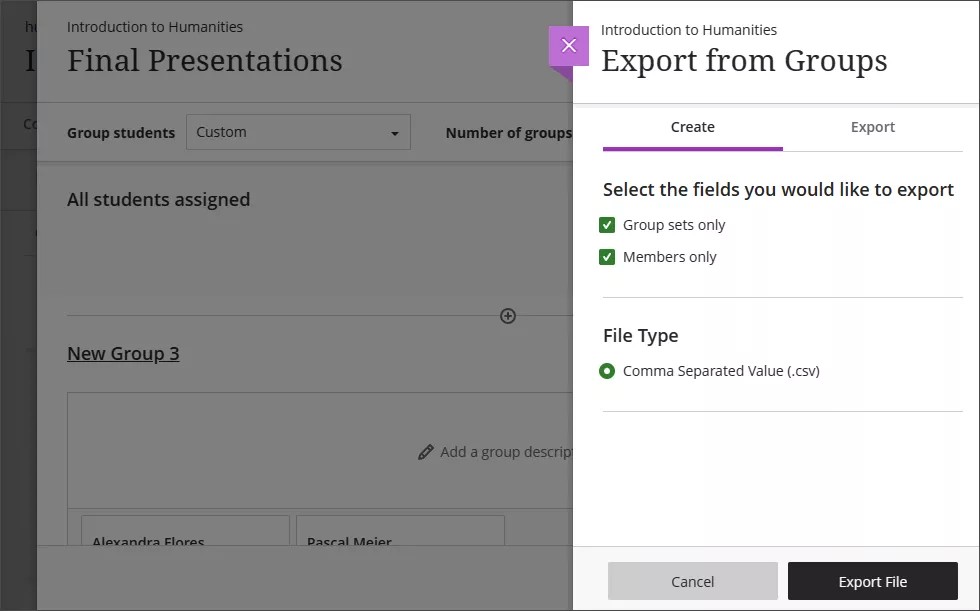
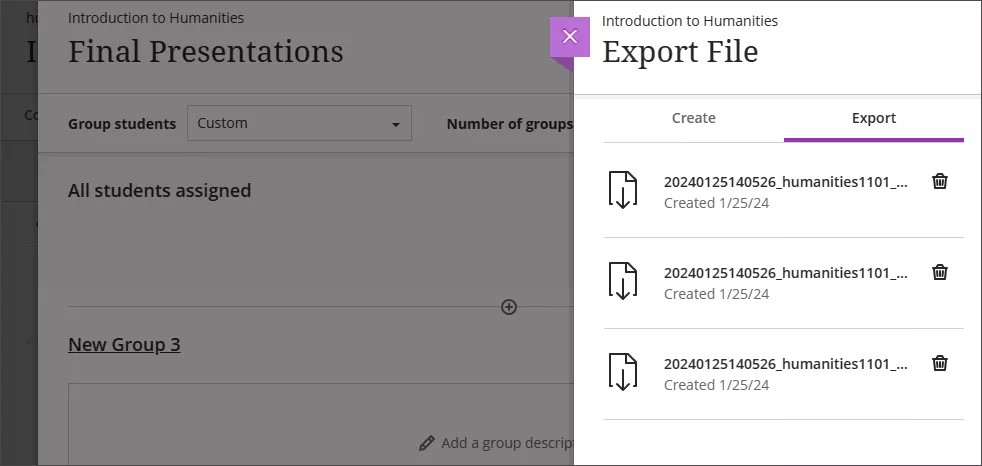
Velg Eksportgrupper for å åpne Eksporter-panelet. Under Opprett-fanen velger du boksene for å eksportere gruppesett, medlemmer eller begge deler. Velg Eksporter fil. Filen din er nå i køen for eksport. Du vil motta en E-post når eksporten er fullført.
Når eksporten er fullført, velger du Eksporter grupper fra Gruppesett-siden igjen for å åpne Eksporter-panelet. Velg Eksporter-fanen. De eksporterte gruppene og medlemmene vises som zip-filer. Velg en eksportert fil fra listen for å laste ned til enheten din. CSV-filene er i zip-filen.