Kunngjøringer
Note
Denne dokumentasjonen er oversatt ved hjelp av AI-støttet maskinoversettelse. Oversettelsene leveres «som de er», uten garanti for nøyaktighet. Den engelske versjonen av dette innholdet er den offisielle og autoritative kilden.
Kunngjøringer er ideelle når du vil publisere tidssensitiv informasjon som er avgjørende for å lykkes i emnet. Du kan legge til kunngjøringer for disse typene emneaktiviteter:
Leveringsfrister for oppgaver og prosjekter
Endringer i emneplanen
Rettelser/presiseringer av materiell
Eksamensplaner
Du kan legge til, redigere og slette kunngjøringer på Kunngjøringer-siden. Du kan også ta opp video- og lydfiler som du kan inkludere i kunngjøringen. Blackboard LMS gir automatisk teksting for lyd- og videofiler du oppretter for å inkludere i kunngjøringer. Du trenger ikke å slå på denne funksjonen.
Når du legger til en kunngjøring, kan du også sende den som e-post til studentene i emnet ditt. Studentene får kunngjøringen selv om de ikke logger på i emnet. Hvis du planlegger en kunngjøring, sendes e-posten til det angitte tidspunktet.
Forstå hvordan kunngjøringer vises for studentene
Studentene kan se kunngjøringer på to steder: på Aktivitet-siden og inne i selve emnet.
På Aktivitet-siden
Kunngjøringer vises i delene I dag og Nylig på Aktivitet-siden.
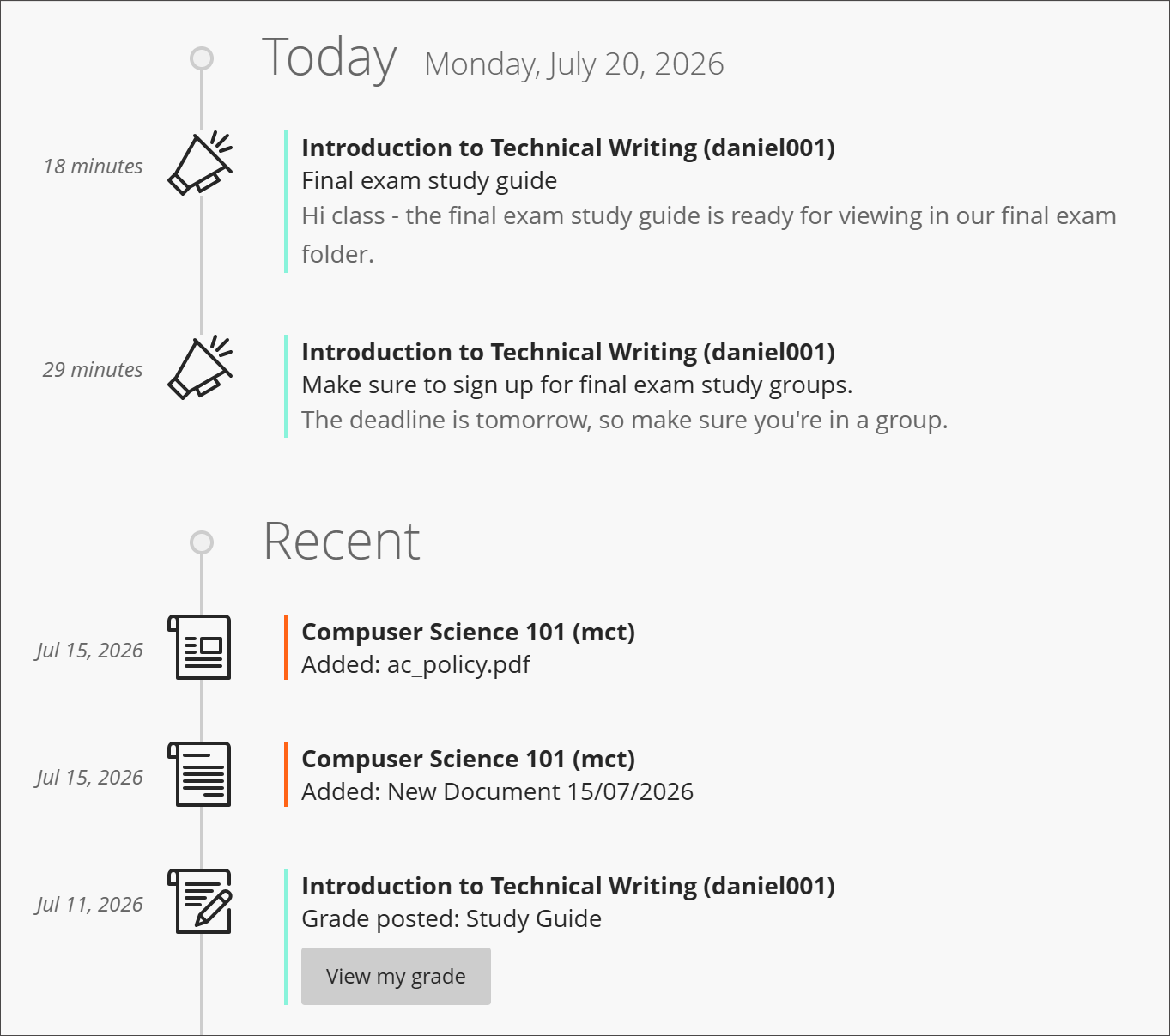
De fleste kunngjøringer forsvinner fra Aktivitet-siden når studentene ser dem i emnene sine. Hvis du planlegger en kunngjøring, vises den på Aktivitet-siden på det planlagte tidspunktet.
Studentene får en emnekunngjøring og et aktivitetssidevarsel om emnegrupper de må bli med i. Hvis studentene ikke har blitt med i en emnegruppe, blir varslingen værende i aktivitetsstrømmen.

Kunngjøringer i et emne
Nye emnekunngjøringer når studentene neste gang de går inn i emnet ditt. Studentene må bekrefte den nye kunngjøringen før de får tilgang til emneinnholdet. Når studentene har bekreftet kunngjøringen, vises den ikke igjen.
Velg en kunngjøring for å merke den som lest. Hvis du ikke velger kunngjøringen, ser du et tall ved siden av Kunngjøringer-siden som viser antall uleste kunngjøringer.
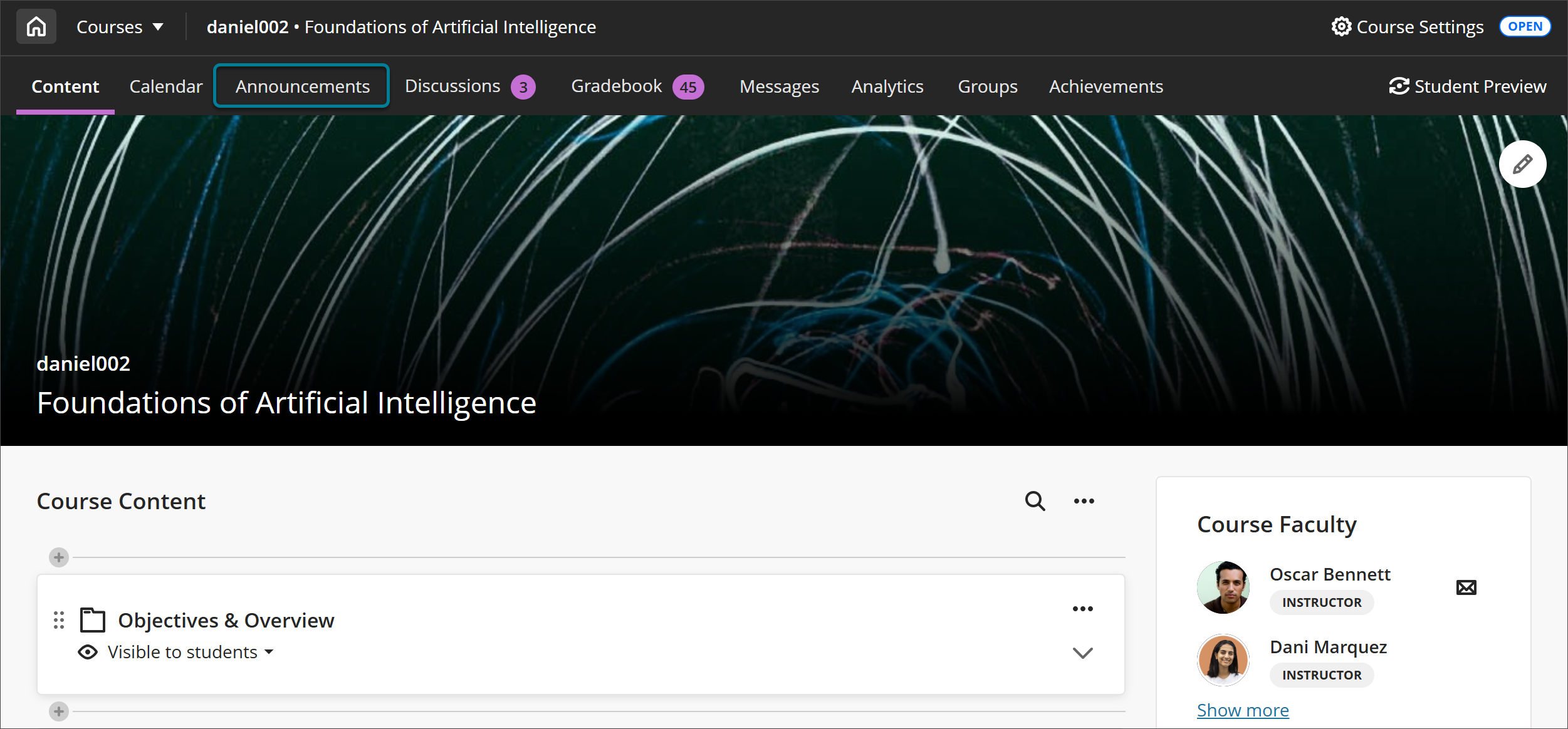
Hvis du vil merke en lest kunngjøring som ulest, velger du kunngjøringen på nytt. Leste kunngjøringer vises med en mørkere farge enn uleste kunngjøringer på Kunngjøringer-siden.
Bruke Kunngjøringer-siden
Fra Kunngjøringer-siden kan du opprette, organisere, merke som lest eller ulest, og søke i kunngjøringene dine. Fra Emneinnhold-siden når du går inn i et emne for første gang, kan du velge Kunngjøringer for å gå til Kunngjøringer-siden.
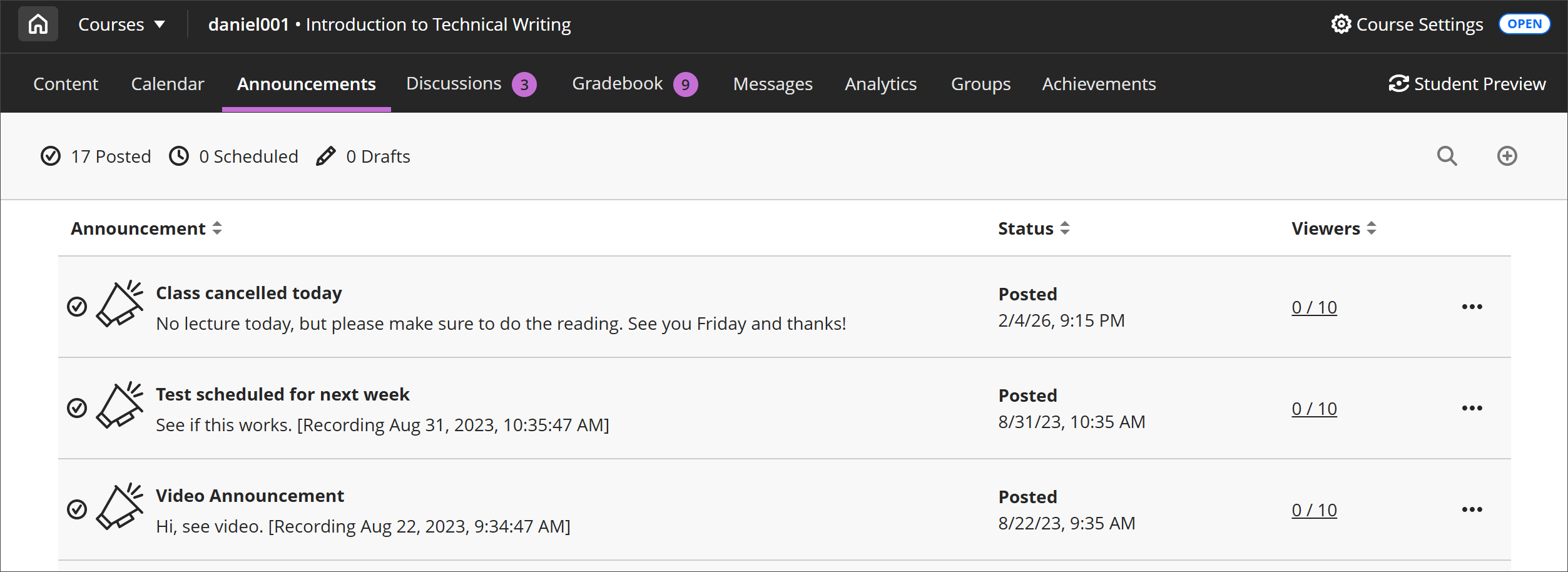
Se et sammendrag av kunngjøringene dine. Se antall emnekunngjøringer etter status øverst på siden. Kunngjøringer har tre statuser: Publisert, Planlagt og Utkast.
Sorter kolonner. Sorter kunngjøringer etter tittelen, statusen, eller antall visninger.
Se gjennom tilgangen. Velg antall seere for å gå til en side som viser hvem som har og ikke har bekreftet at kunngjøringen er lest.
Søk etter kunngjøringer. Velg Søk-knappen som vises som et forstørrelsesglass, og skriv inn nøkkelord for å finne en bestemt kunngjøring.
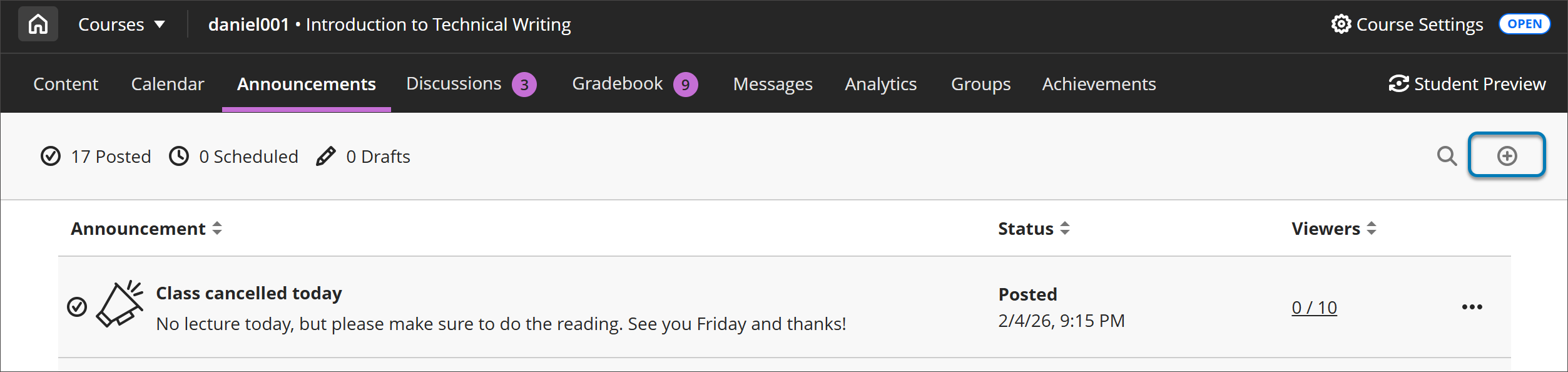
Opprett en ny kunngjøring. Velg Opprett kunngjøring-knappen som vises som et plusstegn for å åpne Ny kunngjøring-siden.
Administrer kunngjøringer. Åpne menyen for en kunngjøring for å redigere, kopiere eller slette kunngjøringer.
Merk som lest. Velg en kunngjøring for å merke den som lest eller ulest.
Opprett en kunngjøring
På Kunngjøringer-siden velger du Opprett kunngjøring som vises som et plusstegn for å opprette en ny kunngjøring. Du kan bare sende kunngjøringer til alle medlemmene i et emne. Bruk en melding hvis du vil kontakte en bestemt student eller gruppe.
Skriv inn en tittel og melding for kunngjøringen. Bruk alternativene i redigeringsverktøyet til å formatere tekst, bygge inn multimedie og tilknytte filer.
Du kan sette inn lyd- og videoopptak i emnekunngjøringene dine.
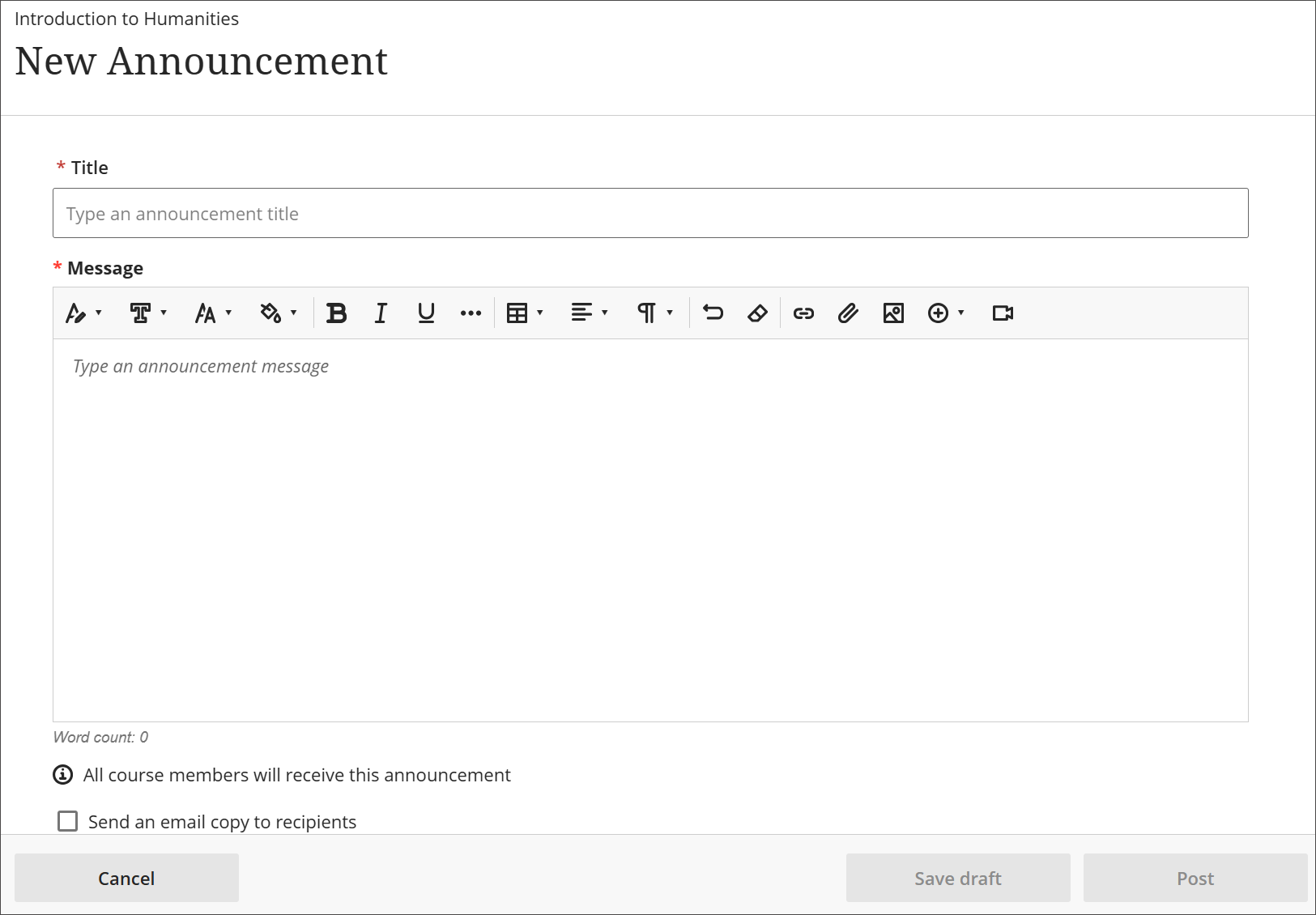
Du kan eventuelt velge Send e-postkopi til mottakerne for å sende en e-postkopi til alle emnedeltakerne, inkludert deg selv. Mottakerne må ha en gyldig e-postadresse i systemet. E-poster om kunngjøringer sendes alltid og kontrolleres ikke av institusjonens globale varslingsinnstillinger.
Viktig
Hvis du redigerer en kunngjøring etter at du har lagt den ut, og velger Send e-postkopi til mottakere og publiserer den på nytt, sendes ikke e-posten. Du må sende en ny kunngjøring.
Velg Lagre utkast for å lagre kunngjøringen som et utkast. Hvis du er klar til å sende ut kunngjøringen nå, velger du Publiser.
Du kan publisere kunngjøringsutkast ved å velge Publiser nå på Kunngjøringer-siden.
Hva får studentene i e-posten?
I e-posten vil innebygd innhold være lenker. Studentene kan velge lenkene for å få tilgang til innholdet.
Planlegg en kunngjøring
Obs
Hvis du planlegger å sende en kunngjøring på e-post til en senere dato og et senere klokkeslett, må emnet være tilgjengelig på den planlagte datoen og det planlagte klokkeslettet for at e-posten skal kunne sendes.
Hvis emnet er stengt på det tidspunktet, blir det ikke sendt (og underviseren får derfor heller ikke en kopi på e-post).
Hvis du legger ut en øyeblikkelig kunngjøring via e-post fra et åpent eller lukket emne, blir denne sendt via e-post til studenter og undervisere i emnet.
Du kan opprette en kunngjøring for en fremtidig hendelse, for eksempel en påminnelse om en emnehendelse eller en frist. Planlegg at kunngjøringer skal publiseres automatisk på datoen og klokkeslettet du velger, og skjul kunngjøringer når de ikke lenger er relevante.
Velg Planlegg kunngjøring fra Ny kunngjøring-siden.
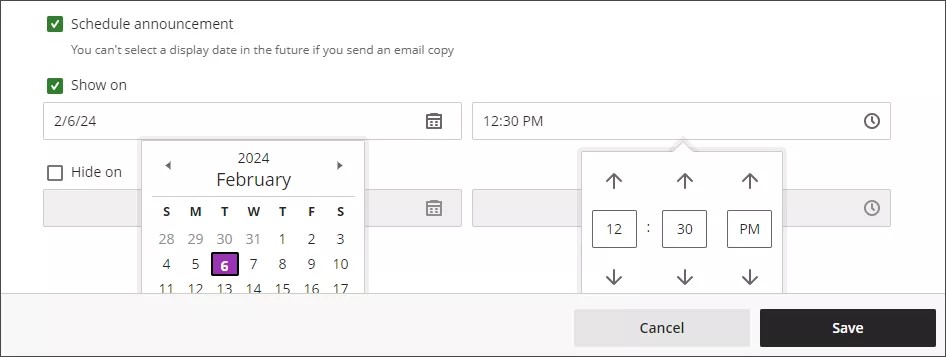
Angi dato og klokkeslett for Vis fra. Du kan bruke datovelgeren til å planlegge kunngjøringer.
Du kan eventuelt velge Skjul fra og angi dato og klokkeslett.
Velg Publiser eller Lagre utkast.
Hvis du ikke lenger vil planlegge kunngjøringen, velger du Planlegg kunngjøring på nytt.
På Kunngjøringer-siden har den planlagte kunngjøringen en Planlagt-etikett i kolonnen Status.
Du har muligheten til å sende ut en e-postkopi til mottakere med en planlagt kunngjøring.
Redigere, kopiere eller slette en kunngjøring
Du kan redigere, kopiere eller slette kunngjøringer i emnet ditt. På Kunngjøringer-siden åpner du menyen Flere alternativer for en kunngjøring.
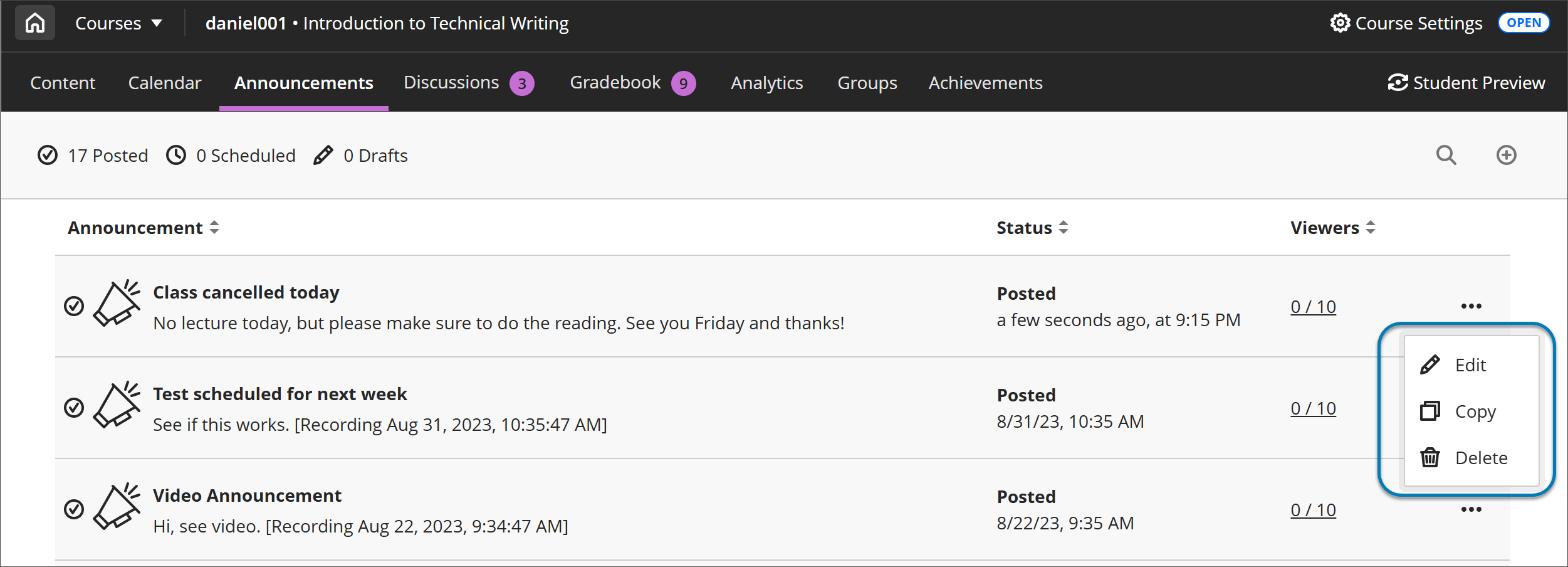
Velg Rediger for å endre tittelen eller meldingen. Du kan også redigere den planlagte tiden for å publisere og slå tiden på og av.
Velg Slett for å fjerne en kunngjøring fra emnet permanent.
Velg Kopier for å lage en nøyaktig kopi av en eksisterende kunngjøring og oppdatere etter behov.
Viktig
Hvis du redigerer eller kopierer en eksisterende kunngjøring der Send e-postkopi til mottakerne er valgt, går kunngjøringen tilbake til utkaststatus, og du må sende kunngjøringen på nytt.
Video: Kunngjøringer
Følgende video med fortellerstemmer gir en visuell og auditiv representasjon av noe av informasjonen som er inkludert på denne siden. For en detaljert beskrivelse av hva som er fremstilt i videoen, åpne videoen på Vimeo.