ORIGINAL Vurder gruppeoppgaver
Note
Denne dokumentasjonen er oversatt ved hjelp av AI-støttet maskinoversettelse. Oversettelsene leveres «som de er», uten garanti for nøyaktighet. Den engelske versjonen av dette innholdet er den offisielle og gyldige kilden.
Når du oppretter en gruppeoppgave, opprettes en vurderingskolonne automatisk
Se og åpne gruppeoppgaver
Du kan starte vurdering av gruppeoppgaver fra siden Ikke vurdert eller vurderingssenteret.
Ikke vurdert-siden
Fra Kontrollpanelet kan du utvide Vurderingssenter-seksjonen og velge Ikke vurdert.
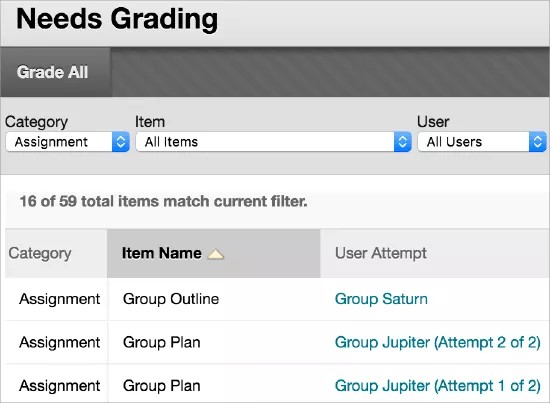
På Ikke vurdert-siden kan du bruke Filter-listene til å snevre inn listen over elementer som skal vurderes etter Kategori, Element, Bruker og Dato innsendt. Du kan for eksempel filtrere listen etter Kategori og bare vise oppgaver og etter Bruker for å velge en bestemt gruppe.
Velg Gå. De filtrerte elementene vises på Ikke vurdert-siden. Velg en kolonnetittel for å sortere elementene.
Gå til menyen for et element og velg Vurder alle brukere. Eller velg et gruppenavn i kolonnen Brukerforsøk. Vurder oppgave-siden vises.
Fra vurderingssenteret
I Vurderingssenter har gruppeoppgaver som er innlevert, men ennå ikke vurdert, et Ikke vurdert-symbol.
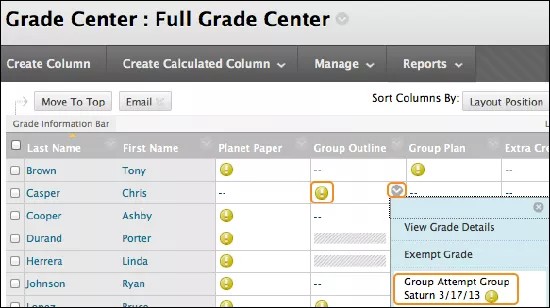
Alle gruppemedlemmers celler viser Ikke vurdert, uavhengig av hvem som leverte gruppeoppgaven.
Slett et gruppeforsøk
Hvis du bare ga tillatelse til å sende inn én innsending og gruppen sender inn feil fil, må du fjerne dette forsøket så gruppen kan sende inn på nytt.
Fra Vurderingssenter, gå til menyen for gruppeoppgaver og velg Karakterforsøk. Eller du kan finne en hvilken som helst gruppemedlemscelle for gruppeoppgaven som er ikke vurdert. Fra cellens meny velger du Gruppeforsøk.
Vurder oppgave-siden vises.
Velg Slett gruppeforsøk for å fjerne gruppens innlegg.
Endre vurdering for enkeltpersoner i grupper
Når du vurderer en gruppeoppgave, gis vurderingen automatisk til alle medlemmene i gruppen. Du kan alternativt gi et individuelt gruppemedlem en annen vurdering enn gruppen. Hvis du endrer vurderingen til et gruppemedlem og tildeler en ny gruppevurdering, påvirker ikke den nye gruppevurderingen vurderingen til enkeltpersonen. Enkeltmedlemmer kan bare se sine egne vurderinger, ikke hva alle medlemmene har fått.
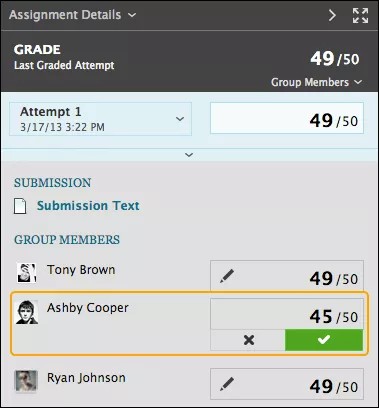
I sidepanelet for vurdering velger du knappen Override/revert for å endre vurderingen for et gruppemedlem. Skriv inn en ny vurdering og velg Lagre. Denne vurderingen blir en overstyringsvurdering.
Gruppevurderingen og de individuelle gruppemedlemmets redigerte vurdering vises også i vurderingssenteret. Nedtonede celler vises i gruppeoppgavekolonnen for emnemedlemmer som ikke er en del av gruppen.
Tilbakestill et medlems redigerte vurdering
Du kan tilbakestille den redigerte vurderingen til et medlem tilbake til den opprinnelige gruppevurderingen som alle gruppemedlemmene fikk.
I sidepanelet for vurdering, velg Overstyr/tilbakestill-knappen for brukeren med den redigerte vurderingen. Velg venstrepilen for å endre vurderingen til den opprinnelige gruppevurderingen.
Legg til og slett gruppemedlemmer
Hvis du legger til et medlem i en gruppe etter at du har tildelt en vurdering for en gruppeoppgave, får ikke det nye medlemmet en vurdering, siden vedkommende ikke var en del av prosessen. Selv om du oppdaterer gruppevurderingen, mottar ikke det nye medlemmet en vurdering. Du kan tildele en vurdering for det nye medlemmet fra medlemmets Vurderingsdetaljer-side, men det er ingen tilgjengelige innsendinger som kan vises, når du vurderer.
Hvis du fjerner et gruppemedlem etter at du har gitt en vurdering for en gruppeoppgave, anvendes alle eventuelle vurderingsoppdateringer til dette gruppemedlemmets celle. For å fjerne en poengsum for et medlem som er fjernet fra en gruppe, velg Ignorer forsøk på medlemmets side for vurderingsdetaljer. Du blir spurt om du er sikker på at du vil slette forsøket. Gruppeoppgavevurderingen slettes fra medlemmets celle i vurderingssenteret.
Send påminnelser for emnearbeid som mangler
I kolonnene i vurderingssenteret kan du sende påminnelser på e-post til studenter og gruppemedlemmer som ikke har sendt inn emnearbeid. Studentene får en systemgenerert e-post som inneholder informasjon om emnet, emnearbeidet og eventuelt leveringsdatoen.
Bb Annotate inline-gradering
Du kan bruke Bb Annotate for direkte vurdering i både Original-emnet og Ultra-emnevisninger. Bb Annotate er et mer robust funksjonssett som gir tilpasset tilbakemelding til studenter. Funksjonene inkluderer en sammendragsvisning for sidepanel, verktøy for frihåndstegning, ulike fargevalg og mye mer.
Innsendinger av oppgaver som grupper oppretter med redigeringsprogrammet er ikke kompatible med direktevurdering. Innsendinger av denne typen vises på vurderingsskjermen, men du kan ikke legge til merknader.
Anonym vurdering
Hvis du har aktivert anonym vurdering for en gruppeoppgave, skjules gruppeidentifiserende informasjon på følgende måter:
Fra Vurderingssenteret: Etter at leveringsfristen for gruppeoppgaven er ute eller alle forsøk er sendt inn, gå til kolonnen for gruppeoppgaven og velg Vurderingsforsøk. For kolonner du aktiverte anonym vurdering for vises alle cellene som nedtonet slik at du ikke vet hvilke grupper som gjorde innleveringene.
Fra siden Ikke vurdert: Filtrer oppgavene som må rettes slik at kun gruppeoppgaven du vil rette. I kolonnen Brukerforsøk erstattes all identifiserende informasjon med Anonym gruppe og en forsøk-ID. Fra menyen til en gruppeoppgave velger du Vurder alle brukere for å begynne rettingen.
Begge alternativene tar deg til siden for vurdering av oppgaver hvor du ser på innleveringer og vurderer inline som vanlig. Når du navigerer fra gruppe til gruppe, erstattes gruppenavn med Anonym gruppe. Du kan også se hvor mange gruppeelementer som kan vurderes, køen inneholder.
Fellesvurdering
Når du vurderer gruppeoppgaver, kan du bruke vurderinger og tilbakemeldinger fra flere enn én sensor for å fremme pålitelighet og unngå at forutintatte meninger påvirker resultatet. Du kan også dele på vurderingsansvaret for store klasser.
Delegerte sensorer følger de samme vurderingstrinnene som deg, men antall gruppeoppgaveforsøk de ser, baseres på alternativene du velger. Du kan for eksempel be hver sensor vurdere en tilfeldig undergruppe med gruppeoppgaver, eller få alle sensorene til å vurdere alle gruppeinnsendingene. Deretter kan du sammenligne vurderingene og tildele den endelige gruppevurderingen.