Matematikkredigering
Note
Denne dokumentasjonen er oversatt ved hjelp av AI-støttet maskinoversettelse. Oversettelsene leveres «som de er», uten garanti for nøyaktighet. Den engelske versjonen av dette innholdet er den offisielle og autoritative kilden.
Du kan sette inn matematiske ligninger og formler i tester, oppgaver, diskusjoner og dagbøker ved hjelp av matematikkredigeringen. Matematikkredigeringen fungerer i alle nettlesere og operativsystemer, inkludert smarttelefoner og nettbrett. Du kan også skrive LaTeX-formler i en hvilken som helst riktekstredigering der matematikkredigeringen er et alternativ.
Matematikkredigeringen og å skrive LaTeX-kode er to ulike måter å legge inn matematiske formler på i riktekstredigeringen. Matematikkredigeringen er et visuelt pek-og-klikk-verktøy som lar deg bygge en formel uten å skrive kode. Når MathJax er aktivert, gjengir det LaTeX-kode som du skriver som ren tekst i riktekstredigeringen i de støttede områdene i Blackboard LMS. Begge metodene gjengis med MathJax, slik at du kan velge den som passer best til arbeidsflyten din, for eksempel når du limer inn LaTeX-kode kopiert direkte fra en eksamensbank, en lærebok eller annet kildemateriale. Hvis MathJax ikke er aktivert, gjengir Wiris formlene.
Matematiske formler gjengis i PNG-bildeformat, som gir større filstørrelser enn tekst. Det kan ta noen sekunder før matematiske formler vises som bilde.
Internetthastighet og innholdsstørrelse påvirker innlastingstiden. Enkelte studenter kan ha problemer med å få tilgang til innhold med mange formelbilder.
Her er noen anbefalinger for å redusere størrelsen på formelbilder og innlastingstiden:
Opprett hver formel separat, enten med matematikkredigeringen eller LaTeX.
Unngå å ta med spørsmålsbeskrivelser eller ekstra tekst i matematikkredigeringen eller LaTeX-koden. Bruk i stedet riktekstredigeringen til å skrive spørsmål, instruksjoner eller tekstbeskrivelser, og bruk matematikkredigeringen eller LaTeX bare til å lage matematiske formler.
En underviser skriver for eksempel en matematikkoppgave om akselerasjon i en test. For å redusere filstørrelsen på innholdet skriver underviseren beskrivelsen av oppgaven og verdiene for variablene direkte i riktekstredigeringen som ren tekst. Deretter skriver underviseren akselerasjonsformelen ved hjelp av matematikkredigeringen.
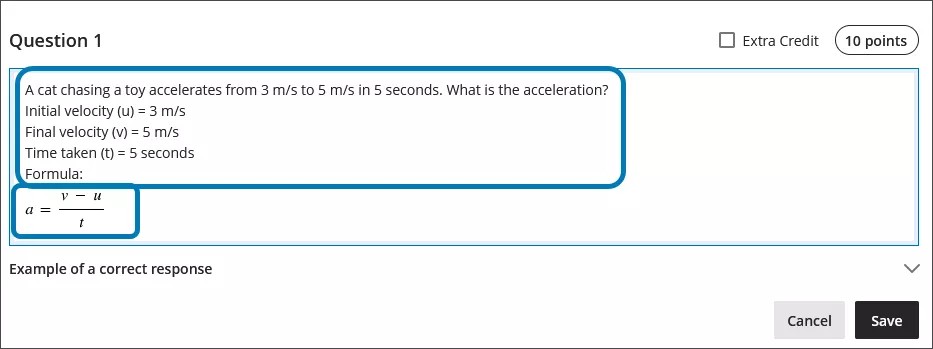
Bruke matematikkredigeringen
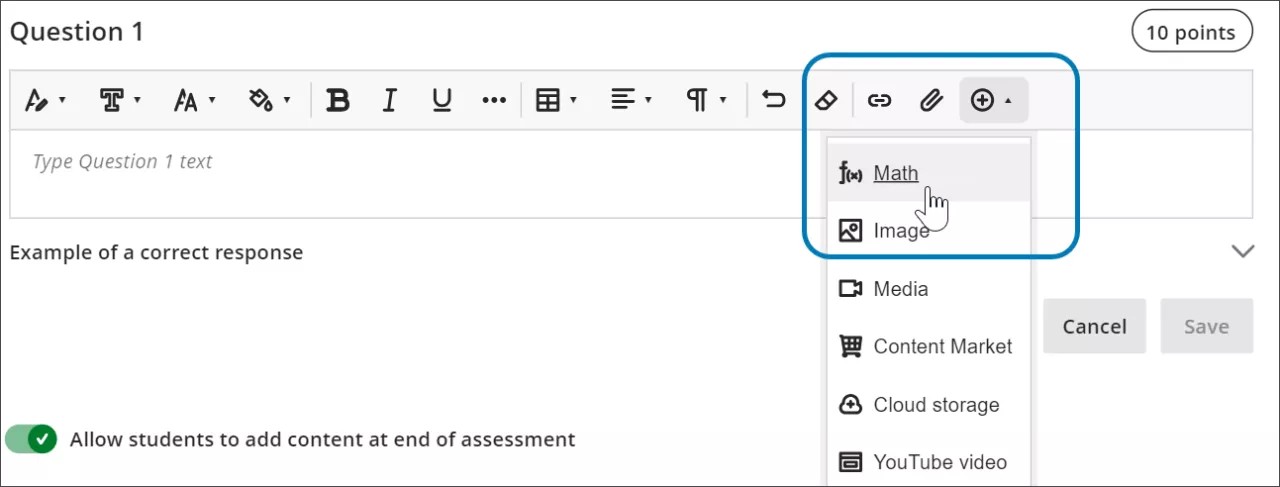
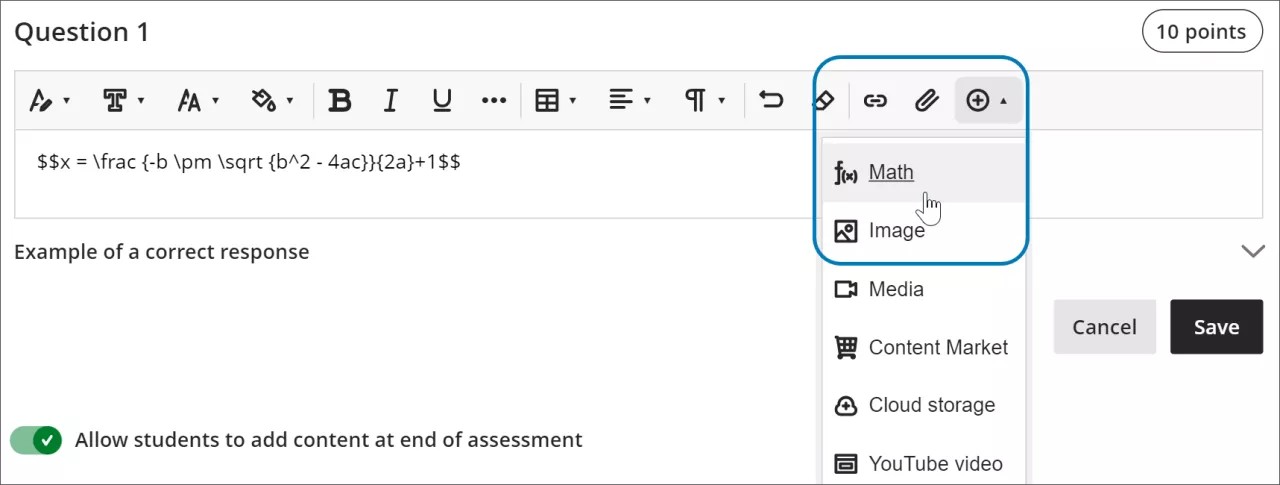
Få tilgang til matematikkredigeringen ved å velge ikonet + i riktekstredigeringen. Velg Matematikk i menyen.
Du får tilgang til mange funksjoner i matematikkredigeringen ved å velge ulike faner øverst.
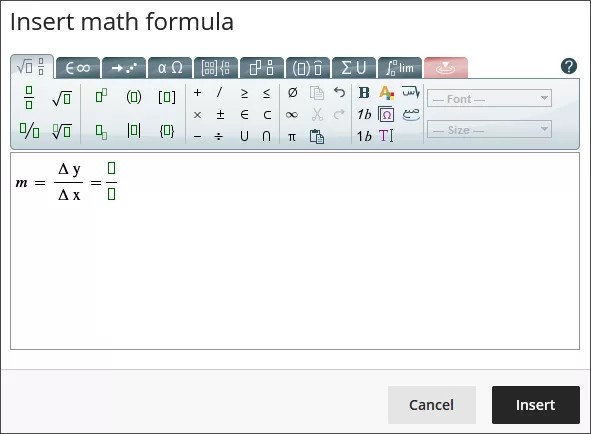
Bruk tastaturet til å skrive inn tall, bokstaver og symboler. Velg riktig ikon i matematikkredigeringen for å opprette komplekse formler, for eksempel en kvadratrot.
Hvis du bruker et alternativ som endrer tekstnivået i formelen din, for eksempel nedsenket skrift eller en brøk, bruker du piltastene på tastaturet for å gå tilbake til standardnivået. Vi anbefaler at du bruker tastaturet til å navigere i en formel.
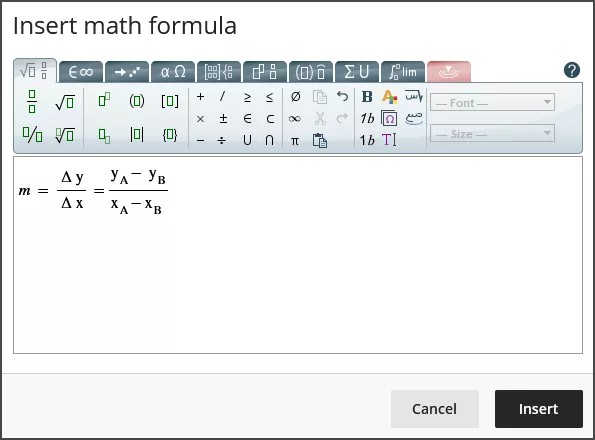
Noen av alternativene for å bygge formler i matematikkredigeringen omfatter:
Grunnleggende operasjoner: addisjon, subtraksjon, multiplikasjon, divisjon, kvadratrøtter, eksponenter, brøker
Gresk alfabet: alfa, beta, gamma og andre •
Matriseregning
Integraler, deriverte og grenseverdier
Trigonometriske funksjoner: sinus (sin), cosinus (cos), tangens (tan)
Skriftstiler og -størrelser
WIRIS-nettstedet har detaljert informasjon om alle funksjonene i matematikkredigeringen.
Bruke LaTeX i riktekstredigeringen
LaTeX er et program som kan brukes til å lage et bilde av en formel basert på kodekonvensjoner skrevet som ren tekst. Riktekstredigeringen i Blackboard LMS kan gjengi LaTeX-kode. Formler som går over flere linjer i LaTeX, kan ikke gjengis av riktekstredigeringen. Formler med flere linjer starter med /begin og avsluttes med /end. Du finner en detaljert innføring i bruk av LaTeX for matematiske formler og hvordan du lager vanlige formler på nettet.
Skriv inn en LaTeX-formel ved å skrive den aktuelle koden mellom skilletegn i riktekstredigeringen. MathJax støtter følgende skilletegn, avhengig av hvordan du vil at formelen skal vises:
$$...$$eller\[...\]for frittstående ligninger, som vises sentrert på en egen linje, adskilt fra den omkringliggende teksten. Frittstående ligninger egner seg godt for komplekse uttrykk som integraler, summer og produkter.\(...\)for ligninger i løpende tekst, som vises i en tekstlinje sammen med annet innhold.
Ved å bruke skilletegnene som samsvarer med det opprinnelige kildematerialet, går det raskere å kopiere LaTeX-kode fra lærebøker, eksamensbanker eller annet STEM-materiale inn i Blackboard LMS uten å måtte omformatere koden.
Velg Lagre for å se hvordan formelen vises som bilde. Du kan gå tilbake til riktekstredigeringen for å redigere formelen til den vises som den skal. Enkelte aktiviteter, for eksempel tester og oppgaver, lar ikke studentene lagre i riktekstredigeringen og forhåndsvise den gjengitte LaTeX-formelen. Studentene må kontrollere innsendingen senere for å sikre at formelen er gjengitt riktig.
Det er ikke mulig å endre utseendet på formler, for eksempel gjøre dem fete eller endre skriftstørrelsen, i riktekstredigeringen. Slik endrer du skriftstiler eller skriftstørrelser i formelen:
Velg et hvilket som helst sted i formelen i riktekstredigeringen.
Velg matematikkredigeringen
Alle endringer som gjøres i matematikkredigeringen, brukes når du lagrer, og legges til i LaTeX-koden.
Eksempel på en formel formatert i LaTeX
Notat
I dette eksempelet brukes $$-skilletegn for en frittstående ligning. Du kan også bruke \[...\] for en frittstående ligning eller \(...\) for en ligning i løpende tekst, avhengig av hvordan du vil at formelen skal vises i innholdet ditt.
Andregradsformelen kan formateres i LaTeX.
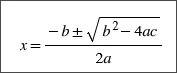
Skriv inn $$ i riktekstredigeringen.
$$
Deretter skriver du inn LaTeX-koden for formelen:
$$x = \frac {-b \pm \sqrt {b^2 - 4ac}}{2a}
Avslutt formelen ved å skrive inn $$ på slutten.
$$x = \frac {-b \pm \sqrt {b^2 - 4ac}}{2a}$$
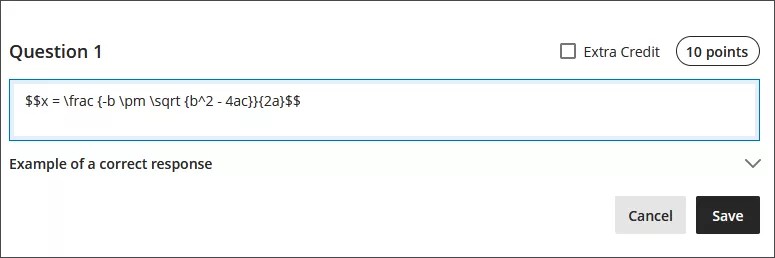
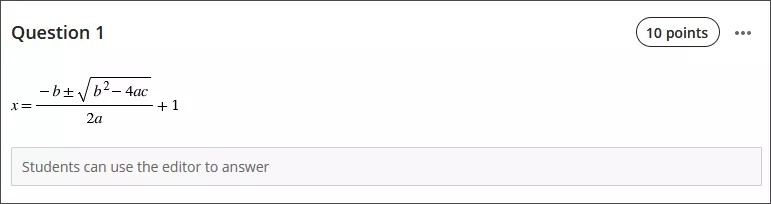
Velg Lagre i riktekstredigeringen. Matteformelen gjengis som et PNG-bilde. Gjengivelsen av bildet kan ta noen sekunder, avhengig av internettforbindelsen og innholdsstørrelsen.
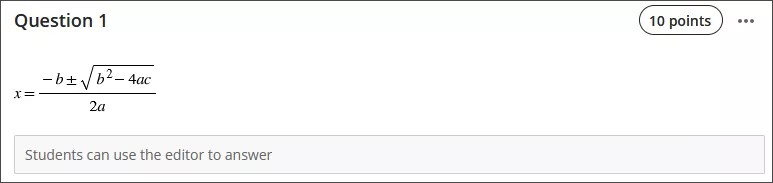
Velg Rediger i riktekstredigeringen for å gå tilbake til LaTeX-koden din.
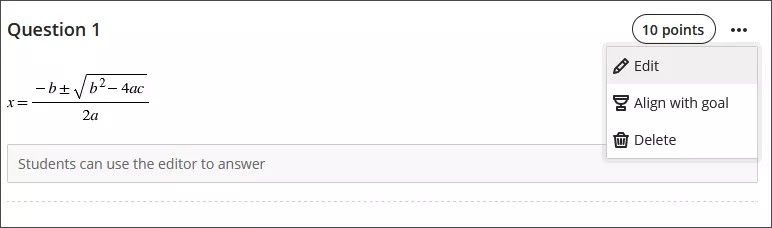
Rediger formelen for å overskrive LaTeX-koden som ren tekst i riktekstredigeringen. Legg for eksempel til +1 på slutten av andregradsformelen.
$$x = \frac {-b \pm \sqrt {b^2 - 4ac}}{2a}+1$$
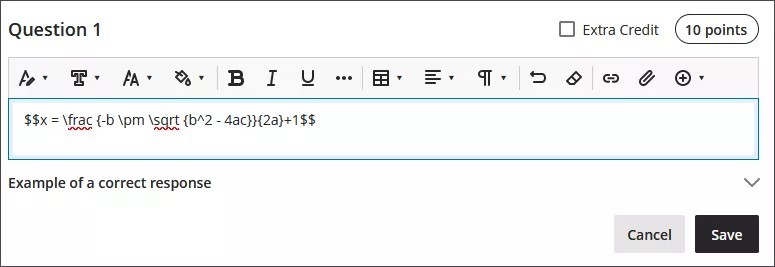
Velg Lagre for å gjengi formelen som et nytt bilde.
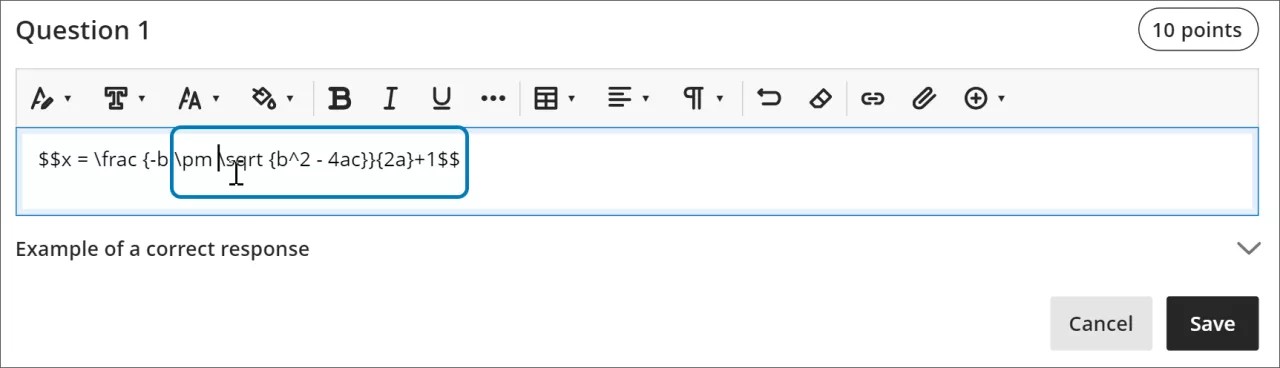
Du kan gjøre ytterligere justeringer av formelens stil. Velg hva som helst inne i LaTeX-koden i riktekstredigeringen.
Åpne matematikkredigeringen.
Bruk stilene du vil ha på formelen. Du kan for eksempel gjøre en del av formelen fet og endre skriftstørrelsen.
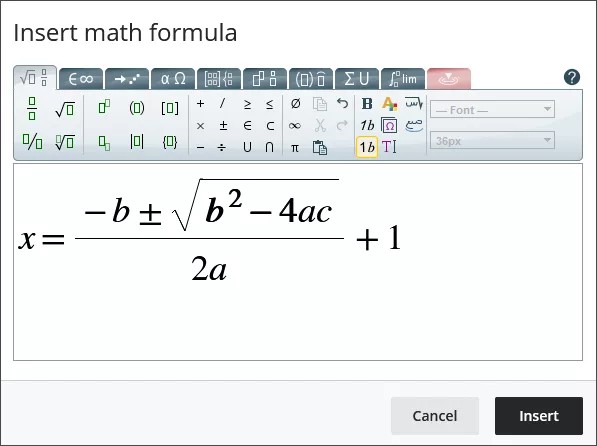
Velg Lagre i matematikkredigeringen. LaTeX-koden for andregradsformelen med stiljusteringene dine er nå:
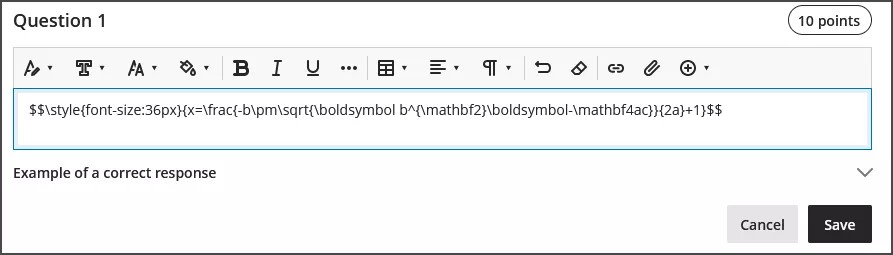
$$\style{font-size:36px}{x=\frac{-b\pm\sqrt{\boldsymbol b^{\mathbf2}\boldsymbol-\mathbf4ac}}{2a}+1}$$
Velg Lagre i riktekstredigeringen for å gjengi den justerte formelen som et bilde.
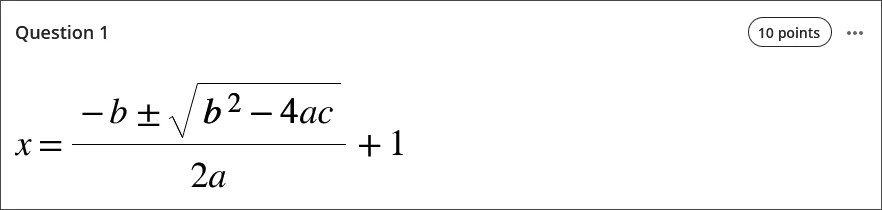
Tilgjengelighetsfunksjoner
Bilder av matematiske formler har høy kvalitet, slik at brukerne kan zoome inn og bildet fortsatt er tydelig. Du kan også endre skriftstørrelsen for å hjelpe studentene dine. Større skriftstørrelser kan hjelpe studentene dine med å se detaljene i formler med små tall og symboler.
Formler er tilgjengelige for skjermlesere både når du oppretter dem og når de gjengis som bilder.
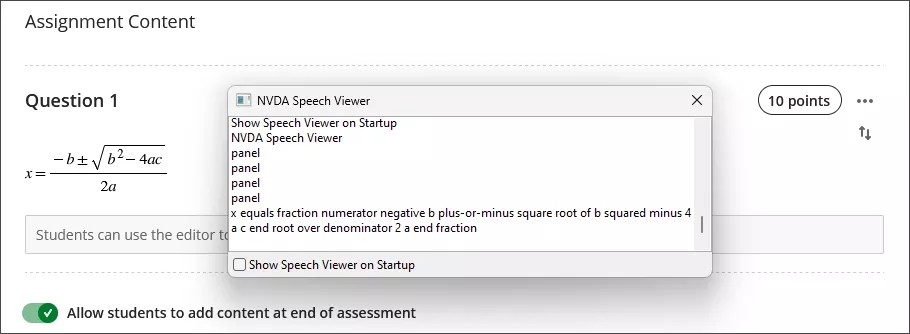
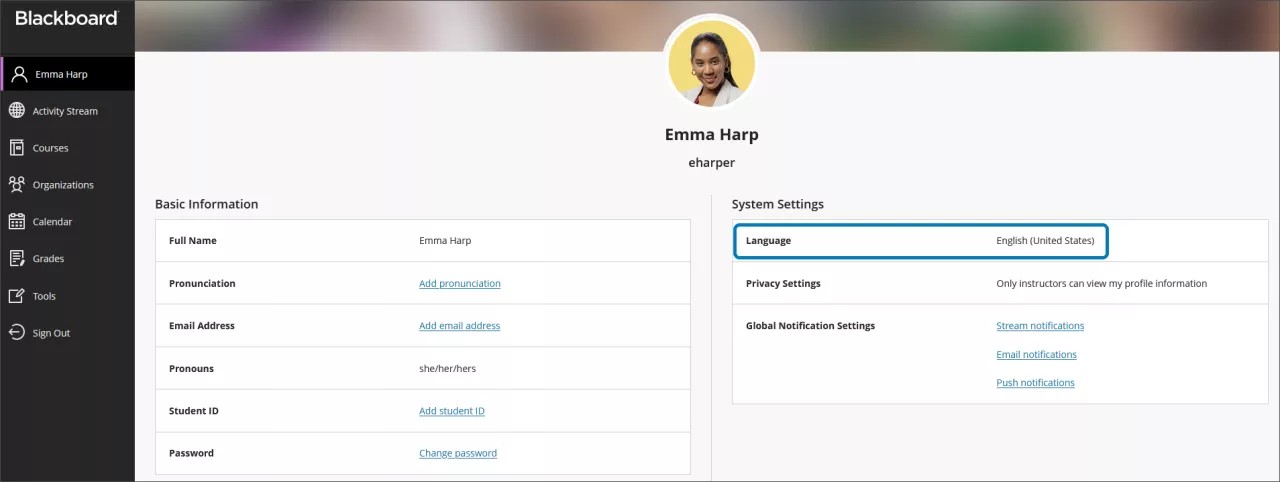
Alternativ tekst for matematiske formler genereres automatisk basert på språkinnstillingen i profilen din i Blackboard LMS. Skjermlesere følger de lokale enhetsinnstillingene dine, inkludert språk, hastighet og stemme. For å få en bedre opplevelse med skjermleseren og alternativ tekst må du sørge for at språkinnstillingen i Blackboard LMS stemmer overens med innstillingene på den lokale enheten din.
Notat
Hvis et språk ikke støttes av matematikkredigeringen eller riktekstredigeringen, leses formler opp på engelsk.