ORIGINAL Kopier emner
Note
Denne dokumentasjonen er oversatt ved hjelp av AI-støttet maskinoversettelse. Oversettelsene leveres «som de er», uten garanti for nøyaktighet. Den engelske versjonen av dette innholdet er den offisielle og gyldige kilden.
Alternativer for kurskopier
Kopier kursmateriell inn i et nytt kurs: Å kopiere kursmateriell inn i et nytt kurs skaper et kurs i systemet og fyller det med innhold fra et kurs som allerede er i systemet. Emnemenyen som er angitt i kildeemnet, erstatter standardmenyen i det nye emnet.
Kopier kursmateriell inn i et eksisterende kurs: Å kopiere kursmateriell inn i et eksisterende kurs vil legge til innhold i kurset, men det vil ikke fjerne eksisterende innhold. Du kan bare kopiere materiell til emner hvis du har rolle som lærer, undervisningsassistent (TA) eller emnebygger.
Kopier kurs med brukere (Eksakt kopi): Kopier brukerposter, som vurderinger og diskusjonsinnlegg, til det nye kurset. Alt i emnet blir kopiert til det nye emnet nøyaktig som det ser ut i det eksisterende emnet. Hvis du har flere deler, kan du ta en nøyaktig kopi og deretter fjerne tilknytningen til bestemte brukere for å opprette to deler av samme emne.
Oppmøtedata
Deltakelsesdata inkluderes ikke når du kopierer et emne til et nytt eller eksisterende emne. Deltakelse-alternativet fjernes fra kopieringsalternativene.
Deltakelsesdata inkluderes i en nøyaktig emnekopi.
Kopier emner
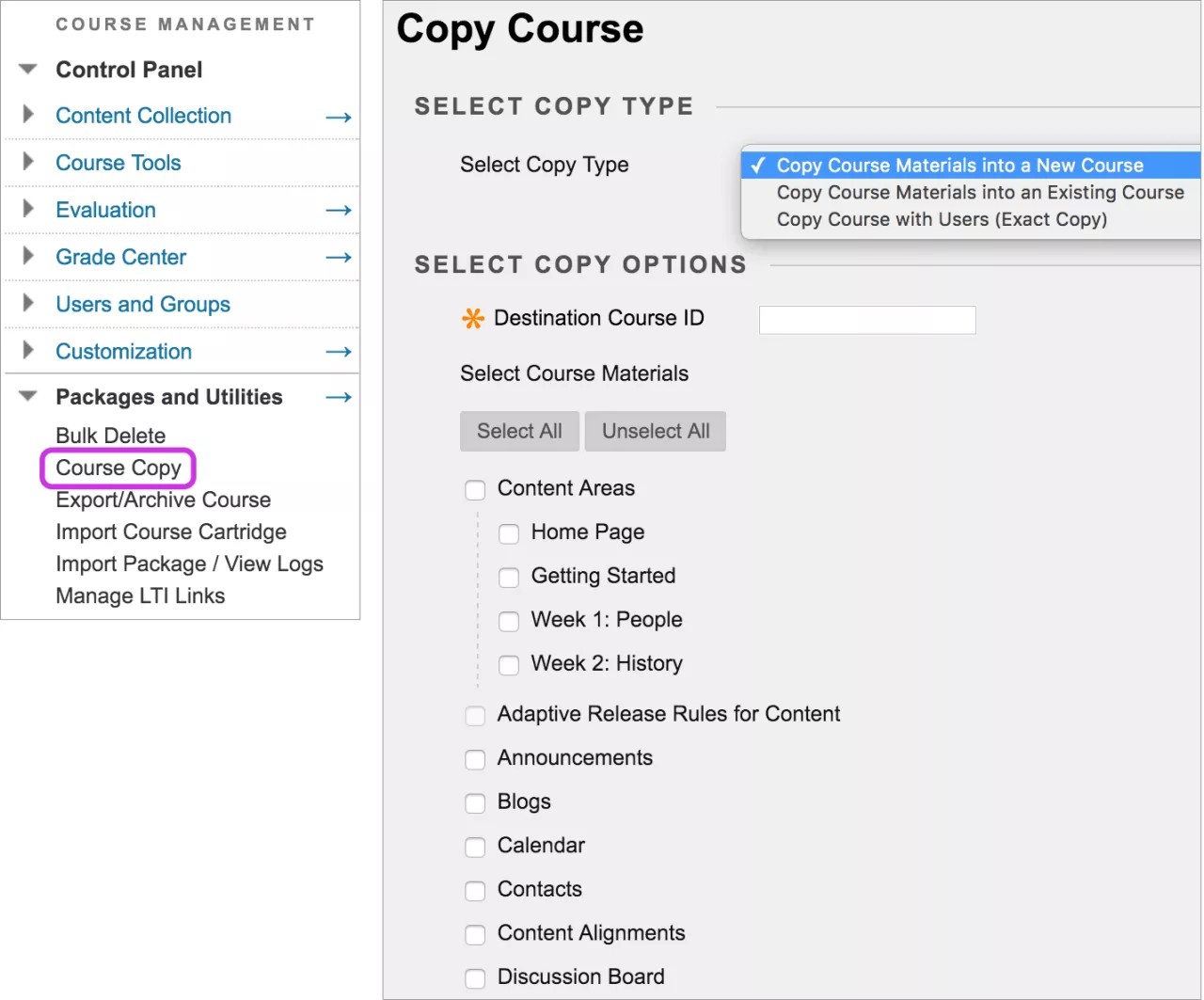
Åpne emnet du vil kopiere.
På kontrollpanelet, utvid seksjonen Pakker og Verktøy og velg Kurskopi.
Velg det aktuelle alternativet:
Kopier kursmateriell til et nytt kurs
Kopier kursmateriell inn i et eksisterende kurs
Kopier kurs med brukere (Eksakt kopi)
I boksen Destinasjonskurs-ID, skriv inn en kurs-ID for det nye kurset som vil bli opprettet og fylt med innhold fra det nåværende kurset. Sørg for at den nye emne-ID-en samsvarer med navneretningslinjene til institusjonen din. Emne-ID-en kan ikke inneholde mellomrom eller andre tegn enn tall og bokstaver (A–Z), bindestrek (-), understrek (_) og punktum (.). Emne-ID-en må være unik og kan ikke endres. Når du har opprettet det kopierte emnet, kan du ikke endre emne-ID-en.
Hvis du velger Kopier kursmateriell til et nytt kurs eller Kopier materiale til et eksisterende kurs, velg kursmaterialet du ønsker å kopiere over.
Notat
En kurskopieringsoperasjon kan ikke fullføres hvis du ikke velger minst ett av disse områdene: Innhold, Kontakter eller Innstillinger. Hvis du ikke velger ett, vises en advarsel, og Blackboard kan ikke opprette et nytt kurs.
I seksjonen Filvedlegg, velg alternativet for å kopiere lenker til:
Kopier lenker til kursfiler: Ingen kopier av lenkede filer er inkludert i kopien. Det kopierte emnet har det samme settet med lenker. Disse lenkene leder tilbake til de opprinnelige plasseringene til lenkene som er angitt i kildeemnet.
Kopier lenker og kopier av innholdet: Lager kopier av de refererte lenkene, ikke de faktiske filene. Dette alternativet utelukker kopiering av filer som er vedlagt og ikke lenket.
Kopier lenker og kopier av innholdet (inkluder hele kursets hjemmappe): Lag kopier av alle filer i kursets hjemmappe, uavhengig av om disse filene er knyttet til kursinnholdet eller ikke.
Notat
Du må administrere tillatelsene for et element for å ta med kopier av de filene. Hvis du ikke har denne tillatelsen, kan det hende noen filer mangler etter kopieringen.
Velg Mappe for Mitt innhold-filer, hvis aktuelt.
Velg Påmeldinger for å kopiere listen over brukere i kurset. Brukerposter, for eksempel diskusjonsaktivitet og vurderinger, blir ikke kopiert. Brukerposter kopieres kun hvis du velger alternativet Kopier kurs med brukere (Eksakt kopi).
Velg Send inn.
Oppførsel av kopierte materialer
Når du kopierer et emne, blir emnetilgjengeligheten for kildeemnet angitt for destinasjonsemnet. Hvis destinasjonsemnets tilgjengelighet er angitt som utilgjengelig, men det opprinnelige emnet er tilgjengelig, blir destinasjonsemnets tilgjengelighet endret.
Når du kopierer emnemateriell, ser du følgende alternativer:
Innhold: Kursmateriell, inkludert opplastede filer, læringsmoduler og lenker, kopieres. Det er valgfritt å kopiere emneinformasjon, emnedokumenter, oppgaver og nettadresser.
Notat
Oppgaver som er opprettet i leksjonsplaner, blir ikke kopiert på riktig måte. Sørg for at du legger til oppgavene dine separat, sånn at alt fungerer som det skal.
Kunngjøringer: Alle kunngjøringer kopieres.
Prøver, spørreundersøkelser og spørsmålsbanker: Alle prøver og spørreundersøkelser, inkludert spørsmål og alternativer for å bruke dem, kopieres. Alle spørsmålsbanker kopieres.
Kalender: Alle kalenderpunkter kopieres til det nye kurset.
Datoer: Datoer for kursinnhold og verktøy endres ikke. For å lære hvordan du raskt kan justere datoer, se Administrasjon av datoer.
Diskusjonstavle: Inkluder startinnlegg for hver tråd i hvert forum (anonymt) eller inkluder kun forum uten startinnlegg i kursets tekst.
Vurderingssenter-elementer og innstillinger: Elementer i Vurderingssenter og deres innstillinger som type, kategorier og visningsvalg kopieres.
Gruppeinnstillinger: Innstillinger inkluderer navnene på gruppene, innstillingene for tilgjengelighet av verktøy og diskusjonsforumets navn.
Kontakter: Alle kontakter er kopiert.
Baneinnstillinger: Hvis valgt, kopieres disse innstillingene:
Emnenavn
Emnebeskrivelse
Startside for emnet
Emneutforming
Emnebanner
Blackboard-verktøy
Building Block-verktøy
Innholdsverktøy
Emne-ID
Emnetilgjengelighet
Gjestetilgang
Observatørtilgang
Emnets varighet
Alternativer for tilknytning
Lenker: Lenker til deler av en bane som ikke er inkludert i kopien, vil brytes når lenkene vises i destinasjonskurset. Hvis for eksempel en lenke til en prøve vises i et innholdsområde og du velger å ikke kopiere prøver, blir lenken til prøven brutt.
Innholdsområder: Mitt innhold fra innholdsområder som vises i kursmenyen og har samme navn i hvert kurs, vil bli lagt til i samme innholdsområde. Ingenting blir fjernet fra destinasjonsemnet og erstatt av innhold fra kildeemnet.
Påmeldinger: Hvis valgt, kopieres listen over brukere i kurset. Brukerposter, for eksempel diskusjonsaktivitet og vurderinger, blir ikke kopiert. Brukerposter kopieres kun hvis du velger alternativet Kopier kurs med brukere (Eksakt kopi).
Fellesvurdering: Vurderere og innstillinger overføres til det nye kurset når du bruker disse:
Du velger Kopier emne med brukere (nøyaktig kopi).
Kopier kursmateriell til et nytt kurs og velg avkrysningsboksen for Inkluder påmeldinger i kopien.
Arkiverer/gjenopprett – siden brukere og innstillingene deres er en del av et arkivert emne.
Fellesvurderingsinnstilling uten påmeldinger
Når du kopierer et emne til et nytt emne uten å ta med tilknytningene, blir den delegerte innstillingen overført som aktivert for alle eksisterende delegerte vurderingsoppgaver. Læreren som kopierer emnet, blir satt til å vurdere alle innsendinger og fullføre vurderinger.
Når du kopierer eller importer et emne til et eksisterende emne uten å ta med tilknytningene, blir den delegerte innstillingen overført som aktivert for alle eksisterende delegerte vurderingsoppgaver. Alle gjeldende brukere som kan fullføre vurderinger, blir også satt til å vurdere alle innsendinger.
Løsning av kopierte kursoppgaver
Når du kopierer innhold og verktøy fra andre emner til et eksisterende emne, må lenkene i emnemenyen lede til destinasjonsemnet.
Hvis | Så |
|---|---|
Et emneområde i kildeemnet ikke finnes i destinasjonsemnet. | Blir området lagt til i emnemenyen i destinasjonsemnet. |
Emneområdet i kildeemnet og emneområdet i destinasjonsemnet har samme navn og er av samme type. | Blir innholdet fra kildeemnet lagt til, men det erstatter ikke innholdet i området i destinasjonsemnet. |
Emneområdet i kildeemnet og emneområdet i destinasjonsemnet har samme navn, men er ikke av samme type. | Blir emneområdet fra kildeemnet lagt til i destinasjonsemnet med et annet navn. Det blir lagt til et økende tall på slutten av det nye navnet. For eksempel blir Emnemateriell til Emnemateriell1. |
Se en video om å kopiere kursinnhold fra et originalkurs til Ultra
Video: Kopier kursinnhold fra et originalt kurs til Ultra viser en introduksjon til hvordan man gjenbruker originalt kursinnhold for et Ultra-kurs.