Studentoversikt
Note
Denne dokumentasjonen er oversatt ved hjelp av AI-støttet maskinoversettelse. Oversettelsene leveres «som de er», uten garanti for nøyaktighet. Den engelske versjonen av dette innholdet er den offisielle og gyldige kilden.
Bruk Studentoversikt som ett enkelt sted for å få relevant informasjon om en student og tilpasse kommunikasjonen din med dem. Du kan se hvordan studentene dine har levert over tid, med analyse. Du kan også bruke meldingsfunksjonen til å raskt følge opp en elev om noe av informasjonen i Studentoversikten.
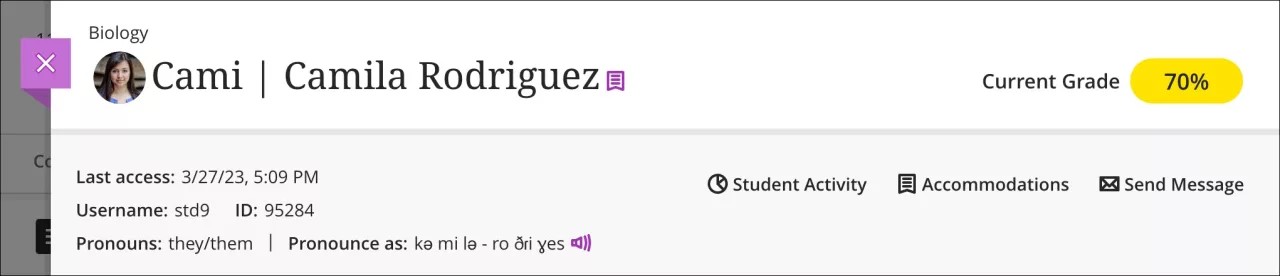
Studentoversikt-overskriften inneholder viktig informasjon om elevene dine. Du finner:
Studentnavn og etternavn
Datoen da en student sist deltok i emnet ditt
Totalvurdering, hvis du har slått på denne funksjonen
Tilrettelegginger, hvis du har lagt til noen for innleveringsfrister eller tidsbegrensninger
Studentoversikt har også tilleggsinformasjon, hvis en student har oppgitt noen:
Ekstra navn
Brukernavn
Student-ID
Pronomener
Uttalebeskrivelse
Opptak av navneuttalelse
Tre andre funksjoner kan nås fra Studentoversikten:
Studentaktivitetsrapport. Dette gir en oversikt over studenters interaksjon med emnet ditt over tid. Observer hvordan studentenes engasjement og prestasjoner har endret seg fra uke til uke. Gå til emnet «Aktivitetsdata for Studentemner» for å få mer informasjon om funksjonen.
Tilrettelegginger. Du kan angi tilrettelegginger av innleveringsfrist og tidsfrist for spesifikke studenter.
Send meldinger. Kontakt studentene om vurderingene eller progresjonen deres.
Få tilgang til Studentoversikt
Du kan få tilgang til Studentoversikt på fem forskjellige steder:
Vurderingsbok på Student-fanen
Deltakerliste
Meldinger
Diskusjoner
Tabellvisning av emneaktivitetsrapporten. Gå til Aktivitetsrapporter for mer informasjon om rapporten.
Velg en students navn ved et hvilket som helst tilgangspunkt for å få frem Studentoversikt.
Vurderinger-fane
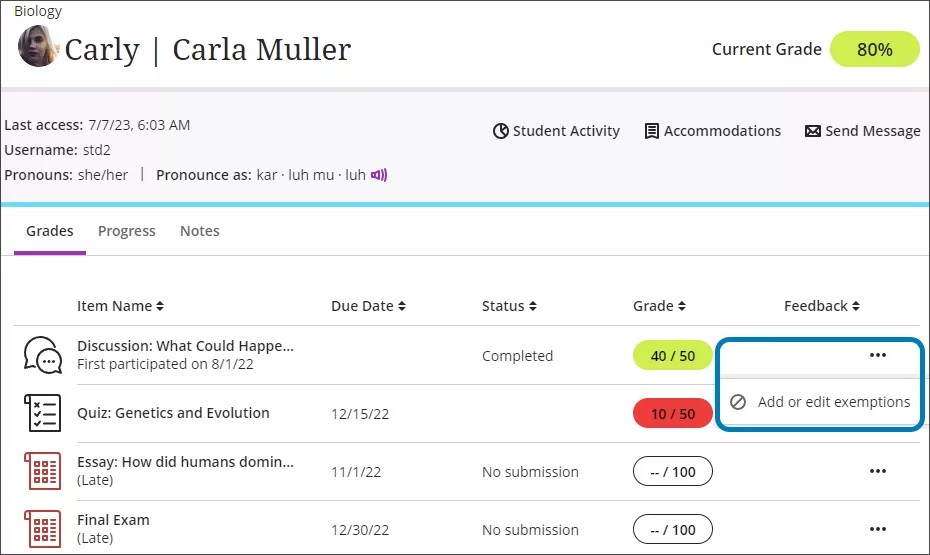
Det er fem kolonner i Vurderinger-fanen:
Navn på element
Leveringsfrist
Status
Vurdering
Tilbakemelding
Hver kolonne kan sorteres i stigende eller synkende rekkefølge. Velg trepunktsikonet for å unnta et element fra vurdering for den aktuelle eleven. Gå til Gi unntak og fritak for mer informasjon.
Velg hvor som helst i raden for å få opp en students innsending for ethvert element. Du kan vurdere eller gå gjennom elementet fra dette panelet. Elementer som kan vurderes, fungerer annerledes basert på typen element som kan gis vurdering, og innstillingene som er tilgjengelige for den funksjonen.
Fremdriftsfane
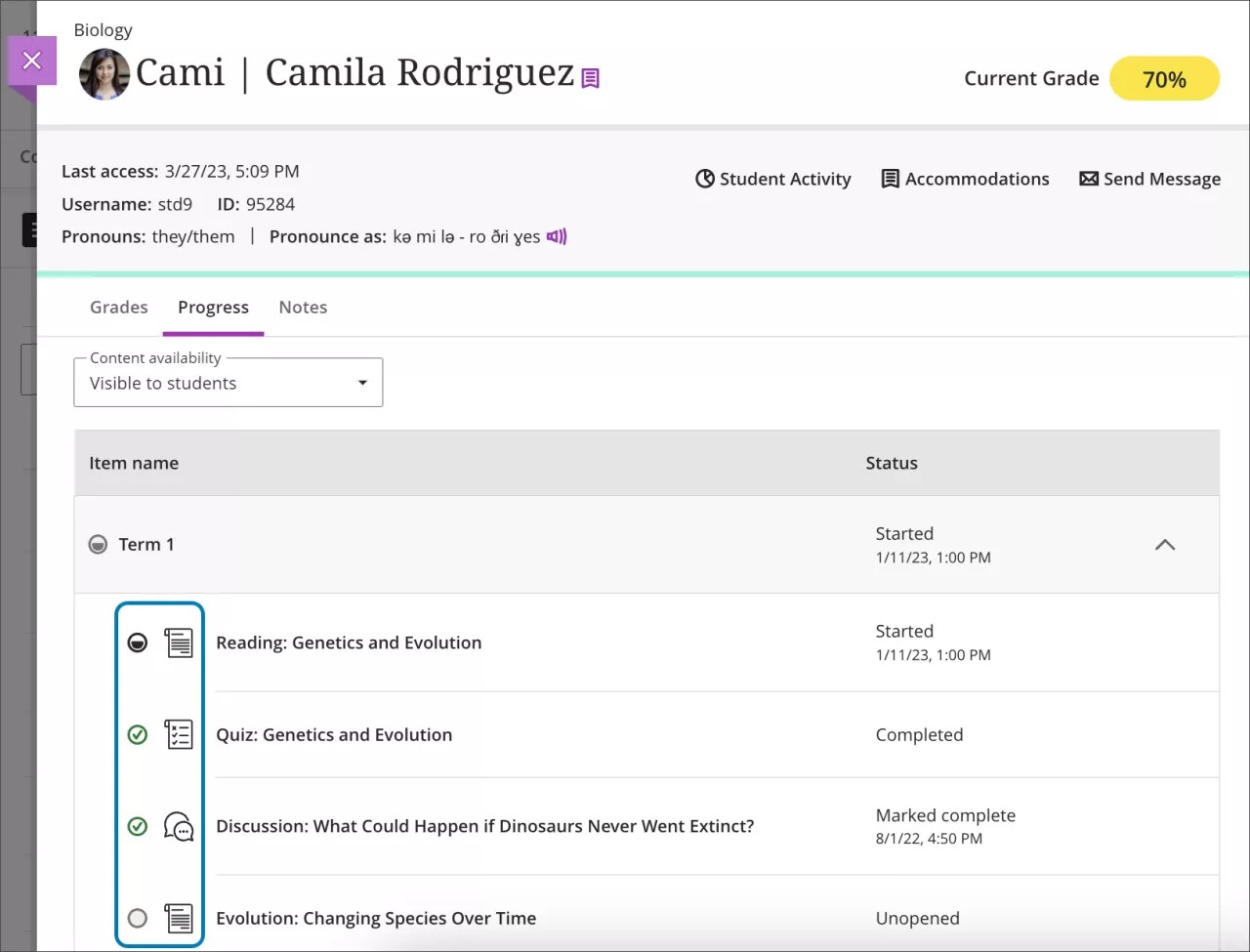
Kategorien Fremdrift viser elementnavn og statuser. Som standard viser fanen bare innhold som er synlig for studenter. Det er fire statuser:
Uåpnet, illustreres av et sirkelikon
Startet, illustreres av et halvfylt sirkelikon
Fullført, vist med et grønt kontrollmerke
Merket som fullført – vises også med et grønt kontrollmerke
Du kan endre filteret for å vise alt innhold ved å bruke menyen Innholdstilgjengelighet øverst på fanen og velge Alle. Denne visningen inkluderer elementer som ikke er synlige for studenten. Dette hjelper deg med lettere å forstå studentenes fremgang med alt emneinnhold.
Gå til Fremdriftssporing for mer informasjon om funksjonen.
Notater-fane
Med Notater-funksjonen kan du legge igjen notater om studentene dine til deg selv og andre undervisere i emnet. Notater er private og kan bare brukes av lærere, administratorer og høyere roller.
Notater har mange bruksområder for å informere undervisningen og interaksjonen med studentene:
Spor studentens utvikling over tid, og legg inn nyttige notater om fremgangen deres
Skriv ned avtaler med en student, for eksempel en utsettelse av en oppgave eller et møte
Vær oppmerksom på studenter med atferdsproblemer eller akademisk uærlighet
Merk vurderingshensyn, for eksempel en student som har problemer hjemme eller som har hatt sykefravær
Velg Notater-fanen. Du kan gå gjennom eldre notater eller legge til et nytt notat. De nyeste notatene vises øverst i listen. Velg i feltet Legg til et notat for å opprette et notat.
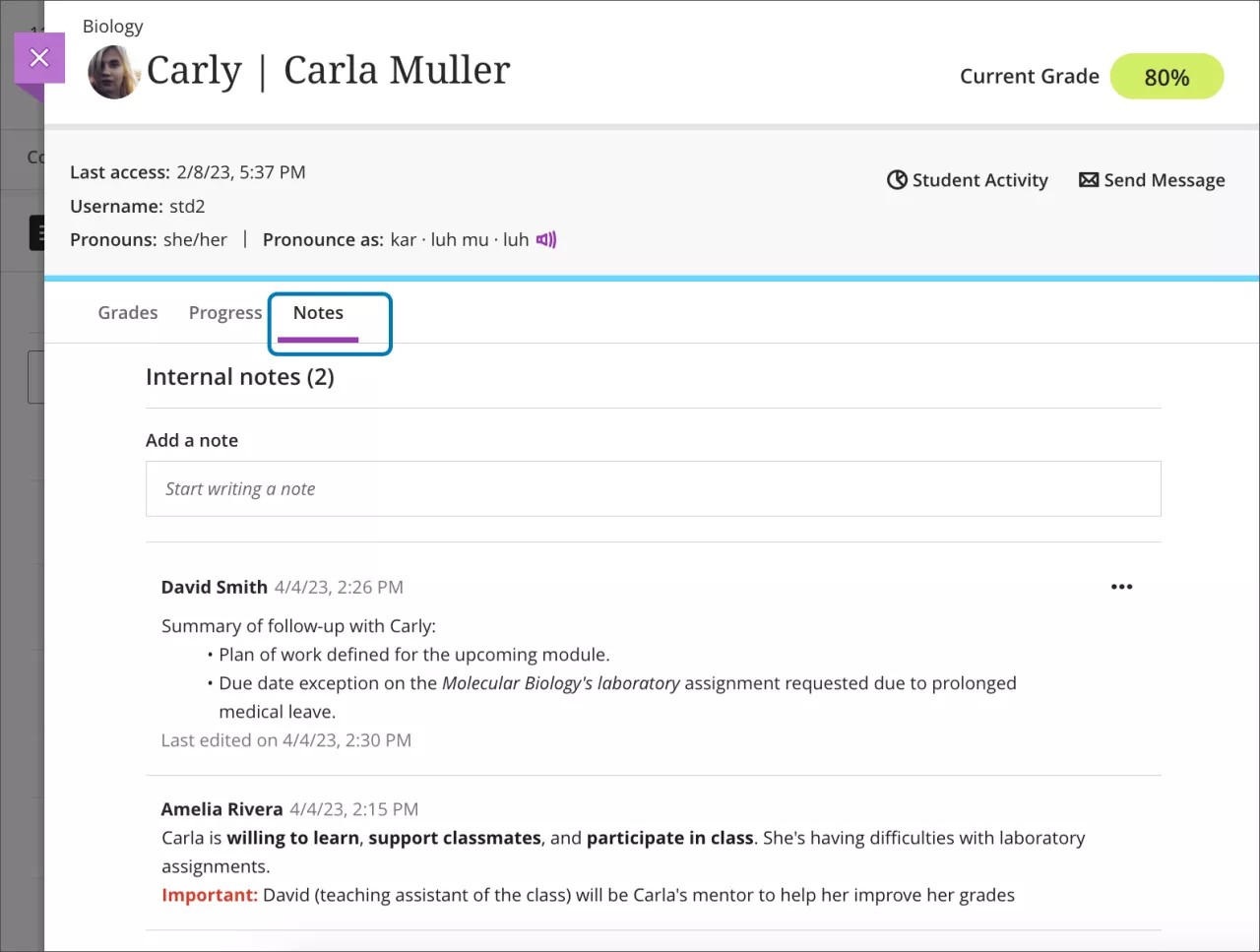
Innholdsredigeringsprogrammet har flere alternativer for formatering. Du kan for eksempel bruke fet skrift eller kursiv, endre farger, ta i bruk stiler og justere skriftstørrelse.
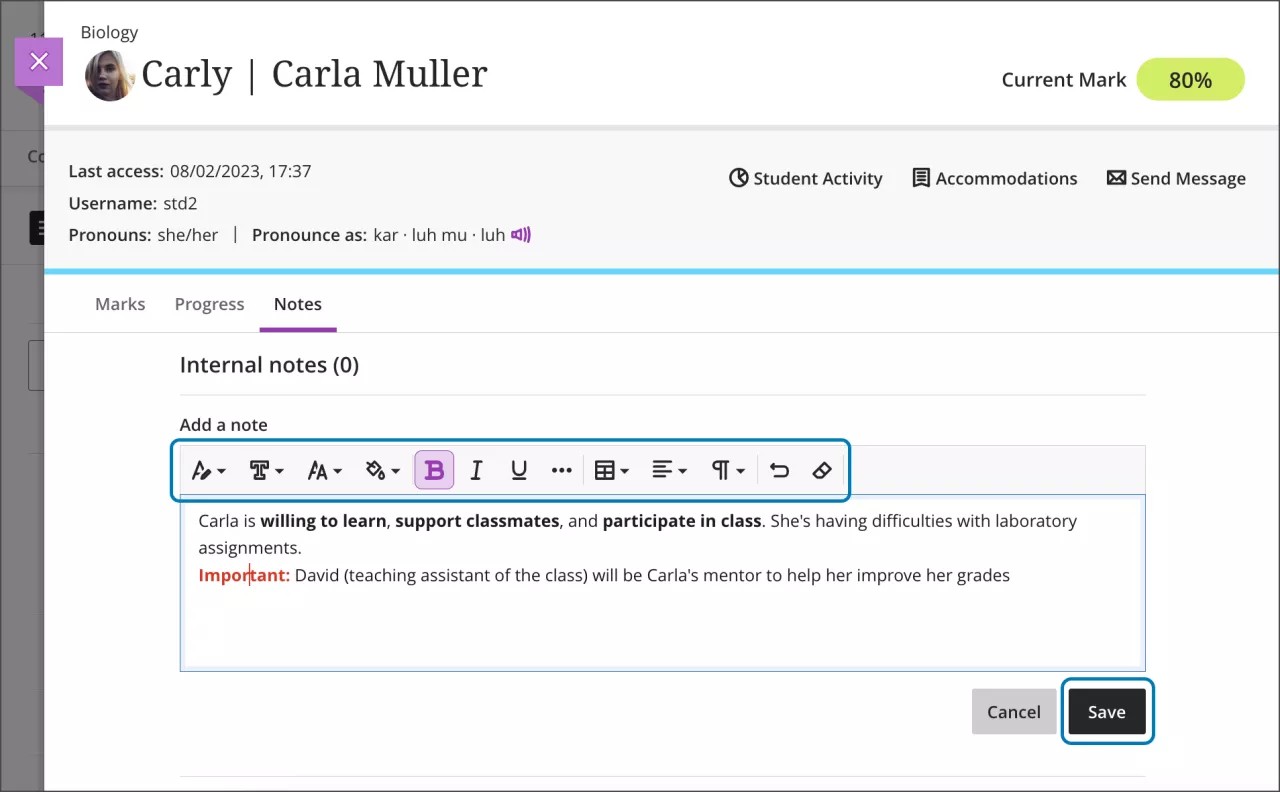
Velg Lagre for å lagre notatet. Hvert notat har forfatteren av notatet og et tidsstempel med opprettelsesdatoen. Du kan gå tilbake til dine eldre notater for å redigere eller slette dem ved å velge ellipseikonet. Andre undervisere kan ikke redigere notatene dine, og du kan ikke redigere notater fra andre undervisere. Hvis et notat redigeres, finnes det et eget tidsstempel for den nyeste utgaven.

Notat
Administratorer kan rydde opp i Notater-fanen i tilfeller med irrelevante eller utdaterte notater. Skadelige kommentarer kan også slettes på denne måten.
Fanen «Aktivitetslogg»
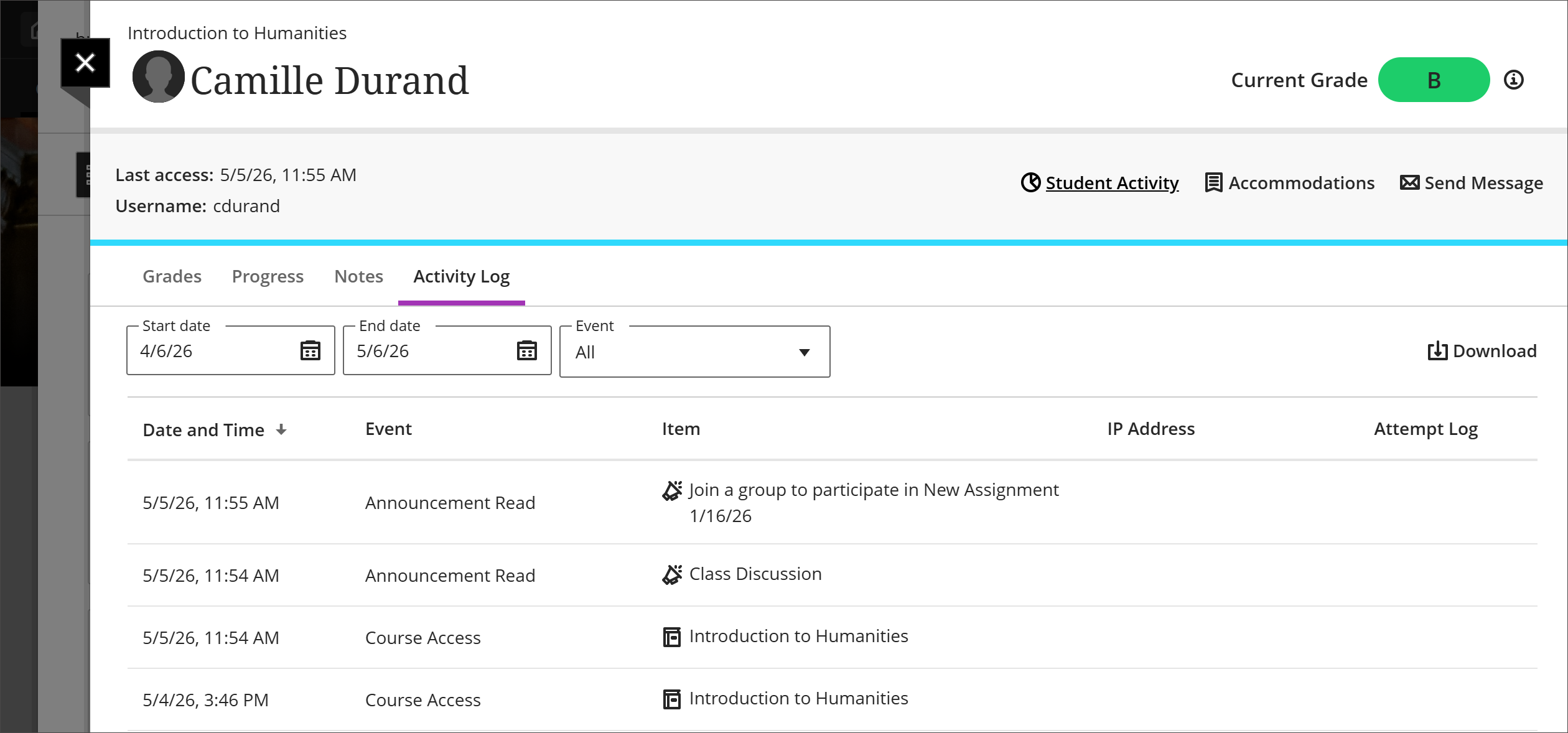
Fanen «Aktivitetslogg» inneholder en oversikt over alle handlingene en student har utført i kurset. Hendelsene er oppført i en tabell med følgende kolonner:
Dato og klokkeslett
Hendelse
Element
IP-adresse
Forsøkslogg
IP-adresser er inkludert for innleveringer og utkast.
Tabellen kan sorteres i stigende eller synkende rekkefølge etter dato og klokkeslett. Loggen kan filtreres etter dato og hendelsestype, og viser aktiviteter fra de siste 120 dagene. Informasjon som er eldre enn dette, vil ikke bli lagret. Det kan ta opptil 20 minutter å oppdatere loggen fra forrige gang en student gjennomførte en handling.
Du kan laste ned loggen for å dele den med andre. Eventuelle filtre du bruker i loggen, gjelder også for nedlastingen. Bare de første 1000 hendelsene lastes ned.
Fanen «Kunngjøringer»
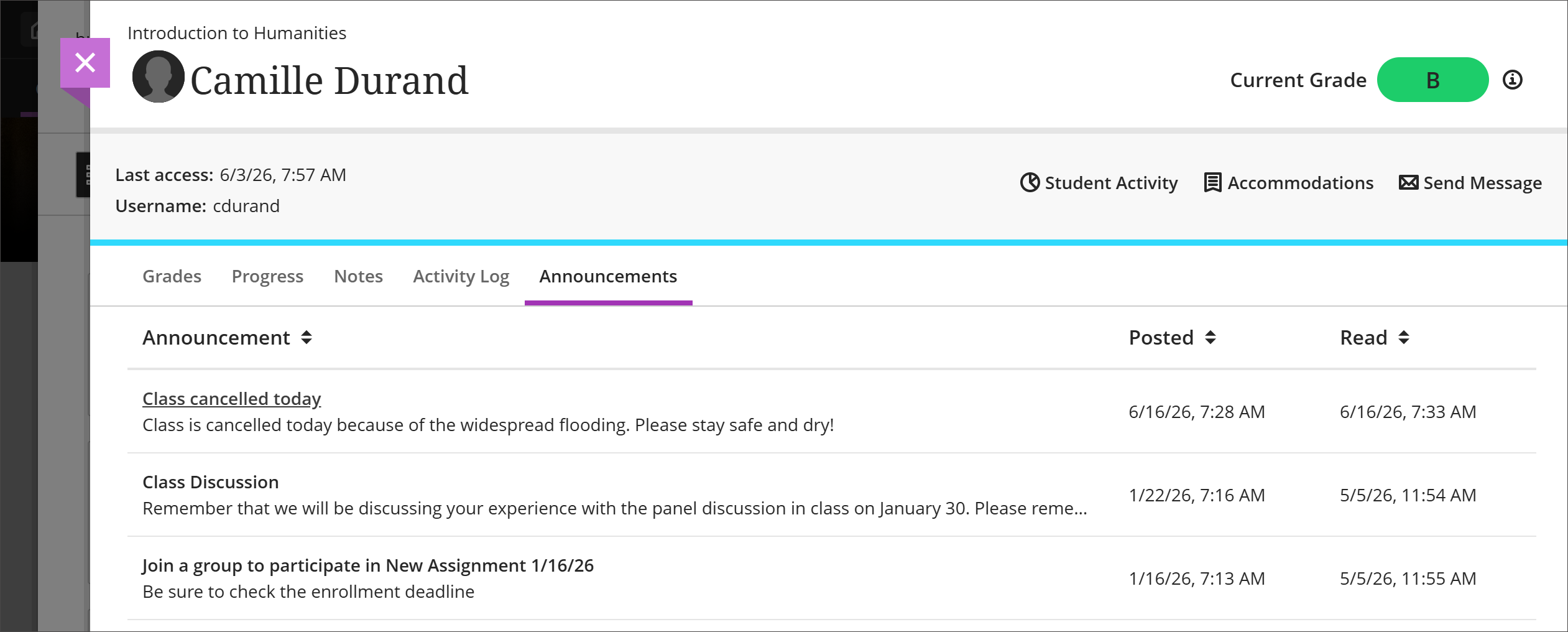
Under fanen «Kunngjøringer» vises hver enkelt kunngjøring, dato og klokkeslett for når den ble publisert, og – dersom studenten har lest kunngjøringen – dato og klokkeslett for når den ble lest.