ORIGINAL Opprett lenker til filer og mapper i Emnefiler
Note
Denne dokumentasjonen er oversatt ved hjelp av AI-støttet maskinoversettelse. Oversettelsene leveres «som de er», uten garanti for nøyaktighet. Den engelske versjonen av dette innholdet er den offisielle og gyldige kilden.
Når du har lastet opp filer til Emnefiler, kan du lage lenker til dem når du oppretter innhold som pensumer, kalenderaktiviteter og oppgaver.
Når du oppretter lenker til filer, får alle tilknyttede brukere lesetillatelse for filen som standard. Hvis du sletter lenker til filer fra emnet ditt, blir filene værende i Emnefiler, og du kan lenke til dem på nytt.
Tips
Du trenger ikke laste opp filer i Emnefiler før du oppretter innhold i emnet ditt. På alle steder hvor du kan legge ved filer, kan du velge Bla gjennom min datamaskin for å velge en fil. Filen blir lagt til i både det gjeldende elementet og Emnefiler.
Se en video om lenker til Emnefiler
Følgende video med fortellerstemmer gir en visuell og auditiv representasjon av noe av informasjonen som er inkludert på denne siden. For en detaljert beskrivelse av hva som vises i videoen, åpne videoen på YouTube, gå til Flere handlinger og velg Åpne transkripsjon.
Video: Legg ved filer fra Emnefiler viser hvordan du legger ved filer i innholdselementer fra emnefiler.
Lenke til filer eller mapper i Emnefiler
På alle steder hvor du kan legge ved filer når du oppretter innhold, kan du velge Bla gjennom emne for å velge en fil fra Emnefiler. Noen emneverktøy lar deg ikke lenke til filer i Emnefiler, for eksempel når du oppretter wikisider enkeltvis.
Notat
Hvis institusjonen din har tilgang til funksjoner for innholdsstyring, kan du bla gjennom etter filer i Mitt innhold og bruke Bla gjennom Mitt innhold-alternativet.
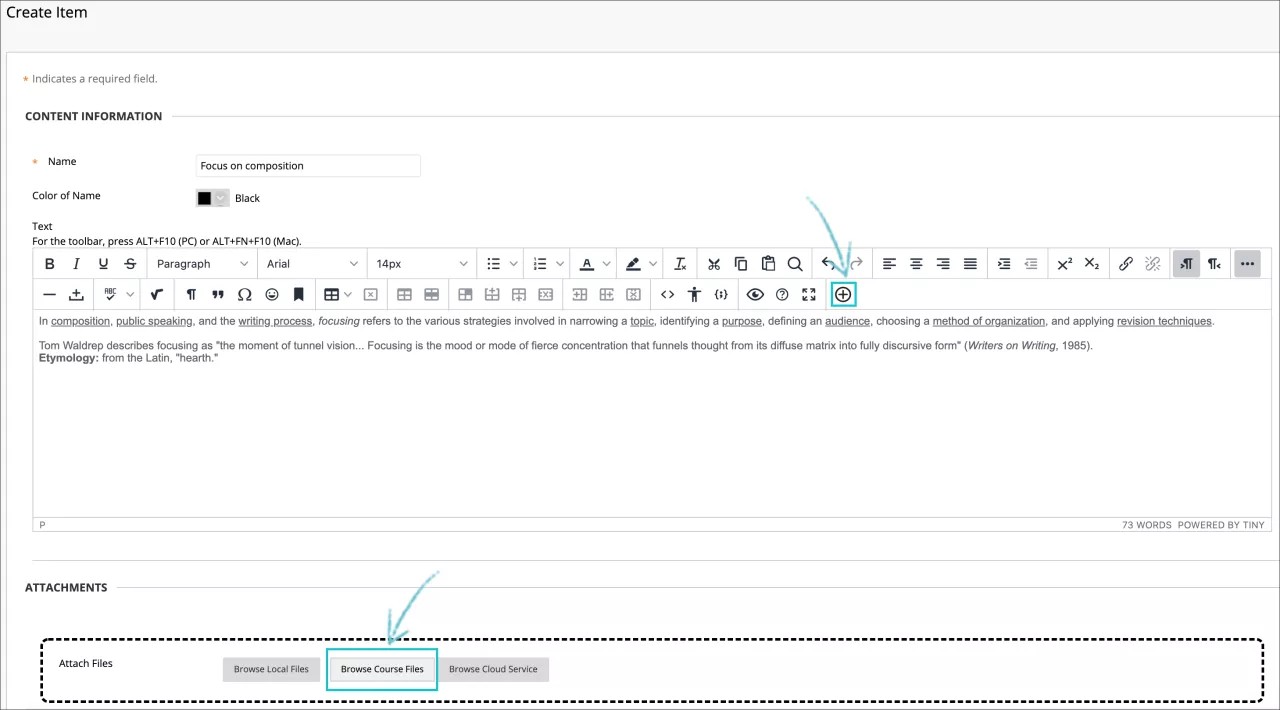
I Vedlegg-delen av Opprett element-siden, velger du Bla gjennom emne eller bruker Legg til innhold-alternativet i redigeringsverktøyet for å legge ved en fil.
Når du legger ved filer med redigeringsverktøyet, får du kontroll over hvor lenken vises i forhold til annen tekst. Du kan også velge at filen skal åpnes i et nytt vindu samt legge til alternativ tekst for skjermlesere. Disse alternativene er ikke tilgjengelige i Vedlegg-delen på Opprett element-siden.
Naviger til og merk av for filen eller mappen du vil bruke, i Bla gjennom emne- eller Bla gjennom Mitt innhold-vinduet. Du kan knytte flere filer og mapper til innholdselementet. Du må være forsiktig når du lenker til mapper, siden studentene får lesetillatelse for innholdet i mappen. Med lesetillatelse kan studentene se alle filene og undermappene i mappen.
Velg Send for å legge ved filene du valgte.
Skriv inn en lenketittel på Opprett element-siden. Denne teksten vises som lenken til filen. Velg Fjern for å fjerne den valgte filen.
Velg Alternativer for å se alternativer for tilgjengelighet og sporing samt dato- og klokkeslettsbegrensning.
Velg Send.
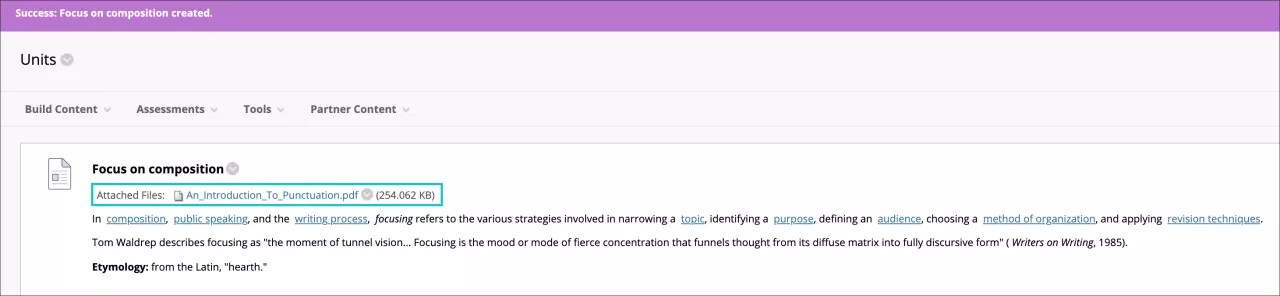
Innholdselementet vises i innholdsområdet med en lenke til filen du valgte. Studentene kan se og laste ned filene du lenket til.
Notat
Hvis du endrer en fil som er lagret i Emnefiler, reflekteres endringen alle steder hvor det er lenket til filen i emnet ditt.
Opprett lenker til HTML-objekter
I emneområder kan du lenke til HTML-objekter som er lagret i Emnefiler. Bruk Opprett fil-alternativet for å lenke til HTML-objekter. Du kan se filinnholdstypen som en side i emnet ditt, eller som en frittstående del av innholdet i et eget vindu eller en egen fane i nettleseren. Med filinnholdstypen kan du opprette innhold uten beskrivelser, sånn at det tar mindre tid å bla gjennom innholdsområder.
Når du velger en fil, kan du angi tilgangsrettigheter for brukerne i Administrer tilgang-delen. Du har tre alternativer:
Gi brukere tilgang til alle filer og mapper i mappen: Velg dette alternativet for å gi brukere tilgang til alle filer og undermapper i den overordnede mappen til filen du kobler til. Dette alternativet er et godt valg for brukere som skal tilknytte et nettsted med en vanlig hierarkisk struktur med undermapper for gjennomgående stilark (CSS), JavaScript og bilder som ligger i den overordnede mappen.
Gi brukere bare tilgang til denne filen: Velg dette alternativet når du kobler til én HTML-fil som har all Formatering på selve siden og ikke refererer til andre filer eller bilder.
Gi brukere tilgang til valgte filer i mappen: Velg dette alternativet hvis du vil bygge inn et nettsted med en mer komplisert struktur. Hvis noe av innholdet ligger i andre mapper enn den overordnende mappen i Emnefiler eller Mitt innhold, må du bla gjennom etter og manuelt velge den overordnede mappen og de andre filene og mappene. Dette sikrer at brukerne får tilgang til alt innholdet på nettstedet ditt.
Mer om hvordan du oppretter HTML-objekter
Hold markøren over Bygg innhold i et innholdsområde, og velg Fil.
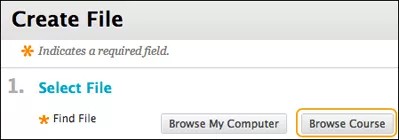
Velg Bla gjennom emne på Opprett fil-siden.
Du kan bare velge ett element i Bla gjennom emne-vinduet. Naviger til det aktuelle HTML-objektet, og merk av i avmerkingsboksen for det. Filnavn for HTML-objekter har filtypen
.htmlutvidelse.Velg Send.
For Administrer tillatelser velger du det egnede alternativet for brukertillatelser. Studentene får lesetillatelse som standard.
Skriv inn navnet som skal vises for lenken til filen i emneområdet. Du kan ikke legge til noen beskrivelse med filinnholdstypen – bare lenken vises. Sørg for at navnet er beskrivende, så studentene forstår hvorfor dette innholdet er lagt til og hvordan de kan bruke det. Bruk Velg en annen fil for å fjerne den valgte filen.
Velg Ja eller Nei for Åpne i nytt vindu. Velg Nei for å gjøre så innholdet vises i innholdsrammen samt gi brukerne tilgang til all emnenavigasjon, for eksempel orienteringsfeltet og emnemenyen. Velg Ja for å gjøre så innholdet vises i et nytt vindu eller en ny fane, så brukerne kan se det ved siden av annet emneinnhold.
Velg standardinnstillingene for tilgjengelighet, sporing og dato- og klokkeslettsbegrensninger.
Velg Send.
Filinnholdstypen vises i innholdsområdet. Studentene velger tittelen på filen for å se innholdet. Studentene kan se og laste ned filene som er tilknyttet HTML-objektet.
Notat
Hvis du endrer HTML-objekter som er lagret i Emnefiler, reflekteres endringene alle steder hvor det er lenket til filene i emnet ditt.
Se hvor det er lenket til en fil eller mappe
Du kan se informasjon om filer og mapper som er lagret i Emnefiler. 360°-visningsrapporten omfatter egenskapene til filen eller mappen – for eksempel navn, filtype og fil-/mappestørrelse samt informasjon om undermapper og når filen/mappen ble redigert sist. Du kan også se tillatelsene som er gitt til brukere.
Siden du kan bruke samme fil flere ganger i et emne, omfatter 360°-visningsrapporten alle emneområder hvor det er lenket til filen. Du kan se rapporten for å finne ut hvilke lenker i emnet ditt som blir brutt hvis du sletter en fil eller mappe, eller hvor endringene reflekteres hvis du gjør endringer.
Åpne menyen for en fil eller mappe i Emnefiler, og velg 360°-visning. For mapper kan du se hvor i emnet ditt det er lenket til filene og undermappene i mappen.
Slett koblede filer
Hvis du sletter lenker til filer eller mapper fra emnet ditt, blir filene og mappene værende i Emnefiler. Du må slette filer og mapper fra Emnefiler for å slette dem helt fra emnet. Bruk Slett-alternativet i menyen for en fil eller mappe, eller merk av i boksen for filen eller mappen og velg Slett.
Hvis emnet ditt inneholder lenker til elementer du sletter i Emnefiler, vises siden Vis filer og mapper med lenker, for å informere om at lenkene i emnet ditt kanskje slutter å fungere når du sletter disse elementene. Merk av i boksene for filene og mappene for å slette dem, eller avbryt slettingen og sjekk 360°-visningsrapporten for å se hvor det er lenket til hver mappe eller fil før du fortsetter med slettingen.