Opprett og administrer grupper
Note
Denne dokumentasjonen er oversatt ved hjelp av AI-støttet maskinoversettelse. Oversettelsene leveres «som de er», uten garanti for nøyaktighet. Den engelske versjonen av dette innholdet er den offisielle og gyldige kilden.
Det er mange fordeler ved samarbeidslæring sammenlignet med tradisjonell undervisning. Studier viser at når studentene jobber som et team, gjør de dette:
utvikler positive holdninger
løser problemer mer effektivt
opplever en større mestringsfølelse
Du kan organisere studenter i grupper, slik at de kan kommunisere med hverandre og vise hva de kan, samtidig som de lærer å tenke over andres synspunkter.
Du kan opprette gruppesett som skal brukes for vurdert arbeid, for eksempel:
oppgaver
prøver
diskusjoner
Du kan også opprette grupper for aktiviteter som ikke bare er vurdert arbeid, som frivilighetsarbeid eller turer.
Du og studentene har tilgang til emnegrupper på Emneinnhold-siden i fanen Grupper.
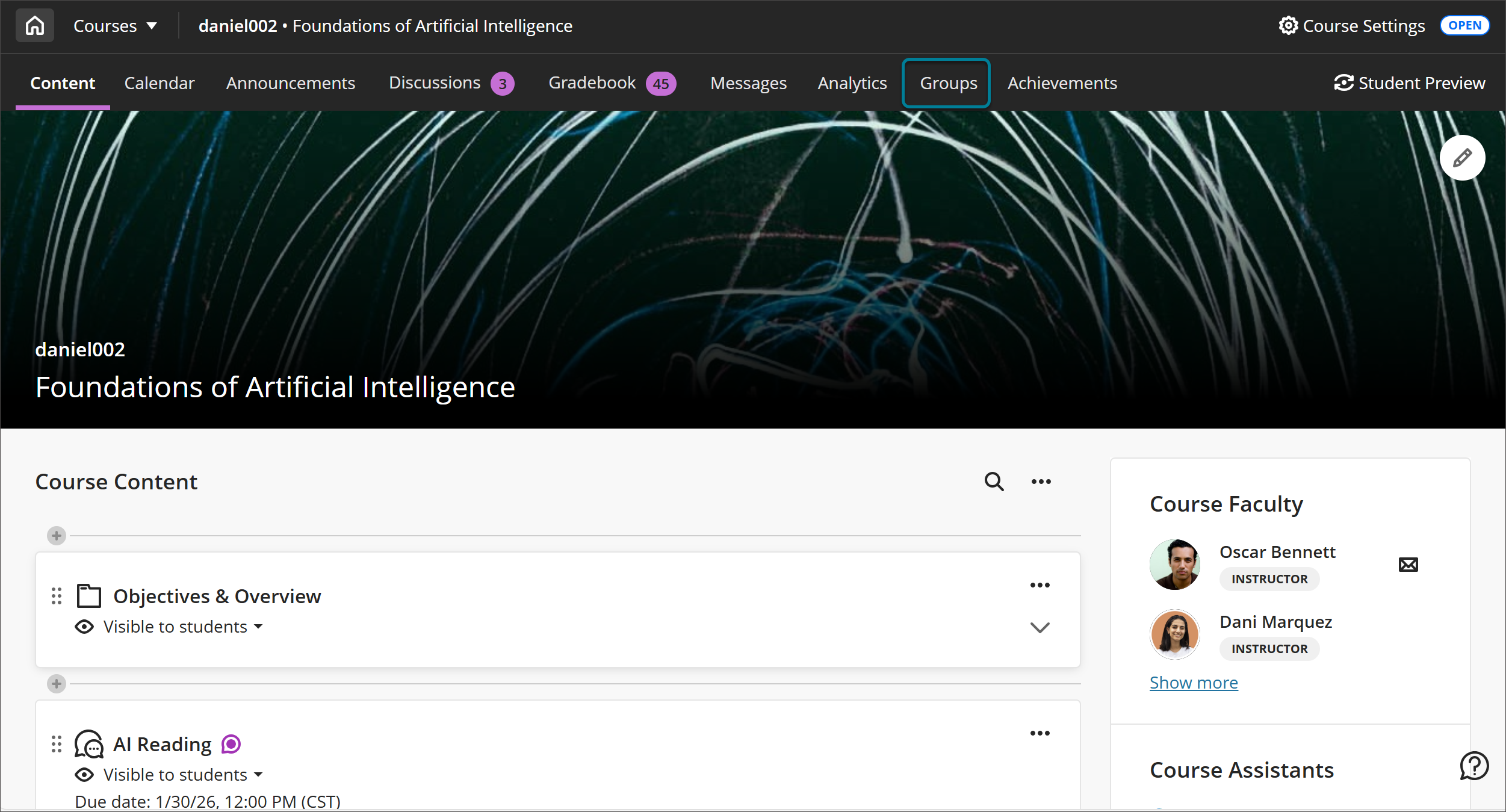
Studentene kan se medlemmene i gruppene de tilhører, under fanen Grupper.
Notat
Brukere kan ikke gjøre Collaborate-opptak i oppgavegrupper. Det finnes ikke noe sted å liste opp, administrere eller se opptak fra grupper. En underviser kan delta i en gruppe og få tilgang til opptaksknappen, men dette opptaket vil ikke bli oppført eller være tilgjengelig for visning.
Den fornyede gruppeopplevelsen
Viktig
Den nye Grupper-opplevelsen for undervisere er tilgjengelig hvis institusjonen din har slått den på. Hvis du ikke har tilgang til den, kan du finne informasjon om gruppefunksjonen på resten av denne siden.
Vi har redesignet gruppestyringen for å forbedre brukervennligheten, ytelsen og fleksibiliteten betydelig.
Den nye opplevelsen av gruppestyring fokuserer på å redusere manuelt arbeid, forbedre synligheten og støtte vanlige instruksjonsarbeidsflyter med færre klikk og tydeligere kontroller.
Nydesignet opplevelse av gruppeledelse
Det oppdaterte grensesnittet viser mer informasjon på mindre plass, noe som gjør det enklere å administrere grupper og medlemmer uten å måtte bla for mye.
Når du oppretter et nytt gruppesett, velger du først hvordan du vil strukturere gruppene dine. Noen av alternativene er:
Manuell tildeling
automatisk tildeling
egeninnmelding
Importer ved hjelp av en CSV-fil
Kjernehandlinger og kontroller oppfører seg på samme måte uavhengig av gruppetype, noe som reduserer forvirring og gjør det enklere for instruktører å bytte mellom arbeidsflyter. Den omarbeidede opplevelsen gir større konsistens på tvers av manuelt tildelte, automatisk tildelte og selvregistrerte grupper.
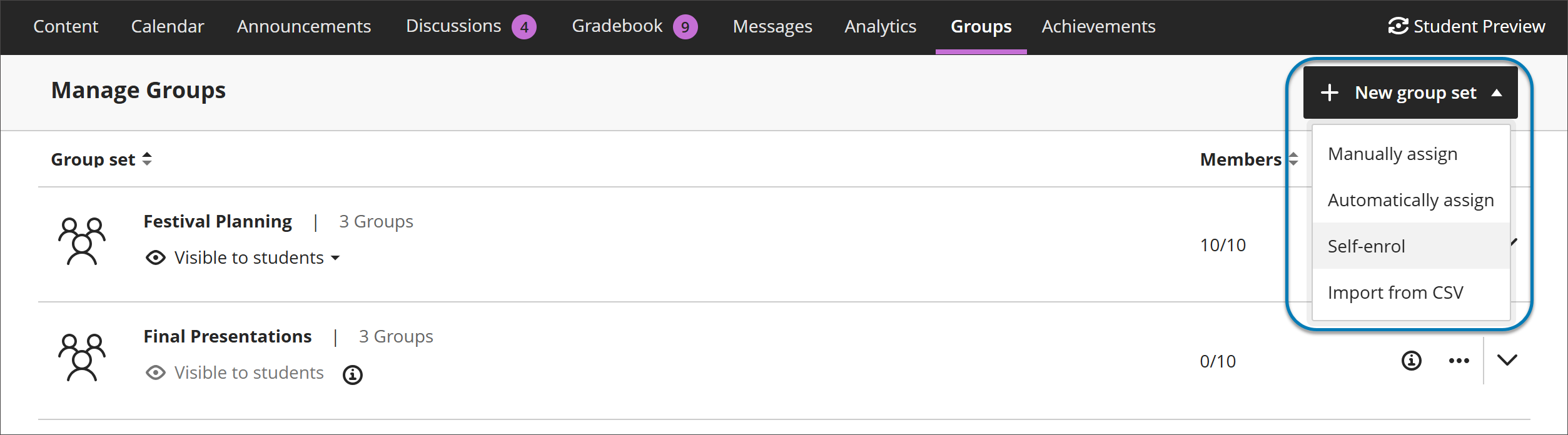
Forbedret opprettelse og påmelding av grupper
Automatisk innmelding med tydeligere kontroller
Du kan automatisk tilordne studenter til grupper ved å angi antall medlemmer per gruppe. Blackboard oppretter det nødvendige antallet grupper og tildeler studentene tilfeldig i ett enkelt trinn, noe som reduserer oppstartstiden for store kurs.
I tillegg er de tidligere maksimumsgrensene på 5000 studenter og 1000 grupper fjernet, noe som gir deg mer fleksibilitet med store kurs og påmeldinger.
Administrer gruppemedlemmer og grupper
Tilordne og oppheve tilordning av studenter
Instruktører kan tildele og oppheve tildelingen av studenter ved hjelp av flere metoder:
Tilordne studenter direkte fra listen over ikke-tilordnede.
Tilordne valgte studenter til en bestemt gruppe
Legg til eller fjern enkeltmedlemmer fra en gruppe. For å legge til elever kan du dra og slippe elever som er oppført i panelet «Ikke tildelte elever».
For å fjerne en enkelt elev fra en gruppe, velger du knappen ved siden av navnet hans eller hennes, som er merket med et medlemsikon med en pil som peker mot høyre.
Denne fleksibiliteten reduserer gjentatte handlinger og gjør det enklere å fokusere på å fylle én gruppe om gangen eller balansere medlemskap på tvers av grupper.
Opprette flere grupper på samme tid
Du kan opprette flere grupper samtidig:
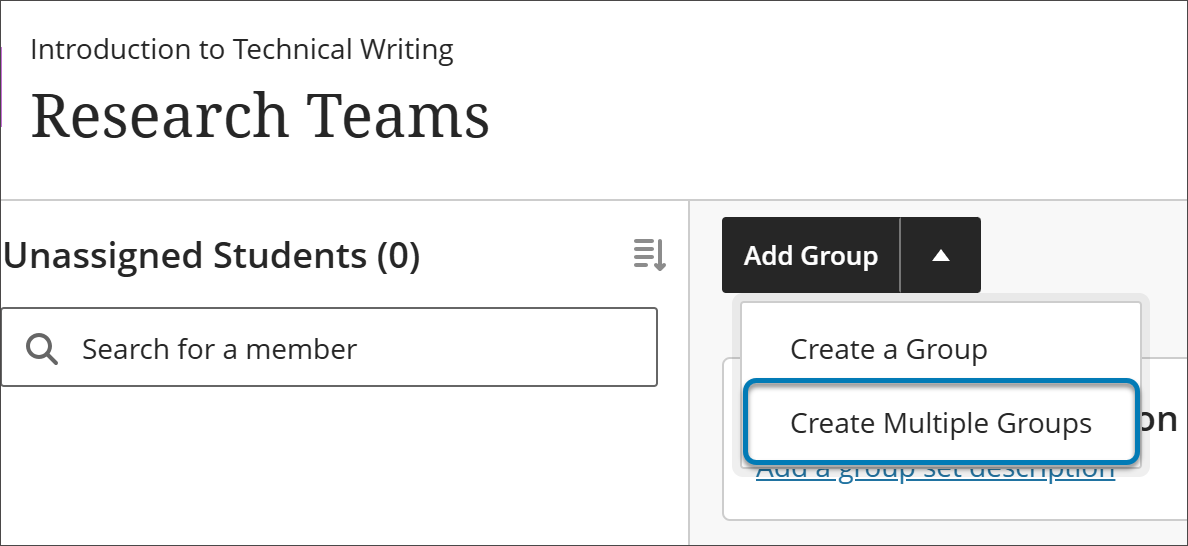
Fra skjermbildet for gruppestyring velger du Legg til gruppe for å åpne rullegardinmenyen.
Velg Opprett flere grupper fra nedtrekksmenyen.
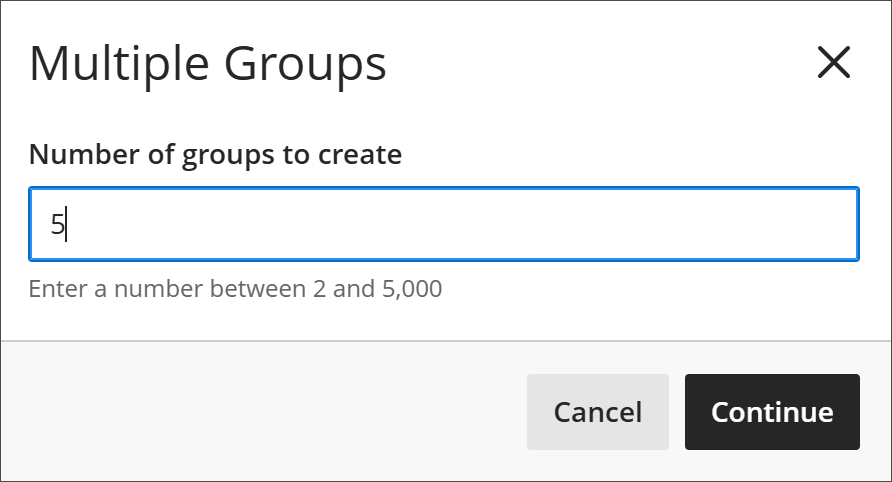
I popup-vinduet Flere grupper som åpnes, skriver du inn et tall mellom 2 og 5000 under «Antall grupper som skal opprettes».
Når gruppene er opprettet, kan lærerne fylle dem opp ved hjelp av manuell tildeling og import.
Hvis du bruker Tilordne automatisk, vil riktig antall grupper bli opprettet og fylt ut gjennom arbeidsflyten «Tilordne automatisk» når du angir antallet medlemmer per gruppe.
Hvis du bruker Selvregistrering, opprettes det automatisk tre grupper. Hvis du deretter velger Opprett flere grupper, legges antallet grupper du oppretter til de tre eksisterende gruppene. Du kan enten slette de tre opprinnelige gruppene eller endre antallet grupper du angir når du skriver inn Antall grupper som skal opprettes.
Sortering av gruppemedlemmer og grupper
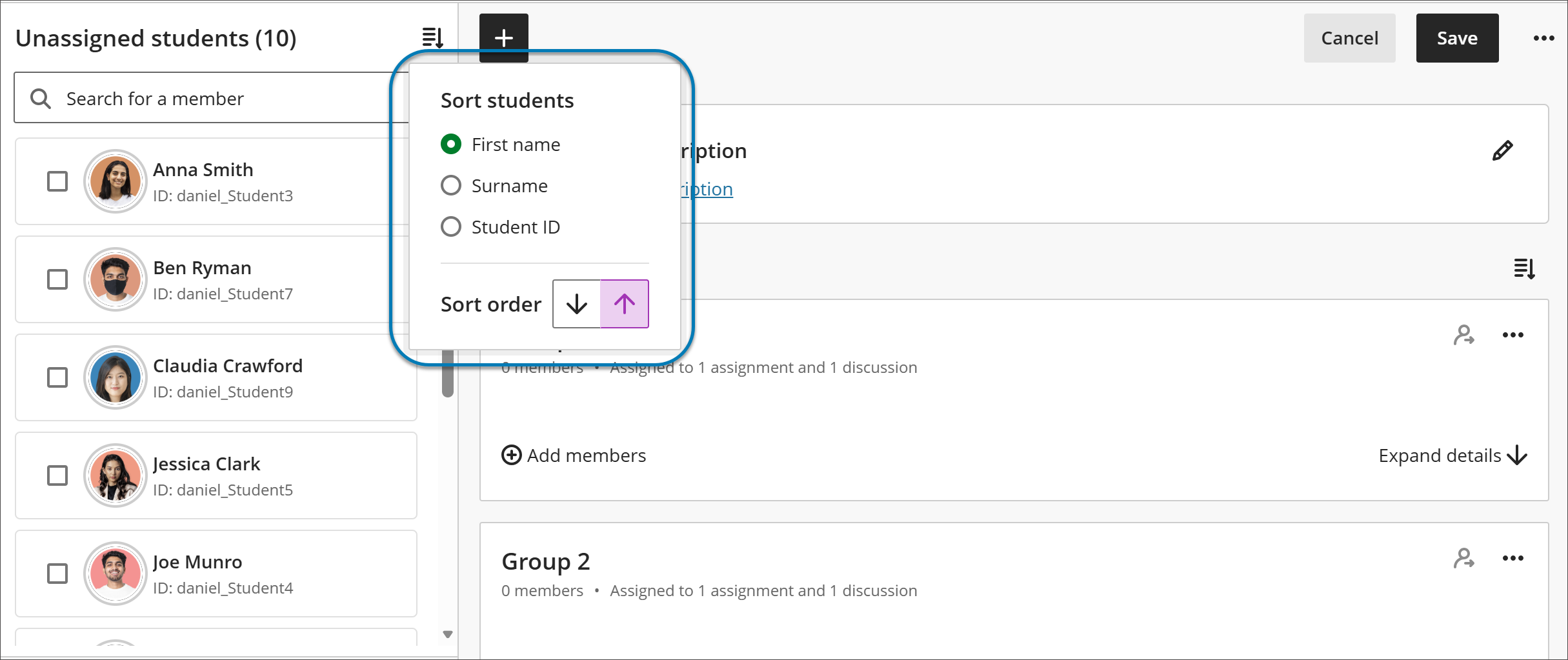
Nå kan du sortere for å få bedre oversikt og oversikt:
Sorter studentene etter fornavn eller etternavn (A-Z eller Z-A)
Student-ID
Grupper etter gruppenavn
Grupper etter antall medlemmer
Sortering erstatter inkonsekvent atferd og gir forutsigbar rekkefølge ved håndtering av store innsendinger.
Gruppemedlemskap og aktivitetskontekst
Gruppeinnhold, oppgaver og medlemskap er nå tydeligere knyttet sammen, noe som forbedrer konsistensen i hele kursopplevelsen.
Hver gruppe viser overordnet informasjon om hvordan den brukes i emnet, for eksempel om den er tilordnet prøver, oppgaver eller diskusjoner. Når gruppeoppgavene er opprettet og studentene begynner å sende inn arbeid, blir det gradvis flere varsler eller begrensninger. Dette gjør det enklere for undervisere å forstå konsekvensene av endringer før de endrer eller sletter grupper.
Siden Emnegrupper
Alle emnegrupper du har opprettet, vises på Emnegrupper-siden, og du kommer til dem ved å velge Grupper-fanen på Emneinnhold-siden. Gruppesett uten medlemmer vises også. Øverst på siden ser du antall gruppesett og enkeltgrupper.
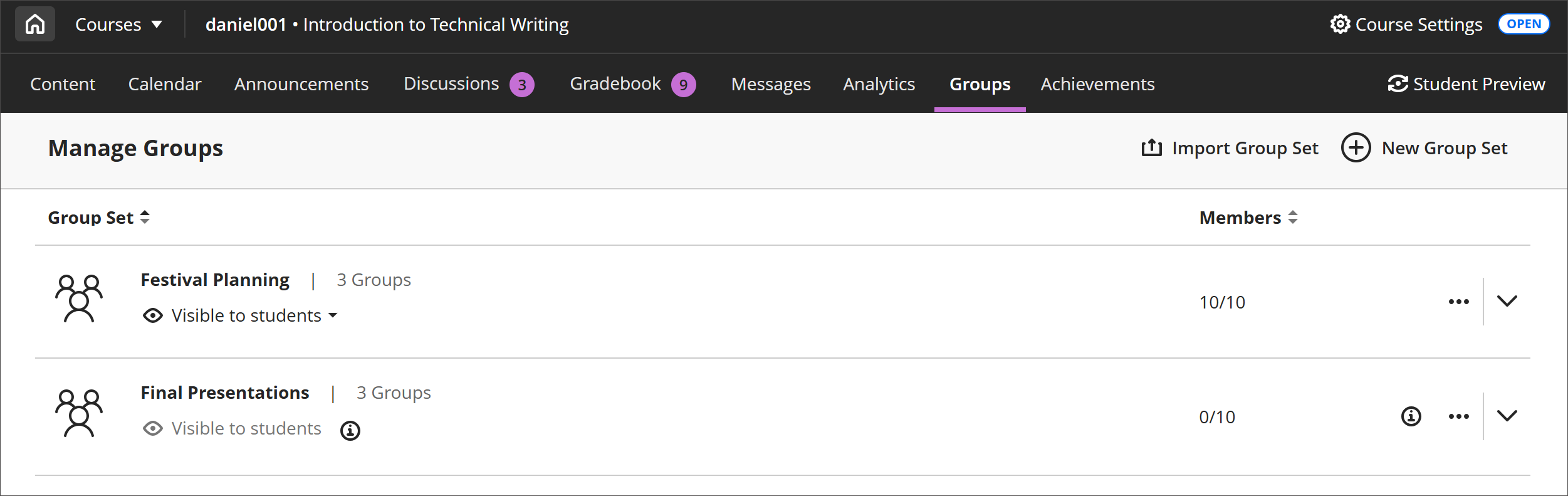
Det finnes en rekke alternativer øverst på Emnegrupper-siden.
Sorter gruppene dine eller antall medlemmer i stigende eller synkende rekkefølge ved å velge Gruppesett.
Velg pilen ved siden av navnet på et gruppesett for å vise eller skjule gruppene i et gruppesett.
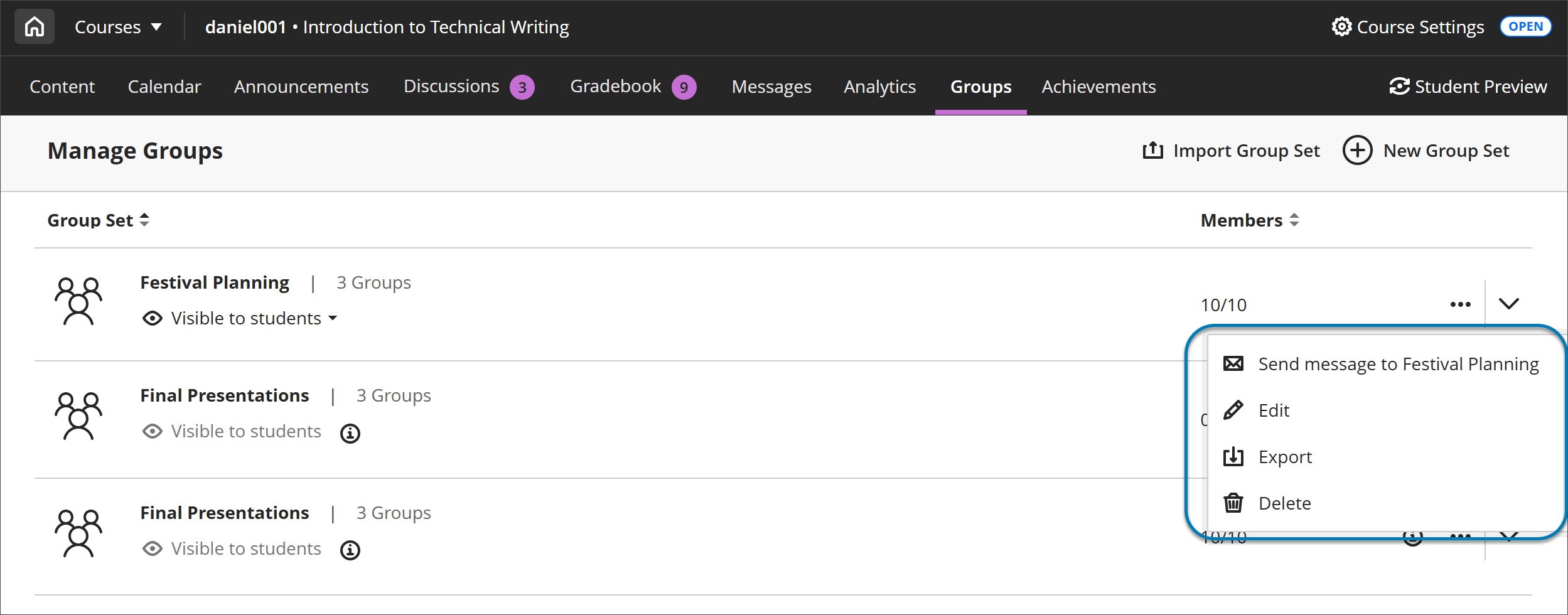
Åpne gruppens settmeny for å redigere eller slette gruppen.
Du ser antallet medlemmer i hver gruppe og det totale antallet studenter i emnet.
Velg Vis medlemmer av en enkelt gruppe for å vise gruppens medlemmer på et panel på høyre side av siden. Dette displayet lister opp medlemmer og indikerer hvilke som har emnetilrettelegginger. Du kan søke etter medlemmer i en gruppe fra søkefeltet i Vis medlemmer-panelet.
Ta en titt på en video om hvordan du lager prøver
Følgende video med fortellerstemmer gir en visuell og auditiv representasjon av noe av informasjonen som er inkludert på denne siden. For en detaljert beskrivelse av hva som skildres i videoen, åpne videoen på Vimeo.
Opprett emnegrupper
Gå til Grupper-siden, og velg Nytt gruppesett.
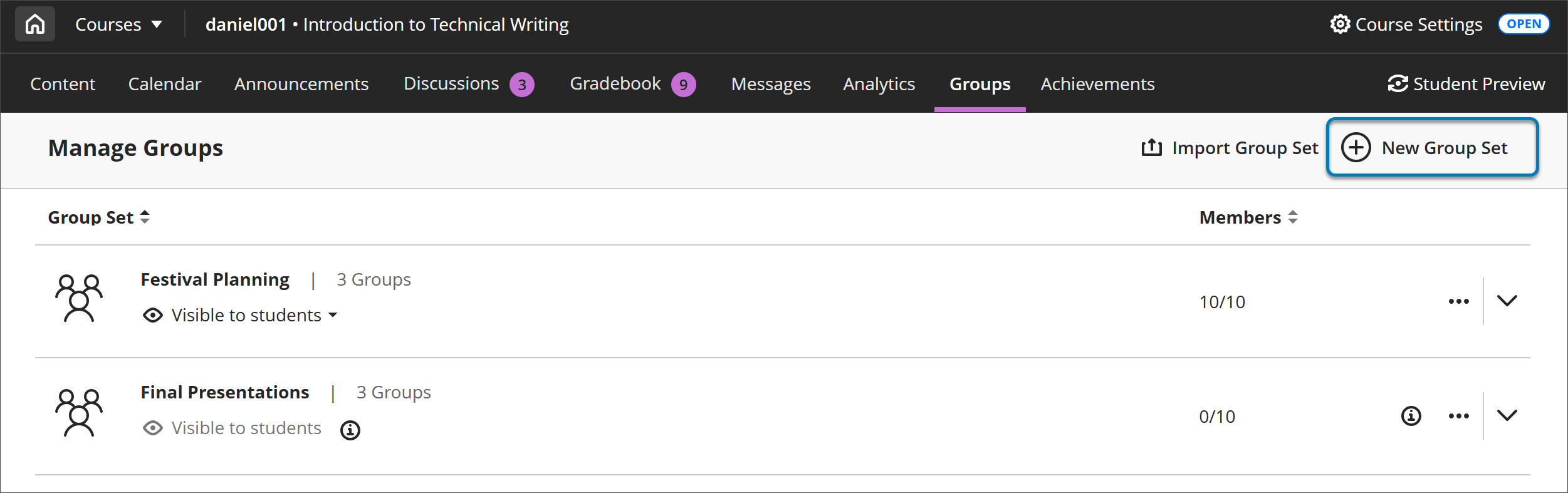
Du kan opprette så mange emnegrupper du vil, med alle antall studenter i hver gruppe. Du kan også opprette nye emnegrupper eller fjerne emnegrupper.
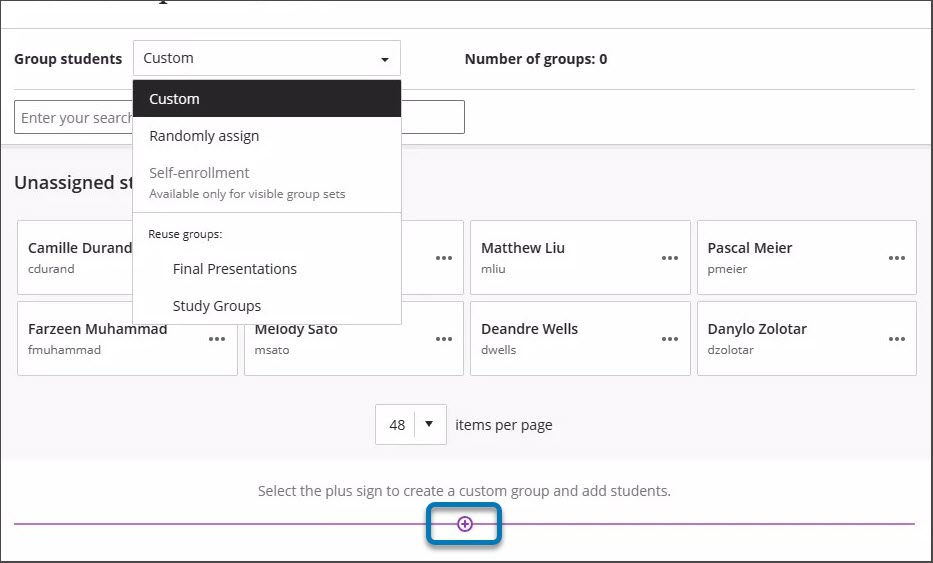
Fra menyen Grupper for studenter kan du dele studentene inn i grupper på disse måtene:
Tilpasset
Tilordne tilfeldig
Egenpåmelding
Bruk grupper på nytt
Du kan også velge plusstegnet under grafikken for å opprette så mange grupper du trenger og legge til studenter.
Opprett egendefinerte grupper
Du kan opprette en eller flere egendefinerte grupper, med et hvilket som helst antall studenter i hver gruppe.
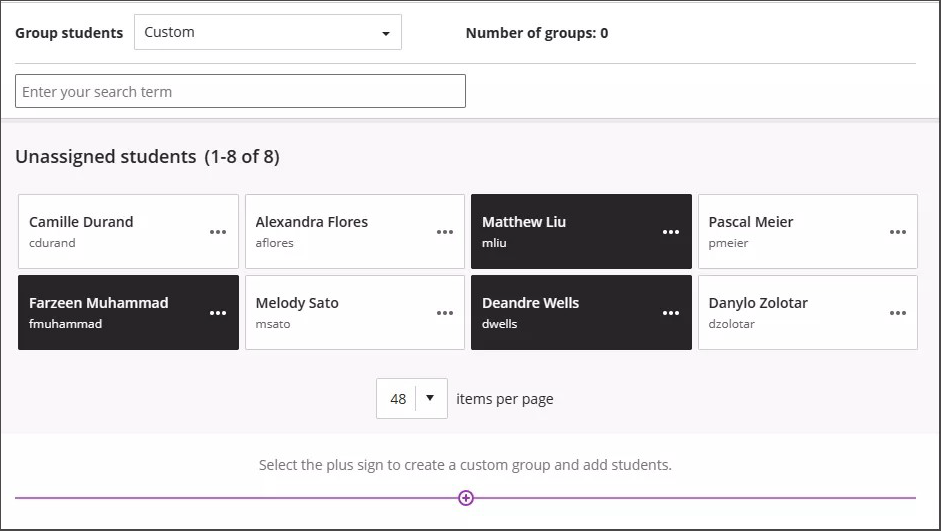
I menyen Grupper studenter velger du Tilpasset og skriver inn et navn øverst på siden.
Velg navnet på hver student etter hverandre for å velge dem som en gruppe. Velg ulike studenters navn en gang til for å oppheve valget.
Når du har valgt studentene, åpner du menyen ved siden av et av navnene deres og velger Opprett en ny gruppe. Du kan også flytte studenter til grupper som er oppført i menyen.
Rediger gruppenavnet hvis du vil endre standard navngiving, ved å velge blyantikonet ved siden av gruppens navn.
Oppgi en valgfri gruppebeskrivelse som vises for medlemmene i den gruppen. Du har ingen grense for antall tegn.
Velg plussikonet hvis du vil legge til flere grupper. Du kan også gjenta trinn 2-5.
Advarsel
Hvis du lagrer et egendefinert gruppesett, går tilbake til dette gruppesettet og velger Tilpasset igjen, slettes gruppene dine.
Opprett tilfeldig tilordnede grupper
Studentene tilordnes tilfeldig til antallet grupper du velger. Dette alternativet tilordner studenter raskt og uten forberedelser. Du trenger minst fire studenter, så systemet kan tilordne to studenter til minst to grupper.
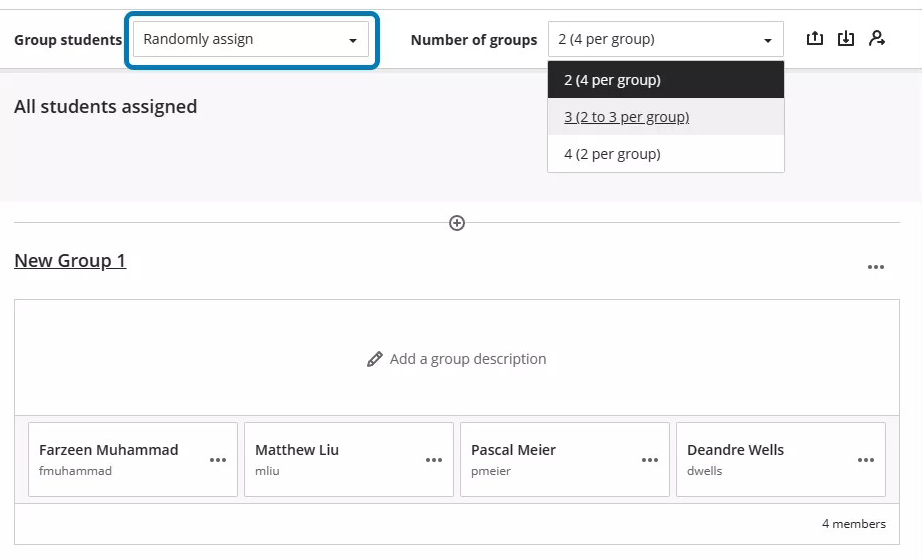
I menyen Gruppere studenter velger du Tilordne tilfeldig og skriver inn et navn øverst på siden.
I menyen Antall grupper velger du hvor mange grupper som skal opprettes. Du må opprette minst to. Studentene fordeles likt mellom antallet grupper du velger.
Hvis du vil fjerne alle studentene fra det gjeldende gruppesettet, velger du Fjern alle ved å holde musepekeren over personikonet øverst på siden. Menyalternativet endres til Egendefinert hvis du flytter studenter til forskjellige grupper etter at de er gruppert og før du lagrer.
Endre gruppenavnene hvis du ikke vil bruke de som angis som standard.
Oppgi en valgfri gruppebeskrivelse som vises for medlemmene i den gruppen. Du har ingen grense for antall tegn.
Velg plussikonet hvis du vil opprette flere grupper enn de systemet har opprettet. Når du legger til eller sletter grupper, endres menyalternativet til Egendefinert, og eventuelle berørte studenter blir ikke omfordelt.
Opprett grupper med egenpåmelding
Du kan be studentene om å melde seg på i emnegrupper. Bare studenter kan bli med. Studentene får en emnekunngjøring og en varsling om aktivitetsstrømmen om grupper de trenger for å bli med.
Du kan også legge til en påmeldingsperiode. Studentene varsles når påmeldingsfristen nærmer seg. Når påmeldingsperioden er avsluttet, kan ikke studentene lenger bli med i grupper. Du kan merke av for eller fjerne merket for alternativet for automatisk å melde på studenter i grupper når påmeldingsperioden er avsluttet.
Notat
Hvis du har lagt til en forhåndsvisningsbruker, blir denne brukeren også automatisk registrert i en gruppe. Du kan fjerne eksempelbrukeren før eller etter at du har opprettet egenpåmeldingsgrupper.
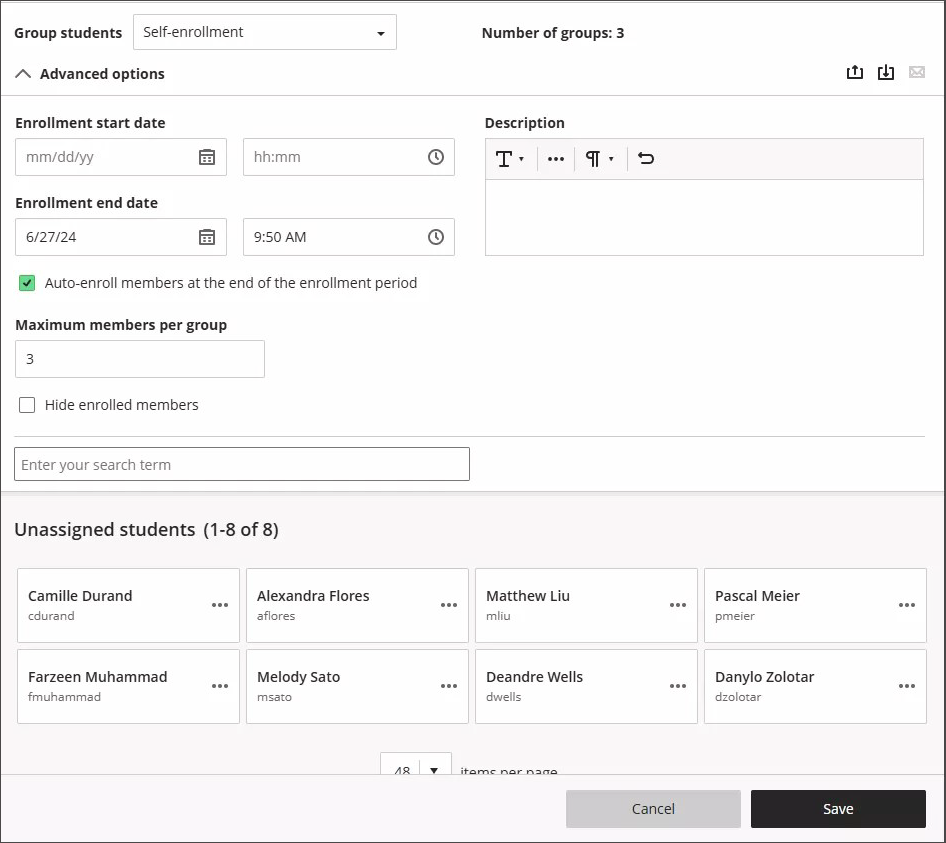
Hvis du vil velge Selvinnmelding, må du først gjøre gruppene synlige for studentene ved å velge Synlig for studenter øverst til høyre på siden for nytt gruppesett.
I menyen Grupper velger du Selvinnmelding.
Elevene dine er jevnt fordelt mellom gruppene som er oppført ved siden av Antall grupper. Du må opprette minst to egenpåmeldingsemnegrupper.
Velg plussikonet hvis du vil legge til flere grupper. Antallet grupper oppdateres automatisk. Du kan legge til og slette grupper selv etter at studentene har begynt å bli med. Hvis du sletter en gruppe studentene allerede har blitt med i, flyttes de til listen som ikke er tilordnet. Du må varsle dem om å bli med i en av de resterende gruppene, eller legge dem til i en gruppe. Påminnelse: Hvis du legger til en påmeldingsperiode, blir studenter som ikke er tilordnet, automatisk påmeldt når perioden avsluttes.
Du kan legge til en start- og sluttdato for påmelding. Velg pilen ved siden av Avanserte alternativer for å skjule registreringsdelen.
Notat
Hvis du vil redigere kunngjøringen som sendes til studentene for å varsle dem om at de skal melde seg på en gruppe, setter du startdato for påmelding til et tidspunkt i fremtiden. Når du er ferdig med å opprette gruppesettet for selvregistrering, velger du fanen Kunngjøringer. Det finnes en planlagt kunngjøring som du kan redigere.
Du kan endre eller fjerne Maksimalt antall medlemmer per gruppe som vises som standard. Den valgfrie maksimale verdien må være 1 eller større. Hvis du legger til eller sletter grupper, oppdateres ikke det maksimale antallet.
Viktig
Vær oppmerksom på maksimalt antall medlemmer per gruppe og antall grupper. Hvis du for eksempel reduserer det maksimale antallet, blir det noen studenter som ikke får lov til å melde seg inn i en gruppe på slutten av påmeldingsperioden. Du må opprette nye grupper og melde på studentene.
Hvis du vil tillate et ubegrenset antall medlemmer per gruppe, lar du feltet Maksimalt antall medlemmer per gruppe stå tomt. Studentene ser det maksimale antallet som er tillatt når de velger sine gruppevalg. Hvis du tillater et ubegrenset antall per gruppe, ser studentene det totale antallet studenter i klassen deres.
Du kan overstyre det maksimale medlemskapet for en gruppe. Du kan for eksempel legge til en nylig registrert student til en gruppe.
Velg Hold innmeldte medlemmer skjult hvis du ikke vil at studentene skal se hvem som allerede har meldt seg inn.
Endre gruppenavnene hvis du ikke vil bruke de som angis som standard.
Legg til valgfri gruppebeskrivelse Du kan legge til informasjon for å hjelpe studentene med å velge en gruppe. Du har ingen grense for antall tegn.
Du kan åpne menyen ved siden av en gruppe for å få tilgang til administrasjonsalternativene.
Bruk grupper på nytt
Du kan bruke en emnegruppe eller et gruppesett som finnes allerede.
Advarsel
Hvis du gjør endringer i et gruppesett du har brukt på nytt, påvirker disse endringene eventuelle gruppeoppgaver og diskusjoner basert på det aktuelle gruppesettet.
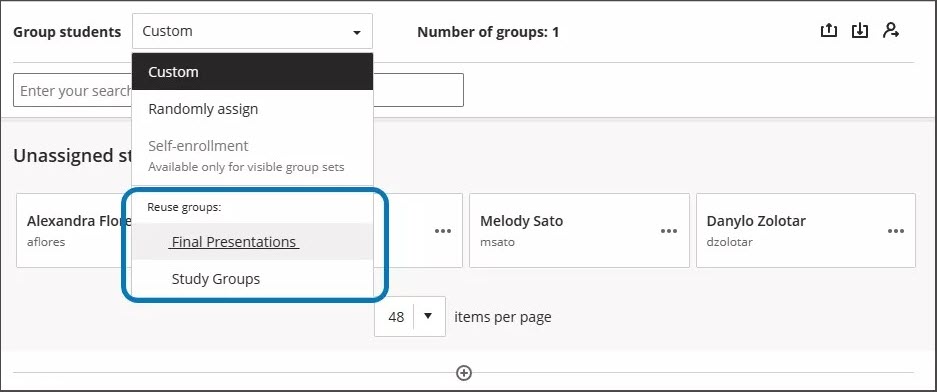
I Gruppér studenter-menyen velger du en tittel fra delen Gjenbruk grupper. Grupper uten medlemmer vises også i listen.
Skriv inn et navn på toppen av siden, redigere individuelle gruppenavn og legge til ytterligere gruppebeskrivelser som vises for gruppemedlemmer. Du har ingen grense for antall tegn.
De samme studentene legges til i den nye gruppen eller det nye gruppesettet. Det kan hende du må legge til nylig registrerte studenter i de nye gruppene dine.
Administrer individuelle grupper
Når du har opprettet en gruppe eller et gruppesett, kan du legge til eller slette enkeltgrupper og administrere studentmedlemskap. Du kan også redigere gruppenavn, legge til eller redigere gruppebeskrivelser, og sende meldinger til dine grupper for å sparke igang samarbeidet. Gå til gruppen ved å gå til siden Emnegrupper, og velg deretter enten gruppens navn eller Rediger fra menyen Flere alternativer.
Advarsel
Hvis du lagrer et egendefinert gruppesett, går tilbake til gruppesettet og velger Tilpasset på nytt, slettes gruppene dine.
Legg til og slett grupper
Velg plussikonet hvis du vil legge til grupper.
Hvis du ikke lenger trenger en gruppe, åpner du gruppemenyen og velger Slett gruppe. Studentene i grupper du sletter, blir automatisk fjernet fra dem, og de vises øverst på siden. Du kan tilordne disse studentene til nye grupper manuelt. Eller du kan tilordne alle elevene – ikke bare de elevene du ikke har tilordnet – til det antallet grupper du velger.
Hvis du legger til eller sletter en gruppe i et gruppesett brukt for å opprette et nytt gruppesett, påvirkes ikke det nye gruppesettet.
Hvis du legger til eller sletter en gruppe i et gruppesett du brukte til å opprette en gruppevurdering eller diskusjon, oppdateres innholdselementets grupper. Endringer i gruppetitler og -beskrivelser påvirker også innholdselementene.
Hvis du legger til eller sletter en gruppe i en gruppeoppgave eller diskusjon som er basert på et emnegruppesett, oppdateres gruppesettet for emnet. Endringer i gruppetitler og -beskrivelser påvirker også emnegruppesettet.
Hvis du sletter et gruppesett brukt for å opprette et nytt gruppesett, påvirkes ikke det nye gruppesettet.
Hvis du sletter et helt gruppesett som ble brukt til å opprette en gruppe.
Hvis du legger til en gruppeoppgave eller diskusjon som er basert på et emnegruppesett, påvirkes ikke gruppesettet.
Administrer studentmedlemskap
Åpne menyen ved en students navn for å åpne disse alternativene:
Opprett en ny gruppe med studenten som medlem.
Velg Fjern tilordning for å fjerne studenten fra gruppen. Studenter som ikke er tilordnet noen gruppe, vises øverst på siden.
Tilordne studenten til en annen gruppe som finnes allerede. Velg gruppens navn i menyen for å tilordne studenten til den gruppen. Grupper uten medlemmer vises ikke.
Du kan velge flere studenter for å flytte til en annen gruppe, opprette en ny gruppe for dem eller fjerne tilordningen av dem alle i én handling. Velg menyen ved siden av en av de valgte studentene for å utføre en gruppehandling.
Hvis du vil fjerne alle studentene fra alle gruppene, velger du Fjern alle øverst på siden.
Endringer i medlemskap i gruppesett påvirker hvor innholdsnivåelementene, der gruppene brukes, som i gruppediskusjoner og vurderinger.
Endringer i medlemskap i et innholdsnivåelement basert på emnegruppesett påvirker emnegruppesettet.
Medlemskapsendringer i et gruppesett påvirker IKKE andre gruppesett som er basert på gruppesettet.
Emnegrupper og konvertering
Hvis du har emnegrupper og gruppesett i Original-emnevisningen som du konverterer til Ultra-emnevisningen, vises de aktuelle gruppesettene på Emnegrupper-siden. Grupper som ikke inngår i et gruppesett, vises ikke i Emnegrupper-sidene.
Hvis du har brukt emnegruppesettene til å opprette gruppeoppgaver i original-emnet ditt, konverteres disse gruppeinndelingene.
Grupper på aktivitetsnivå konverteres automatisk til grupper på emnenivå under prosessen med emnekonvertering eller emnekopiering.