AVA – virtuell AI-assistent
Note
Denne dokumentasjonen er oversatt ved hjelp av AI-støttet maskinoversettelse. Oversettelsene leveres «som de er», uten garanti for nøyaktighet. Den engelske versjonen av dette innholdet er den offisielle og gyldige kilden.
AVA – AI Virtual Assistant bringer AI-drevet assistanse inn i Blackboard LMS for å støtte undervisere med vanlige undervisnings- og kommunikasjonsoppgaver. AVA hjelper deg med å effektivisere rutinearbeidet, komme med nyttige forslag og redusere friksjonen - slik at du kan bruke mer tid på undervisning og læring.
AVA hjelper deg i flere ulike undervisningsscenarioer, fra å utarbeide svar til elevene til å finpusse tilbakemeldinger og utforske ideer. AI-generert innhold presenteres alltid som et forslag, slik at du har full kontroll over hva du bruker, redigerer eller forkaster. Du beholder kontrollen i hvert eneste trinn. Du kan se gjennom, godta, avvise, regenerere eller revidere AVAs forslag før du bruker dem. AVA er utviklet for å støtte dømmekraften din og forsterke stemmen din – ikke erstatte den.
Samtidig som vi utforsker fordelene kunstig intelligens har å by på, prioriterer vi lovlig, etisk og ansvarlig bruk. Vi har etablert våre prinsipper for pålitelig AI, der vi forplikter oss til å
personer som har kontroll
rettferdighet
Personvern
Sikkerhet
sikkerhet
Vi anbefaler at du går gjennom Våre pålitelige AI-prinsipper, som du finner i Trust Center, når du vurderer å bruke AI i Blackboard LMS.
Vi samarbeider med Microsoft og AWS på grunn av deres mangeårige engasjement for etisk bruk av kunstig intelligens. Du kan se Microsofts sider for Ansvarlig AI, Transparensnotat for Azure OpenAI-tjenesten og Data, personvern og sikkerhet for Azure OpenAI-tjenesten og AWS' erklæring om databeskyttelse.
Bruk AVA til vanlige oppgaver i klasserommet
AI Playground
AVA AI Playground tilbyr et dedikert, institusjonelt administrert område i Blackboard Learn. Funksjonen gir tilgang til utvalgte AI-modeller direkte i LMS. AI Playground oppfordrer lærere og studenter til å eksperimentere og tenke nytt når det gjelder undervisning og læring.
Denne funksjonen er utformet som et utforskende miljø – adskilt fra emnearbeid og vurderingsarbeidsflyter – der brukerne kan stille spørsmål, generere ideer og samhandle med AI direkte fra Blackboard LMS. AVA AI Playground inneholder tydelige meldinger om tillit og sikkerhet for å støtte ansvarlig bruk.
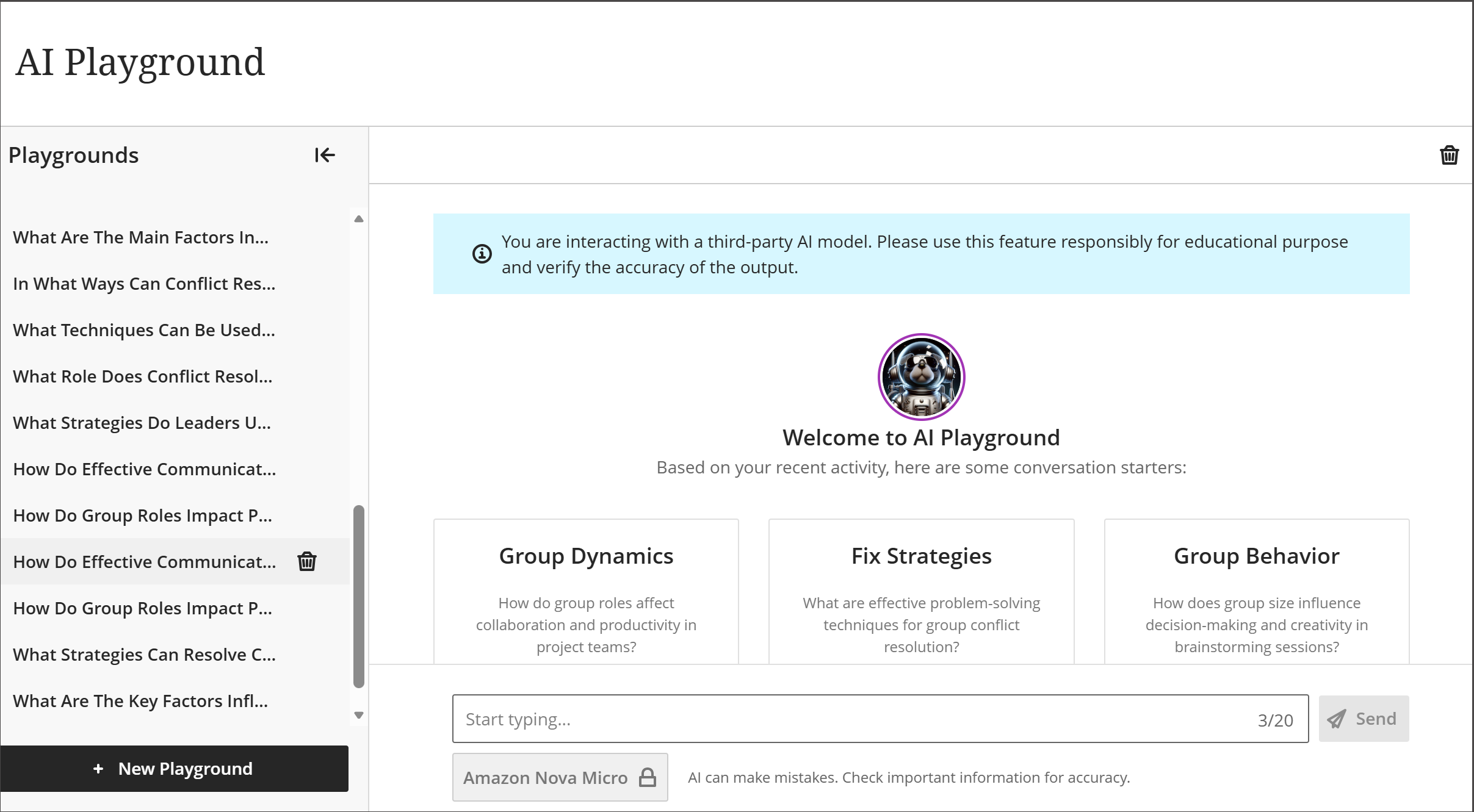
I AI Playground samhandler brukerne med AI gjennom et velkjent chatte-grensesnitt. Opplevelsen omfatter:
Et tekstinntastingsområde for spørsmål eller meldinger
Et AI-svarsområde som viser genererte resultater
Muligheten til å starte en ny chat og se den siste chatloggen
Modellvalg, der det er tilgjengelig, for å velge mellom støttede AI-modeller
AVA AI Playground tilbyr brukerne tre forslag til spørsmål de kan stille i chatten, basert på kurset de er påmeldt på.
Samtalene vedvarer på tvers av individuelle økter, slik at brukerne kan finpusse svarene gjennom oppfølgingsspørsmål i stedet for å starte på nytt med hver forespørsel.
Bruksbegrensninger gjelder i AI Playground. Hver tilgjengelig AI-modell har en daglig meldingsgrense, som kan variere fra modell til modell. AI Playground-grensesnittet viser en nedtelling slik at du kan se hvor mange meldinger som gjenstår for den valgte modellen. Meldingsgrensene tilbakestilles automatisk over natten.

Advarsel
AI Playground skal bare brukes til utforskning og idéutvikling. Den kobles ikke automatisk til emneinnhold, vurderinger, karakterer eller arbeidsflyter for instruktører. AI Playground er ikke ment for personlig bruk eller vurdert innhold.
Svar på studentmeldinger
Studenter sender ofte meldinger med spørsmål om informasjon som allerede er tilgjengelig i emnet – forfallsdatoer, karakterer, oppgavedetaljer og mer. AVA hjelper til med å redusere denne arbeidsmengden ved automatisk å skanne emnet og svare på vanlige studentspørsmål på dine vegne.
Når en student sender deg en melding, går AVA gjennom emneinnholdet ditt fra studentens perspektiv og lager et utkast til et relevant svar. Du kan når som helst gå gjennom alle AVA-svar og legge til kontekst eller korrigeringer.
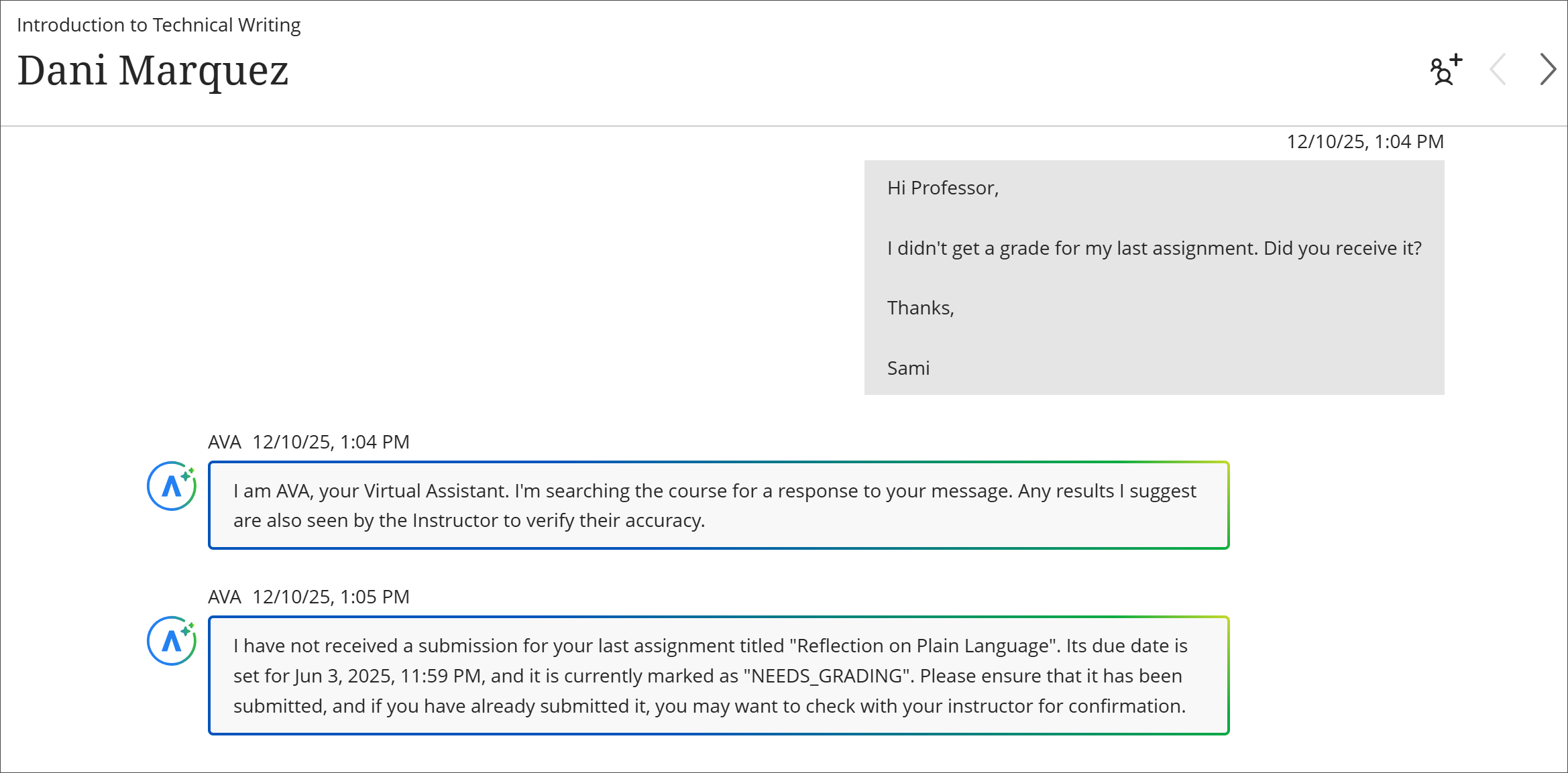
AVA kan svare på spørsmål om:
Innleveringsfrister, karakterer og emneinnhold synlig for studenten
Tilpasninger og unntak
Direkte koblinger til relevant kursinformasjon
Elevens fremgang i modulene hvis fremdriftssporing er slått på
AVA svarer bare når en melding sendes til instruktørrollen eller en rolle som er merket som Behandle brukere med denne rollen som instruktør. AVA vil ikke svare hvis meldingen inkluderer mer enn én student eller andre roller.
Hvis AVA ikke finner et relevant svar, vil studenten få beskjed om det og få forslag om å vente på svaret ditt. AVA bruker emnets språkpakke.
Slik slår du på AVA-svar automatisk: Gå til emneinnstillinger og slå på AVA-svar til studenter. Denne innstillingen er deaktivert som standard og kan endres når som helst i løpet av kurset. Dette alternativet er bare tilgjengelig hvis institusjonens administrator har aktivert det.
Viktig
For øyeblikket kan AVA ikke lese eller trekke ut innhold fra opplastede dokumenter, svare på spørsmål om tredjepartsinnhold som SCORM, OneDrive eller eksterne nettsteder, søke på Internett eller i ekstern lagring, eller gi informasjon om institusjonelle ressurser utenfor emnet.
Generer oppsummeringer av forsøk fra vurderingsmatriser
Når du vurderer oppgaver i Fleksibel vurdering, hjelper det AI-drevne alternativet Oppsummering deg med å generere en overordnet tilbakemelding av høy kvalitet basert på vurderingsmatrisen du allerede har fylt ut.
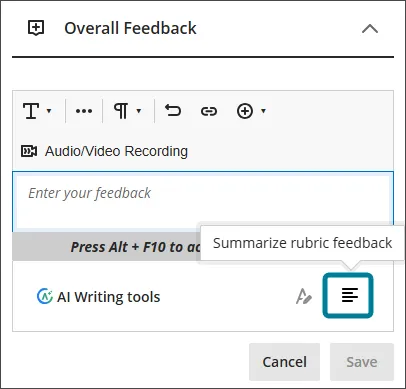
Når du har fylt ut en vurderingsmatrise, velger du Oppsummering i området for overordnet tilbakemelding. AVA analyserer:
Kriterier og valgte prestasjonsnivåer
Beskrivelsene av prestasjonsnivåene
All feedback you have provided at the criterion level
Alt eksisterende innhold i riktekstredigeringsprogrammet i Overall Feedback
AVA genererer deretter et forslag til et samlet sammendrag av tilbakemeldingene. Et banner indikerer tydelig at forslaget er AI-generert.
Dette kan du gjøre:
Godta sammendraget for å bruke det som grunnlag for den endelige tilbakemeldingen (du kan fortsette å redigere etter at du har godtatt det).
Avvis sammendraget for å gå tilbake til det opprinnelige innholdet
Regenerer sammendraget for å motta en nyskrevet versjon
Denne funksjonen er tilgjengelig i Flexible Grading-opplevelsen for oppgaver med en ferdig utfylt vurderingsmatrise.
Se gjennom tilbakemelding på innsending (AI Rewrite)
Det AI-drevne alternativet Omskriv i Fleksibel vurdering hjelper deg med å forbedre klarheten og tonen i tilbakemeldingene dine. Enten du har notert stikkord, punktlister eller hele setninger, kan AVA omformulere kommentarene dine til et mer polert og studentvennlig språk.
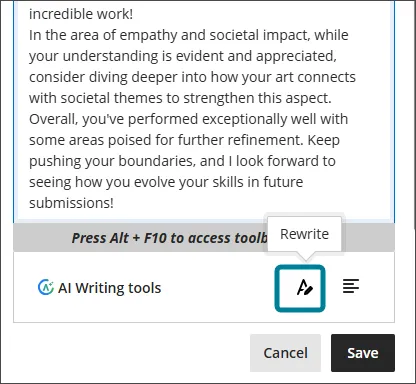
Slik bruker du Rewrite:
Skriv inn minst 30 tegn med din egen tilbakemelding i feltet for generell tilbakemelding.
Velg Omskriv. AVA genererer et forslag til revisjon. Et banner indikerer tydelig at forslaget er AI-generert.
Godta forslaget om å fortsette å redigere den reviderte tilbakemeldingen i redigeringsprogrammet for rik tekst, eller Avvis/avbryt for å gjenopprette den opprinnelige tilbakemeldingen.
Du kan bruke alternativet Skriv om flere ganger på samme tilbakemelding for å finjustere budskapet ditt. Når du godtar et forslag, er ikke tilbakemeldingen endelig – du kan fortsette å redigere og revidere den før du lagrer den.
Viktige hensyn ved bruk av AVA
Gå alltid gjennom AI-generert innhold før du godtar det eller leverer det til studentene. AVA-forslag kan av og til være unøyaktige eller ufullstendige.
AVAs svar på studentmeldinger er utelukkende basert på emneinnhold som er synlig for studenten. Kontroller at AVA-svarene er korrekte før du lar dem stå som de er.
Ikke inkluder personopplysninger eller andre sensitive/konfidensielle data i tilbakemeldingsspørsmålene.
AI-genererte tilbakemeldinger er utformet for å hjelpe og forbedre din stemme som instruktør, ikke for å erstatte ditt profesjonelle skjønn.
Hvis du støter på noe som virker unøyaktig, partisk eller upassende, kan du rapportere det til Blackboard ved å sende inn en sak til kundestøtte.
AI Playground må ikke brukes til personlige eller ikke-undervisningsrelaterte formål