ORIGINAL Gjør emner tilgjengelige for studenter
Note
Denne dokumentasjonen er oversatt ved hjelp av AI-støttet maskinoversettelse. Oversettelsene leveres «som de er», uten garanti for nøyaktighet. Den engelske versjonen av dette innholdet er den offisielle og gyldige kilden.
Om emnetilgjengelighet
Et emne må være tilgjengelig før studentene som er tilknyttet emnet, kan se eller få tilgang til emnet og innholdet i det. Det kan imidlertid være lurt å gjøre et emne utilgjengelig under oppbyggingsprosessen og når et planlagt emne er avsluttet.
Hvis emnet ditt er utilgjengelig, avgjøres tilgangen av emnerollen. Blackboard-administratorer, lærere, emnebyggere, undervisningassistenter og sensorer kan se og gå til utilgjengelig emner via Mine emner-fanen og emnelisten, men emnene er merket som utilgjengelig. Studenter har ikke tilgang til utilgjengelige emner – uavhengig av emnevarigheten. Utilgjengelige emner vises ikke i emnekatalogen.
Angi emnetilgjengeligheten
Du kan angi emnetilgjengelighet i kontrollpanelet.
Kontrollpanelet > Tilpasning > Egenskaper > Angi tilgjengelighet
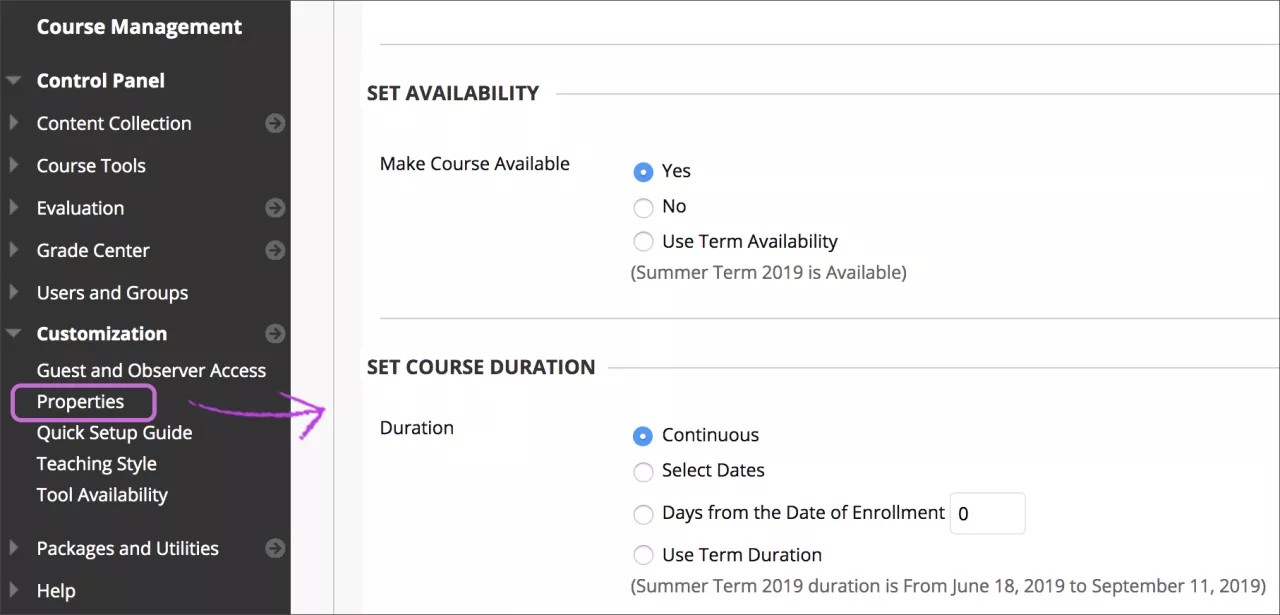
I delen Angi tilgjengelighet velger du Ja eller Nei. Bruk semestertilgjengelighet vises bare hvis administratoren har lagt til emnet ditt i et semester.
Når du gjør et emne tilgjengelig, kan du velge ett av disse alternativene i Angi emnevarighet-delen:
Velg Kontinuerlig (standard) for å gjøre emnet tilgjengelig uten noen bestemt start- eller sluttdato.
Velg Velg Datoer for å velge en start- og/eller sluttdato. Tidspunktene for start og avslutning angis automatisk. Starttidspunktet er midnatt, og avslutningstidspunktet er 23.59.59.
Velg Dager fra påmeldingsdatoen for å angi en bestemt tidsperiode som brukere har tilgang til emnet i etter at de er påmeldt. Dette er det beste alternativet for emner som gjennomføres i eget tempo.
Bruk terminvarighet vises bare hvis administratoren har lagt til emnet i en termin.
Velg Send.
Du kan kontrollere når emnet skal være privat – eller utilgjengelig – for studentene dine. Det kan for eksempel hende at du ikke vil at studenter skal ha tilgang til emnet ditt under oppbyggingsprosessen.
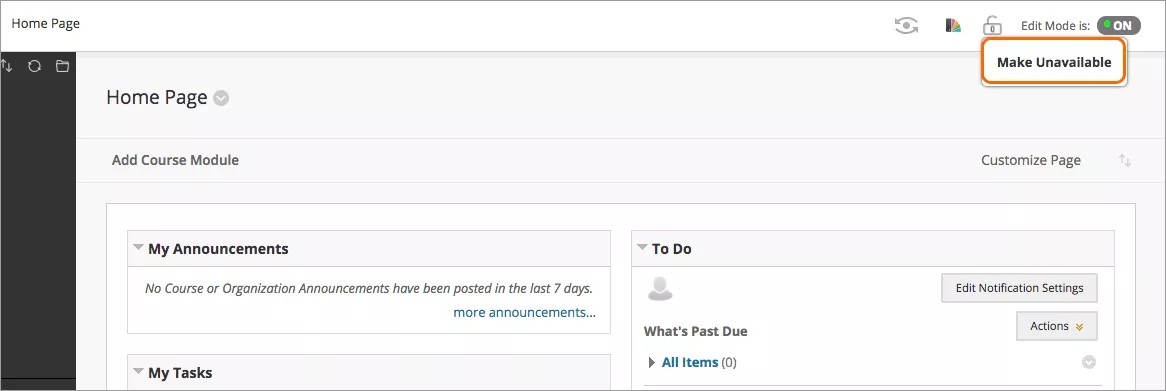
Du kan også raskt endre tilgjengeligheten for emnet ditt. På toppledelseområdet ved siden av Angi studentforhåndsvisning, velg Gjør utilgjengelig-ikonet.
Se en video om hvordan du gjør emnet ditt tilgjengelig
Følgende video med fortellerstemmer gir en visuell og auditiv representasjon av noe av informasjonen som er inkludert på denne siden. For en detaljert beskrivelse av hva som vises i videoen, åpne videoen på YouTube, gå til Flere handlinger og velg Åpne transkripsjon.
Video: Slik gjør du et emne tilgjengelig for Student viser deg hvordan du gjør emnet ditt tilgjengelig for Student med emneegenskaper.