Få tilgang til innsendinger for å vurdere
Note
Denne dokumentasjonen er oversatt ved hjelp av AI-støttet maskinoversettelse. Oversettelsene leveres «som de er», uten garanti for nøyaktighet. Den engelske versjonen av dette innholdet er den offisielle og gyldige kilden.
Du kan finne og vurdere elevenes arbeid på den måten som passer best til din arbeidsmåte: på tvers av alle emnene dine samtidig, én vurdering om gangen, én elev om gangen eller etter emnets fagområde.
Poengoppgaver i alle kursene dine
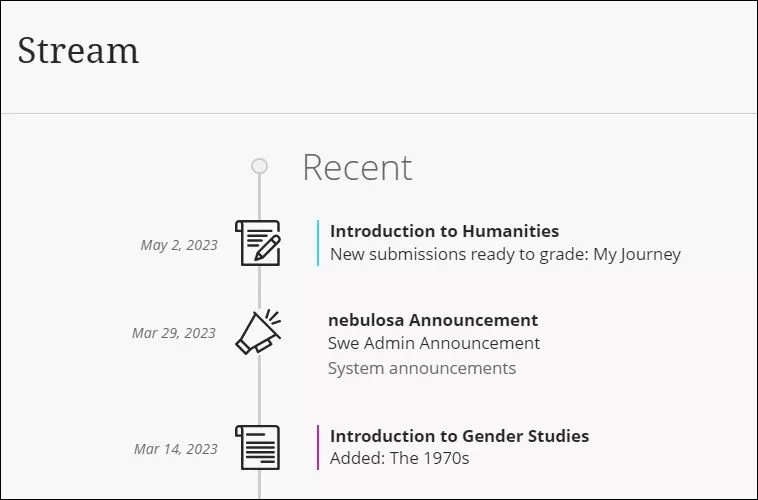
Få tilgang til vurdering fra aktivitetsstrømmer
Du blir varslet i aktivitetstrømmen når studenter har innsendinger som er klare for vurdering. Velg Nye innsendinger som er klare til vurdering i aktivitetsstrømmen for å gå til vurderingsboken for emnet og begynne å vurdere.
Få tilgang til vurdering fra navigasjonsfeltet
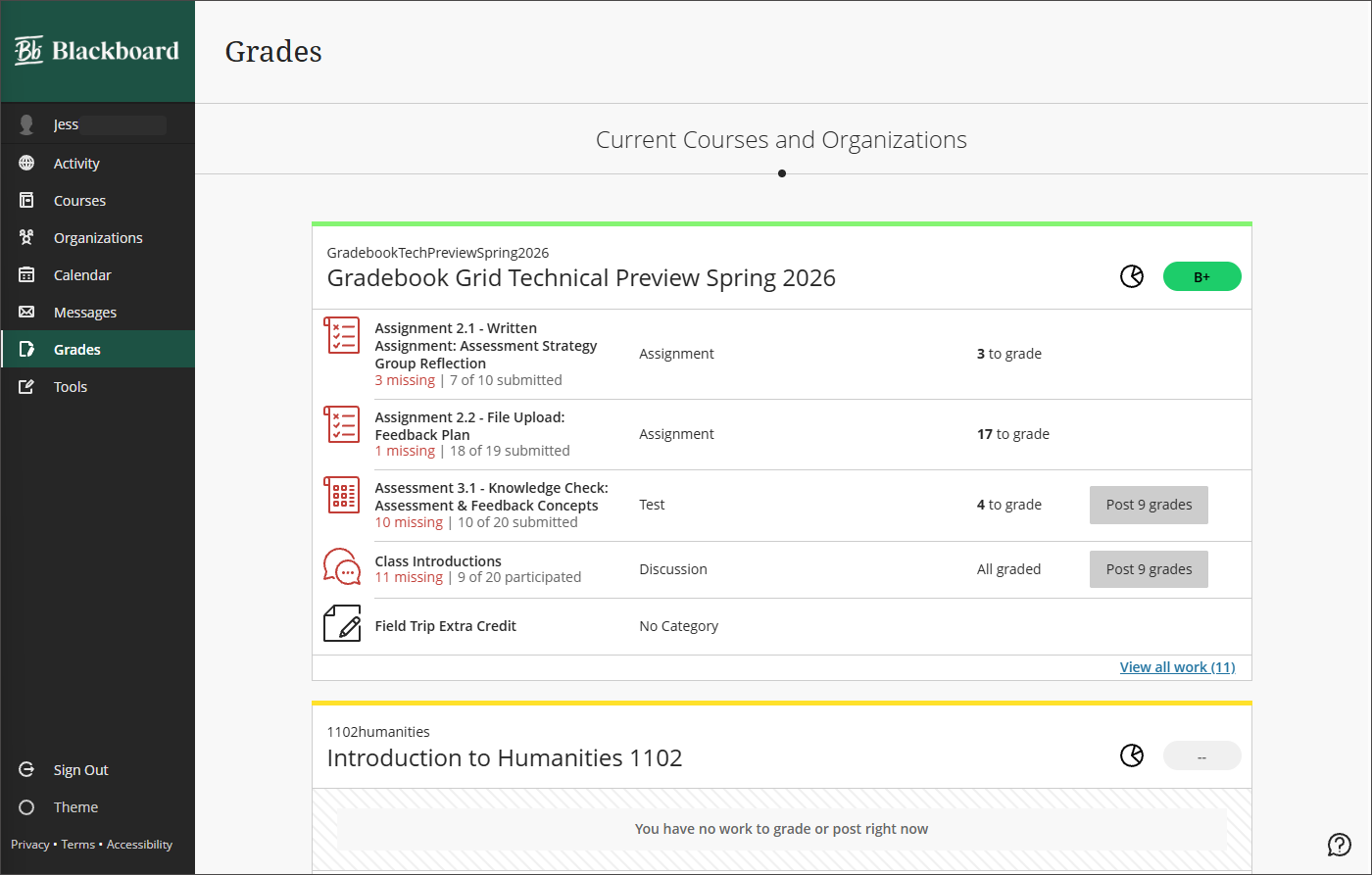
For å se hvor mange oppgaver som er klare til vurdering i alle emnene dine og få tilgang til vurderingsalternativer kan du velge Vurderinger i navigasjonsmenyen til venstre. Alle vurderingsoppgavene dine er oppført etter emne. Du ser oppgaver som er klare for vurdering, eller hvilke oppgaver som har forfalt for én eller flere studenter.
Vurdere flere forsøk for én elev
Du kan se og vurdere alle innleveringene for en enkelt student. Velg en elev i rutenettvisningen i vurderingsboken.
Vurder en oppgave, elev for elev
På Innsendinger-siden kan du se alle påmeldte studenter og holde oversikt over alle innsendinger på én side. Du kan gå til Innsendinger-siden enten fra en vurdering eller fra Elementer som kan gis vurdering-visningen i vurderingsboken.
Du kan gå til innleveringssiden fra kursinnholdsområdet eller fra karakterboken. I kursinnholdsområdet velger du oppgaven og deretter navnet på en student. I rutenettvisningen i karakterboken velger du navnet på oppgaven (kolonneoverskriften) for å åpne panelet «Oppgavedetaljer». Velg Vis innsendte bidrag.
Oversiktsside for innsendte bidrag
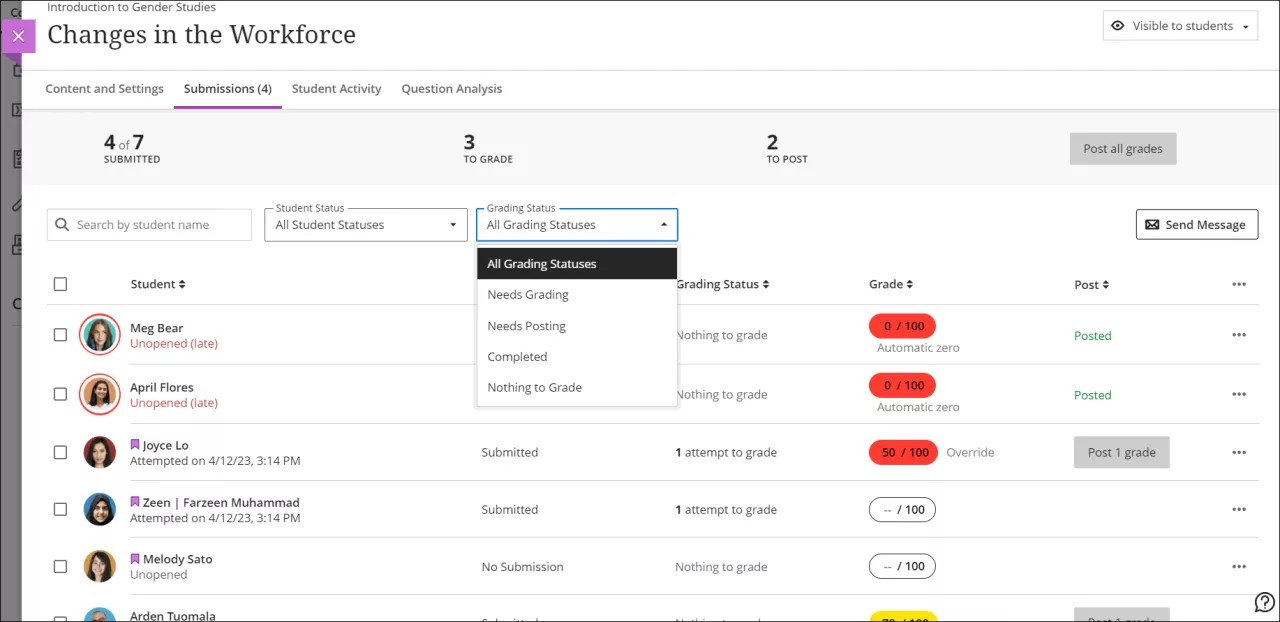
Når du åpner en oppgave fra området for kursinnhold, kan du se oversiktssiden for innleveringer, som inneholder opplysninger om blant annet hvor mange studenter som har levert, hvilke handlinger du må utføre, og statusen for hver enkelt innlevering.
Detaljer i Student-kolonnen
Studentenes profilbilder vises med en rød sirkel når de har sene innleveringer eller når leveringsfristen er passert uten at de har sendt inn noe forsøk.
Uåpnet indikerer at studenten ikke har åpnet vurderingen.
Åpnet etterfulgt av en dato med studentstatusenIngen innsending indikerer at studenten har åpnet oppgaven eller prøven og vist kikkepanelet med instruksjoner, men ikke sett på vurderingsinnholdet. Ingenting blir registrert i forsøksloggen, og vurderingsstatusen er Kan ikke vurderes.
Åpnet etterfulgt av en dato med studentstatusenUtkast lagret indikerer at studenten har startet forsøket, men ikke har fullført vurderingen. Hvis oppgaven eller prøven er tidsbegrenset, startet tidtakeren da studenten valgte å starte forsøket. Forsøksloggen har detaljer om studentaktiviteten, men vurderingsstatusen er Kan ikke vurderes.
Forsøk på [dato og klokkeslett] med studentstatusen Innsendt indikerer at studenten sendte inn oppgaven. Vurderingsstatus angis i henhold til egenskapene til vurderinger.
Se tidsstempler for innsendinger
Når du starter eller gjennomgår vurderinger, kan du holde markøren over et tidsstempel for innsendinger for å se mer informasjon. Tidsstempler vises på sidene for studentenes innsendinger samt på forsøkspanelene deres når du har tillatt flere forsøk for en oppgave.
Eksempel: På siden for en students innsending kan du se når studenten sendte innsendingen, samt når du publiserte vurderingen. Tidsstempelet vises i rødt og er merket med «sen» når leveringsfristen er overskredet.