Emneaktivitetsrapport
Note
Denne dokumentasjonen er oversatt ved hjelp av AI-støttet maskinoversettelse. Oversettelsene leveres «som de er», uten garanti for nøyaktighet. Den engelske versjonen av dette innholdet er den offisielle og autoritative kilden.
Emneaktivitet-rapporten hjelper deg med å forstå hvor godt studentene dine presterer og hvor mye de samhandler med emnet ditt. Denne rapporten er tilgjengelig i både Ultra-emner og Original-emner.
Alle roller med rettighet til å se vurderinger har tilgang til Emneaktivitet-rapporten. Slå på Totalvurdering-funksjonen for å forbedre opplevelsen din med Emneaktivitet-rapporten. Dette kan du gjøre:
Identifiser studenter som sliter, basert på totalvurderingen deres, overskredne leveringsfrister, hvor mange timer de har brukt i emnet ditt, og antall dager siden sist de hadde tilgang til emnet
Send meldinger til studenter som ligger etter, og oppfordre dem til å øke emneaktiviteten sin
Gratuler studentene med gode resultater i emnet ditt, og be dem om å bli mentorer
Tilpass emnevarsler for å identifisere studenter som sliter, når totalvurderingen deres faller under en bestemt verdi, når de har overskredne frister, eller når de ikke har åpnet emnet på et visst antall dager
Last ned tabellvisningen til en CSV-fil (kommaseparerte verdier) for å analysere dataene med andre verktøy
Last ned punktdiagrammet som en PDF-fil eller et bilde for å dele informasjon med andre undervisere eller mentorer for emnet
Notat
For administratorer: For å kunne se rapportene Emneaktivitet og Detaljer om studentaktivitet må brukerens rolle ha rettigheten Emne-/organisasjonskontrollpanel (Vurderingssenter) > Vis vurderinger. Du kan styre varsler om siste tilgang for student, lav totalvurdering for student og overskredne frister for student på institusjonsnivå via Varslingsinnstillinger i administratorpanelet.
Åpne emneaktivitetsrapporten
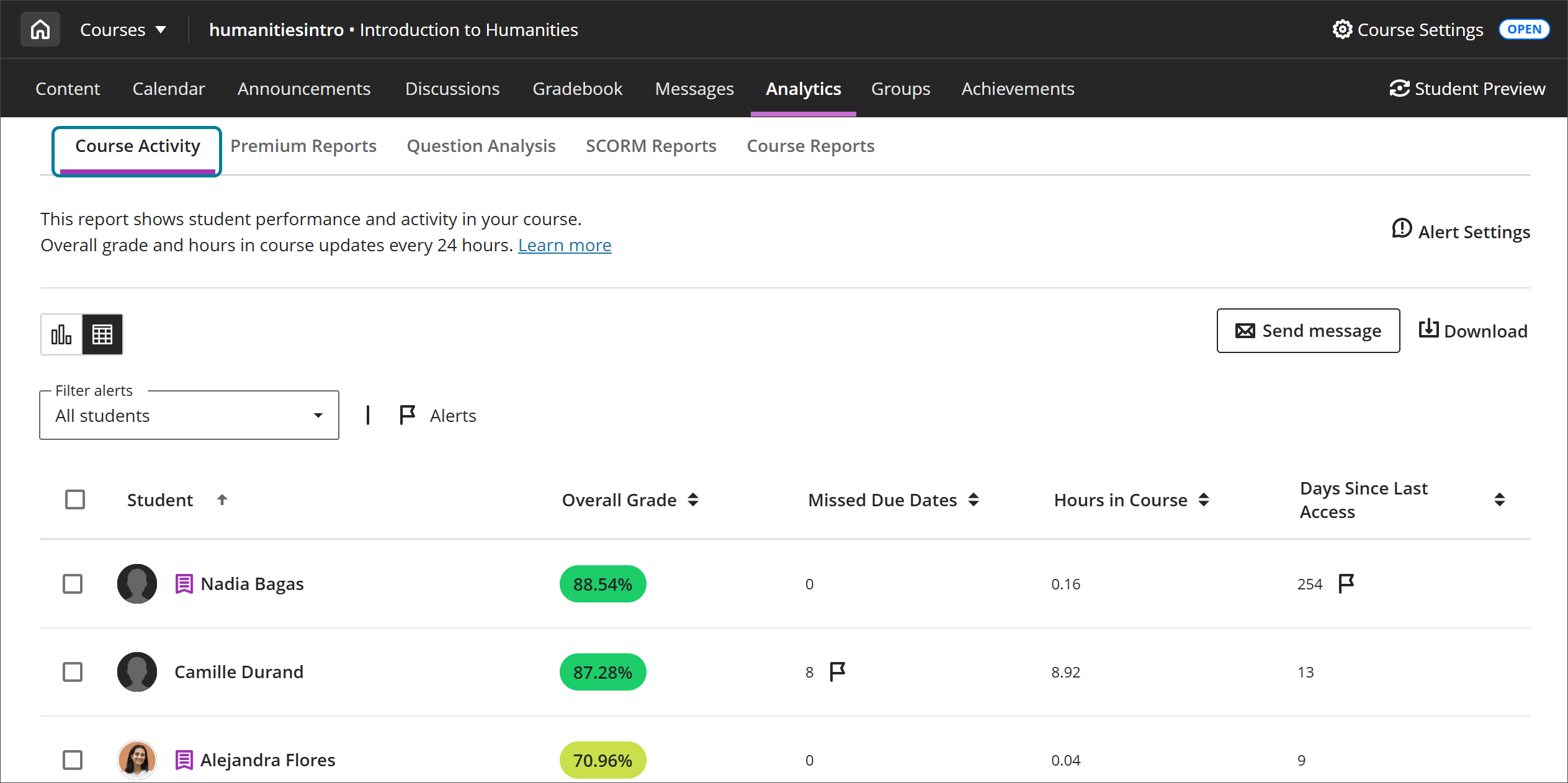
Velg Emneaktivitet i Analyse-fanen for emnet ditt.
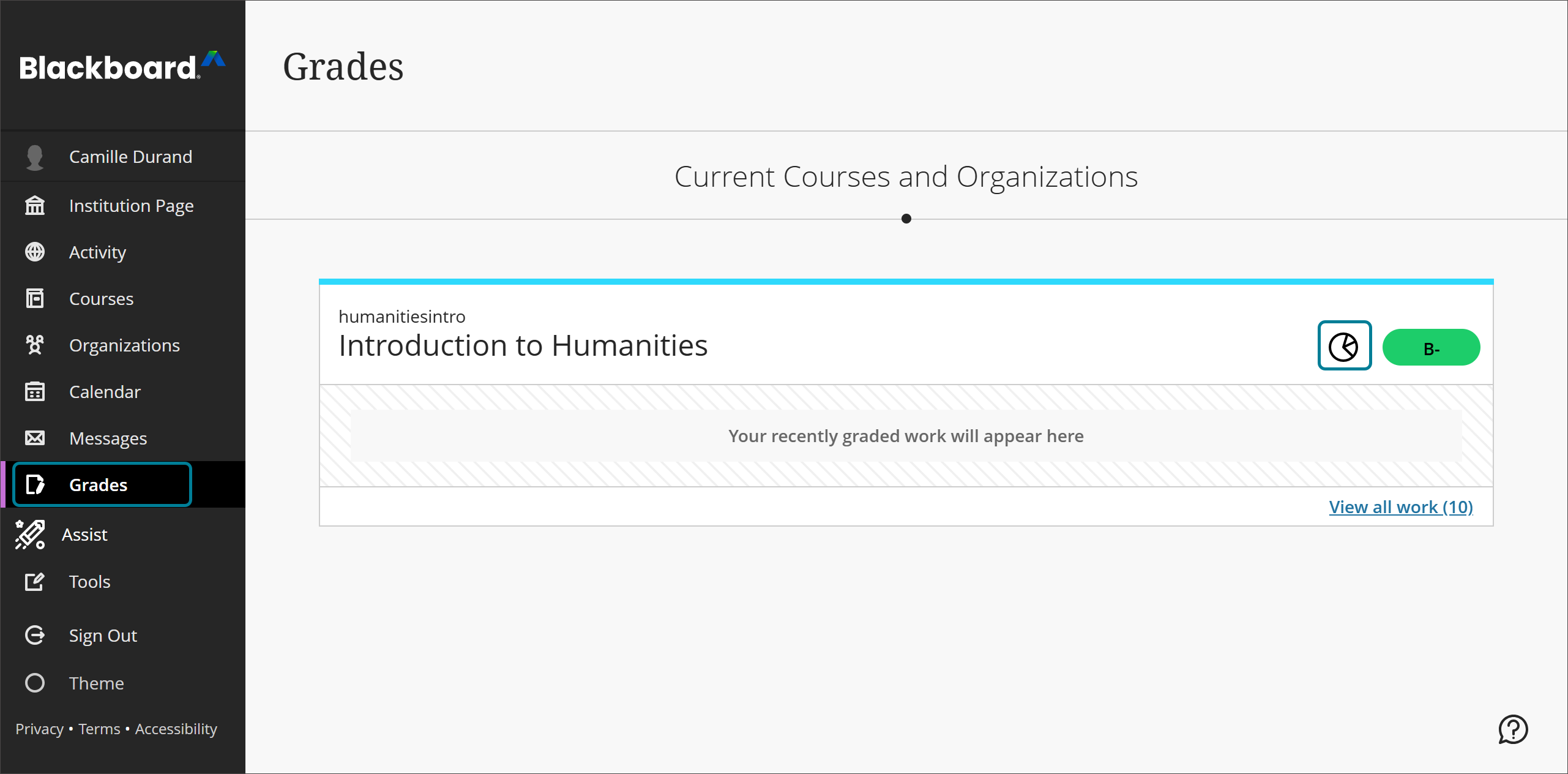
Du kan også få tilgang til rapporten i delen Vurderinger i basisnavigasjonen. Velg kakediagramknappen ved siden av et emne.
Studentene kan se en Hvordan går det med meg?-rapport.
Den siste måten å få tilgang til Emneaktivitet-rapporten på, er i Studentprestasjoner -delen i vurderingsbokinnstillingene. Åpne innstillingspanelet ved å velge Innstillinger -knappen øverst i vurderingsboken. Velg Se emneaktivitet.

Tabellvisning
Når studentene har samhandlet med emnet og rapporten har data å vise, kan du bruke tabellvisningen.
Det kan hende du ser tabellen forskjellig avhengig av innstillinger, studentaktivitet i emnet og dataene som er samlet inn i emnet.
Student: Studentens for- og etternavn. Ytterligere studentinformasjon vises hvis tilgjengelig: tilrettelegginger, tilleggsnavn, innspilling av navneuttale, uttalebeskrivelse, pronomen og student-ID.
Totalvurdering: En students totalvurdering i emnet. Hvis kolonnen for totalvurdering ikke er aktivert, eller hvis det ikke finnes noe vurdert materiale, viser ikke denne kolonnen noen informasjon. Denne kolonnen oppdateres hver 24. time tidlig om morgenen, så totalvurderingen i rapporten stemmer kanskje ikke overens med det som for øyeblikket står i vurderingsboken.
Overskredne frister: teller antall aktiviteter en student ikke har fullført før den fastsatte fristen, inkludert vurderinger, vurderte diskusjoner og vurderte journaler. Institusjonen din kan velge om informasjon om overskredne frister skal tas med i Emneaktivitet-rapporten eller ikke.
Timer i emnet: Antall timer en student har vært aktiv i emnet ditt. Timer i emnet regnes fra det tidspunktet studentene velger noe i emnet, til de velger noe utenfor emnet. Hvis en student blir logget ut av emneøkten, regnes bare tiden frem til den siste handlingen i emnet. Denne kolonnen oppdateres hver 24. time tidlig om morgenen.
Dager siden siste tilgang: Teller dagene siden en student sist åpnet et emne. Hver gang en student åpner emnet, endres antall dager siden siste tilgang til 0. Hvis en student aldri har åpnet emnet, er dager siden siste tilgang null, og «--» vises.
Når ingen studenter er påmeldt emnet, er ikke tabellen tilgjengelig.
Tabellalternativer
Du kan velge studenter og sende dem meldinger ved å velge Send melding-knappen. Når du sender en melding til flere studenter, får hver student en egen melding og vet ikke hvilke andre studenter som har fått den.
Velg Last ned-knappen for å laste ned tabellen som en CSV-fil. Den eksporterte filen inneholder følgende kolonner:
Etternavn
Fornavn
Brukernavn
Student-ID
Totalvurdering
Varsel om totalvurdering
Overskredne frister
Varsel om overskredne frister
Timer i emnet
Siste tilgangsdato
Dager med inaktivitet
Varsel om dager siden siste tilgang

Velg en student i tabellen for å åpne Studentoversikt og se studentens tilleggsinformasjon, vurderinger, fremdrift og mer.

Punktdiagram
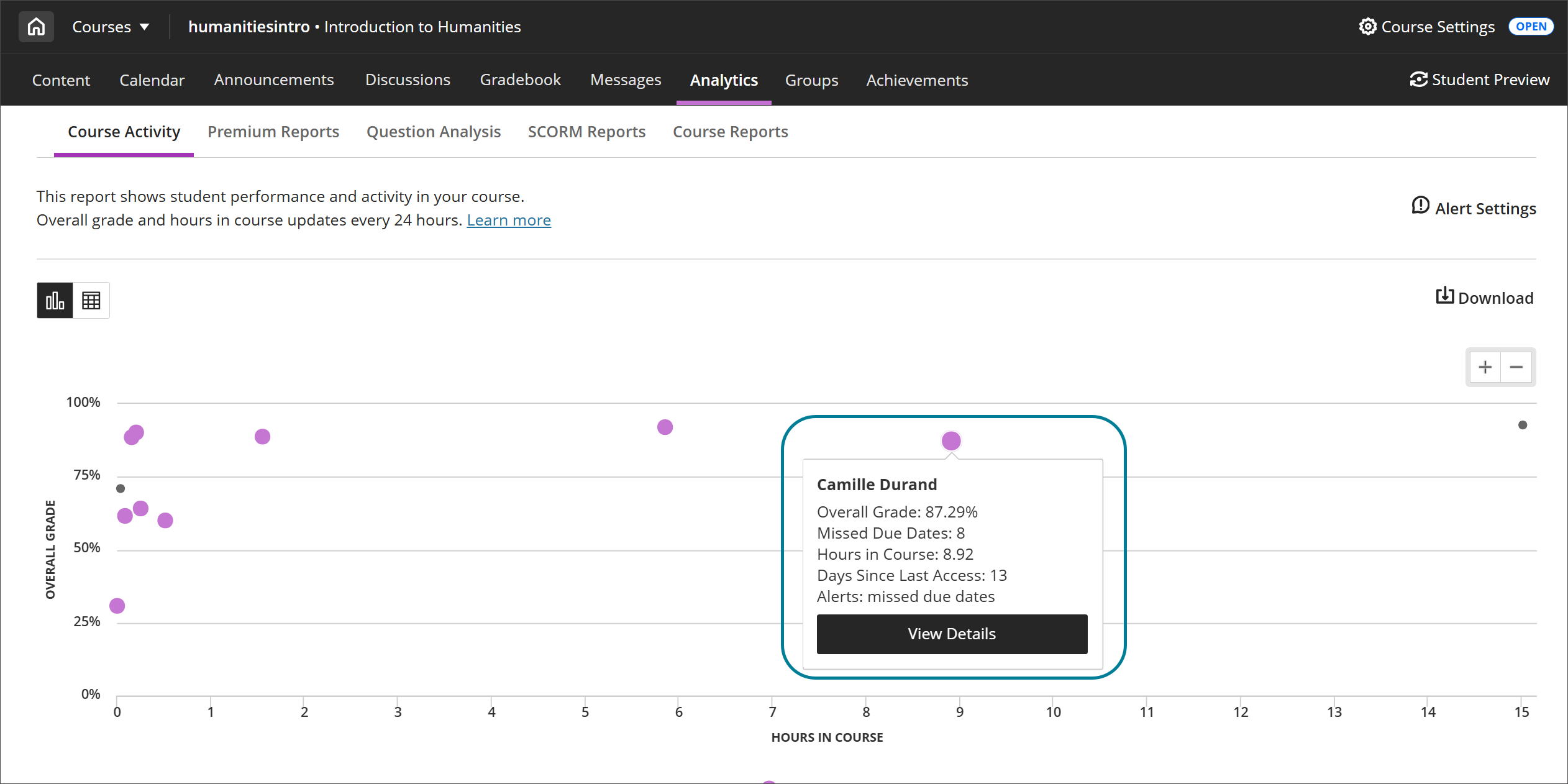
Punktplottets Y-akse representerer studentenes samlede vurderinger, og punktplottets X-akse representerer studentenes antall timer i emnet. Du får et bredt overblikk over studentenes prestasjoner i forhold til hverandre og aktivitetsnivået deres. Dataene som vises, oppdateres hver 24. time tidlig om morgenen. Du kan få tilgang til punktdiagrammet via fanen Emneaktivitet eller ved å velge et varsel i aktivitetsstrømmen din.
Notat
Merk: Punktdiagrammet er ikke kompatibelt med skjermlesere.
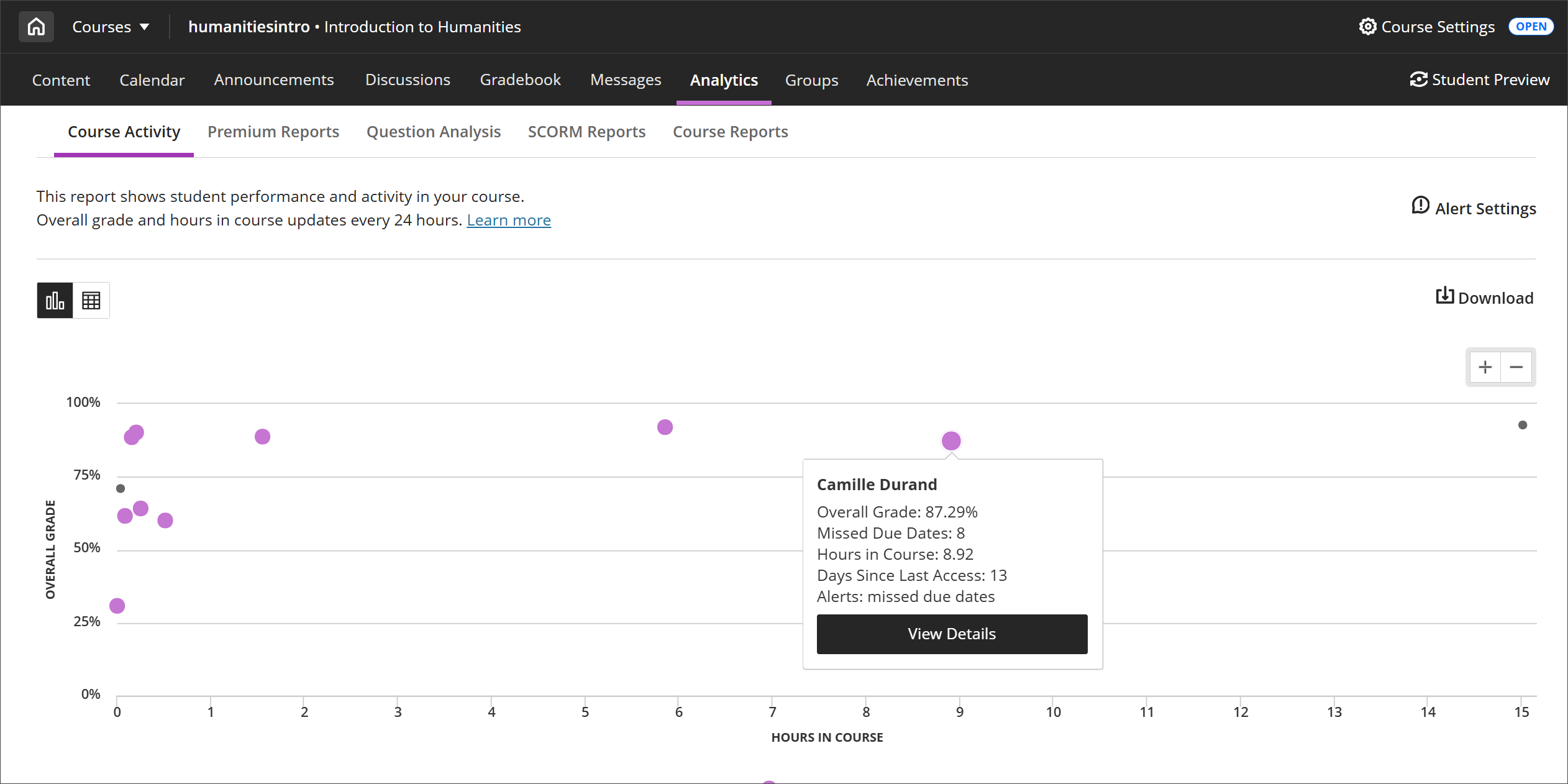
Hver prikk representerer en student. Studenter som bruker flere timer i emnet, har som regel høyere vurderinger. Dette kan du gjøre:
Zoom inn eller ut ved å velge +- og –-ikonene øverst til høyre. For å fokusere på et bestemt område velger du et sted i diagrammet og drar for å zoome inn.
Identifiser uvanlige trender visuelt, for eksempel studenter med lave vurderinger som bruker mye tid i emnet, eller studenter med gode resultater.
Velg en prikk for å vise studentens navn, totalvurdering, overskredne frister, timer i emnet, dager uten aktivitet og varsler. Timer i emnet regnes fra det tidspunktet studentene velger noe i emnet, til de velger noe utenfor emnet. Hvis en student blir logget ut av emneøkten, regnes bare tiden frem til den siste handlingen i emnet.
Lilla prikker angir studenter med minst ett varsel. I varseldelen vises de relevante varslene for studenten.
Velg Se detaljer for å hente frem studentens aktivitetsdetaljrapport for å sjekke studentens fremgang på ukentlig basis. Se hjelpeemnet «Rapporten Detaljer om studentaktivitet» for mer informasjon.
Velg knappen Last ned for å laste ned punktplottet som en PDF- eller bildefil. Punktdiagrammet kan deles med andre undervisere, faglig ansatte eller mentorer for emnet.
Når ingen studenter er påmeldt emnet, er ikke punktdiagrammet tilgjengelig.
Varslingsinnstillinger
Du kan tilpasse varslene dine til å passe med undervisningsstilen din.
Velg Varslingsinnstillinger i rapporten Emneaktivitet for å åpne panelet for varslingsinnstillinger.
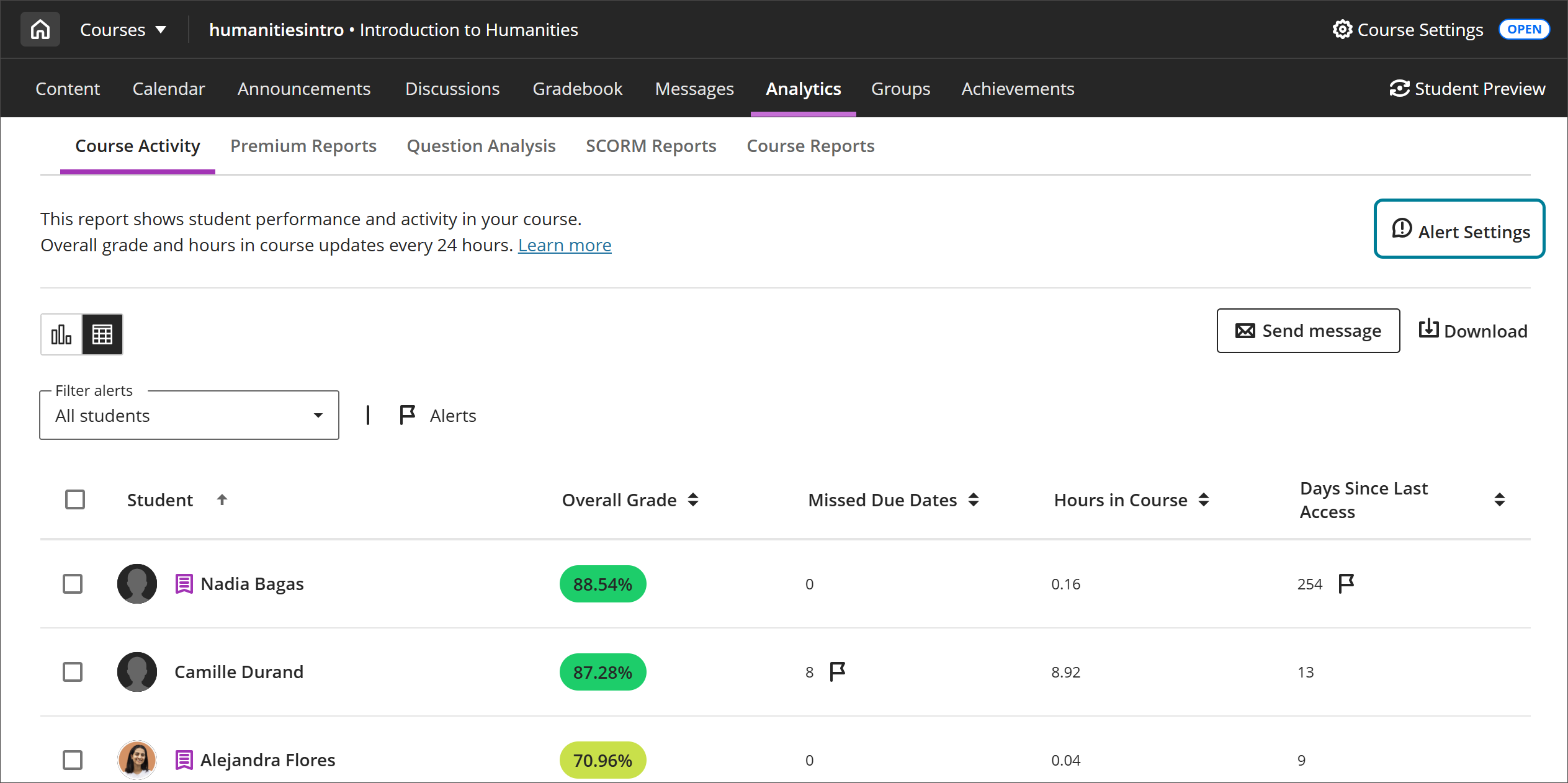
Du kan også justere varsler i Studentprestasjoner-delen av vurderingsbokinnstillingene. Åpne innstillingspanelet ved å velge Innstillinger-knappen øverst i vurderingsboken.
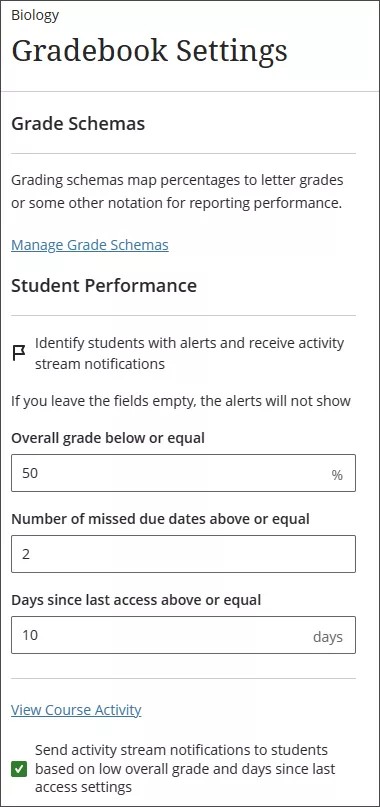
Basert på innstillingene dine ser du studenter med varsler uthevet i Emneaktivitet-rapporten. Du får også varsler i aktivitetsstrømmen når nye studenter får varsler.

Du har flere alternativer for å tilpasse varslene dine:
Når en students totalvurdering er lavere enn eller lik en viss prosentandel
Hvis en students antall overskredne frister er høyere enn eller lik et visst antall
Hvis en students antall dager siden siste tilgang er høyere enn eller lik et visst antall
Varsler om dager siden siste tilgang er som standard satt til 15 dager med inaktivitet, men du kan tilpasse varslene for hvert enkelt emne. Det finnes ingen standardinnstillinger for sending av varsler om totalvurdering eller overskredne frister.
Hvis du vil fjerne varsler, lar du varselfeltene stå tomme.
Du kan også velge om studentene skal motta varsler i aktivitetsstrømmen basert på innstillingene dine for varsler om lav totalvurdering og dager siden siste tilgang.
Notat
Studentene får ikke varsler basert på emnets varslingsinnstillinger for overskredne frister. Hvis en student velger å motta varsler om overskredne frister, sendes det varsler for hvert enkelt innholdselement.
Varselflagg
Studenter med varsler er uthevet med flagg i Emneaktivitet-rapporten. Du kan identifisere studenter som står i fare for ikke å bestå, selv i større emner.
Tabellvisning
I tabellvisningen vises et flagg ved siden av studentene som oppfyller varslingskriteriene du har angitt for totalvurdering, overskredne frister og dager siden siste tilgang. Hold musepekeren over et flagg for å se hvilken type varsel det er.
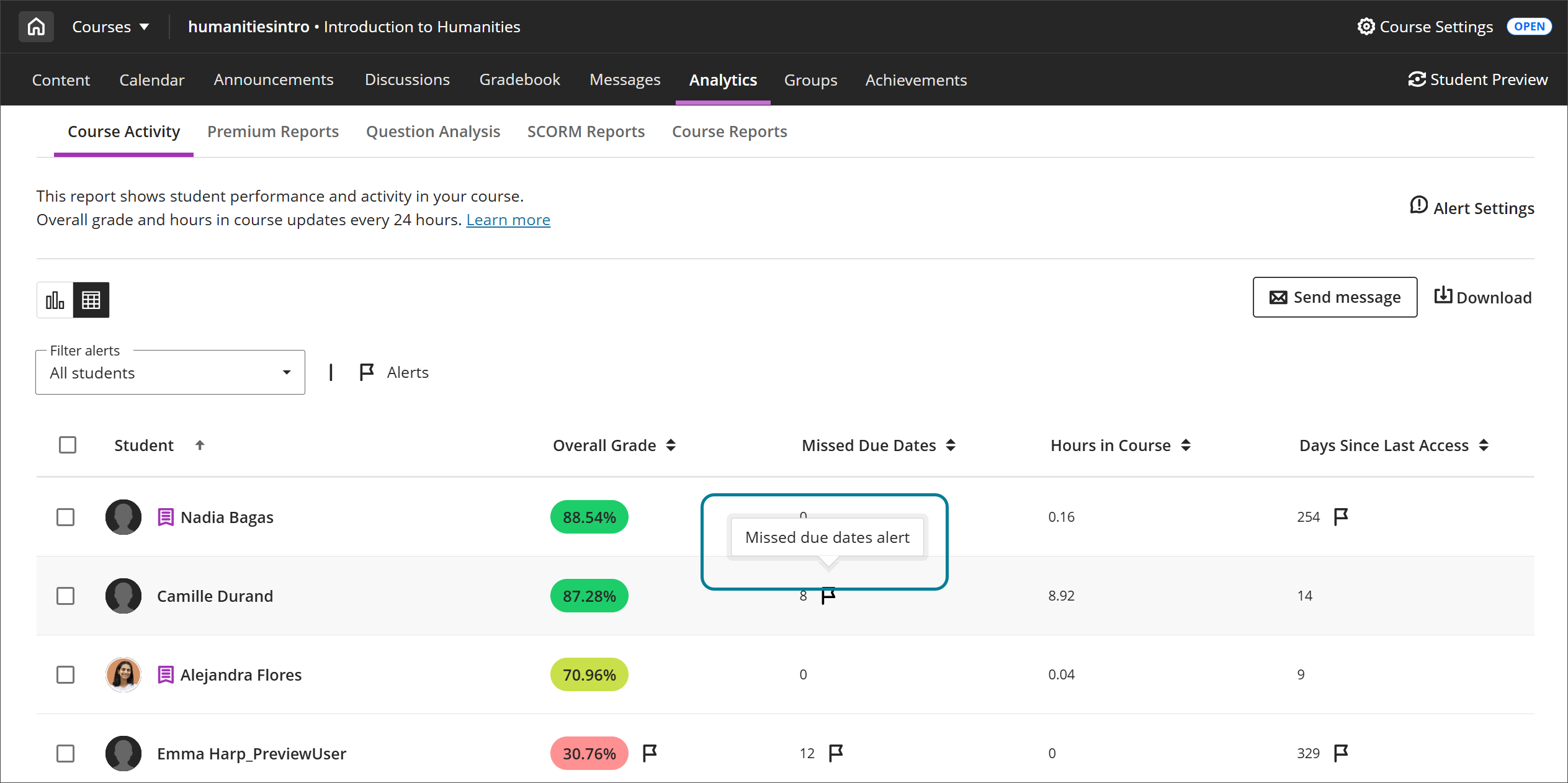
Du kan filtrere studentlisten etter varsler og fokusere på studenter som trenger mer oppmerksomhet, og sende dem en melding om nødvendig. Det finnes tre filteralternativer:
Alle studenter
Studenter med varsler
Studenter uten varsler
I CSV-nedlastingen viser kolonnene for lav totalvurdering, overskredne frister og varsel om siste tilgang når en student har et varsel.

Punktdiagram
I punktdiagrammet vises studenter som har minst ett varsel, som en lilla prikk. Velg prikken for å få mer informasjon om studenten. I en varseldel vises alle varslene den valgte studenten har.
Aktivitetsstrøm
I aktivitetsstrømmen vil du motta et varsel hver gang en ny student oppfyller varslingskriteriene dine. I et oppsummeringsvarsel kan du se hvor mange studenter som har et varsel for lav totalvurdering, overskredne frister eller dager siden siste tilgang.
Hvis du velger varselet i aktivitetsstrømmen, blir du videresendt til Emneaktivitet-rapporten. Rapporten er allerede filtrert slik at den bare viser studenter med varsler.
Notat
Oversikten over studentvarsler i aktivitetsstrømmen er bare tilgjengelig for emner med minst 10 og opptil 2000 studenter. Emner med antall påmeldte utenfor dette intervallet får ikke varsler. Det vises ingen varsler i aktivitetsstrømmen før det har vært aktivitet i emnet i minst to uker.
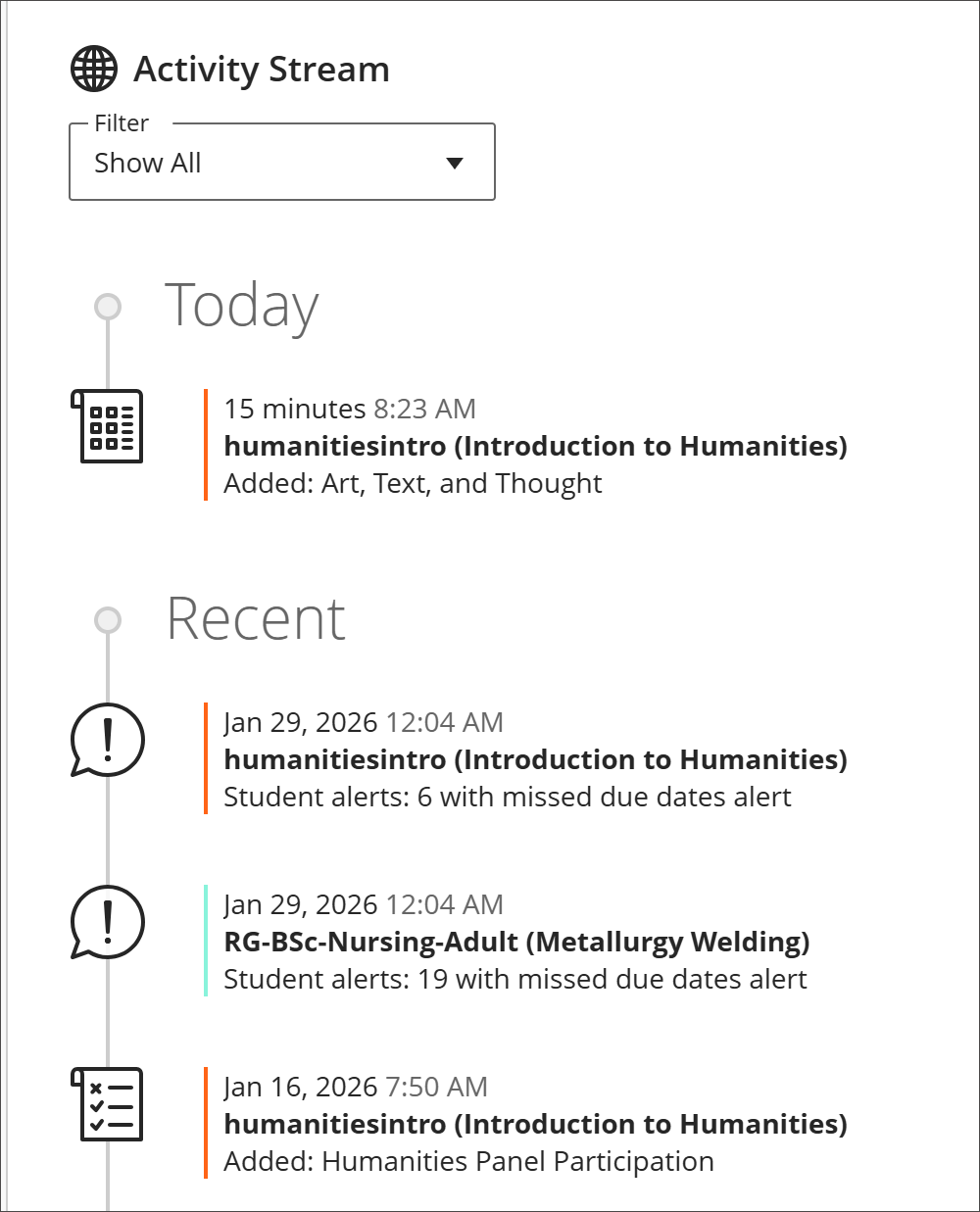
Du får også et varsel i begynnelsen av emnet når det er nok data om aktivitet og vurderinger til å motta varsler.
For at disse varslene skal sendes, må minst 50 % av studentene ha minst ett element med vurdering, og den spesifikke studenten må ha minst tretti minutter med aktivitet i løpet av den siste uken.

Du kan slå disse varslene av eller på i innstillingene for aktivitetsstrømmen. Merk av eller fjern merket i boksene under Studentvarsler for å justere varslene knyttet til Emneaktivitet-rapporten. Avmerkingsboksen til venstre for Studentvarsler bruker innstillingene dine på alle varsler. Åpne dette panelet ved å velge Innstillinger-knappen øverst på aktivitetsstrømsiden.
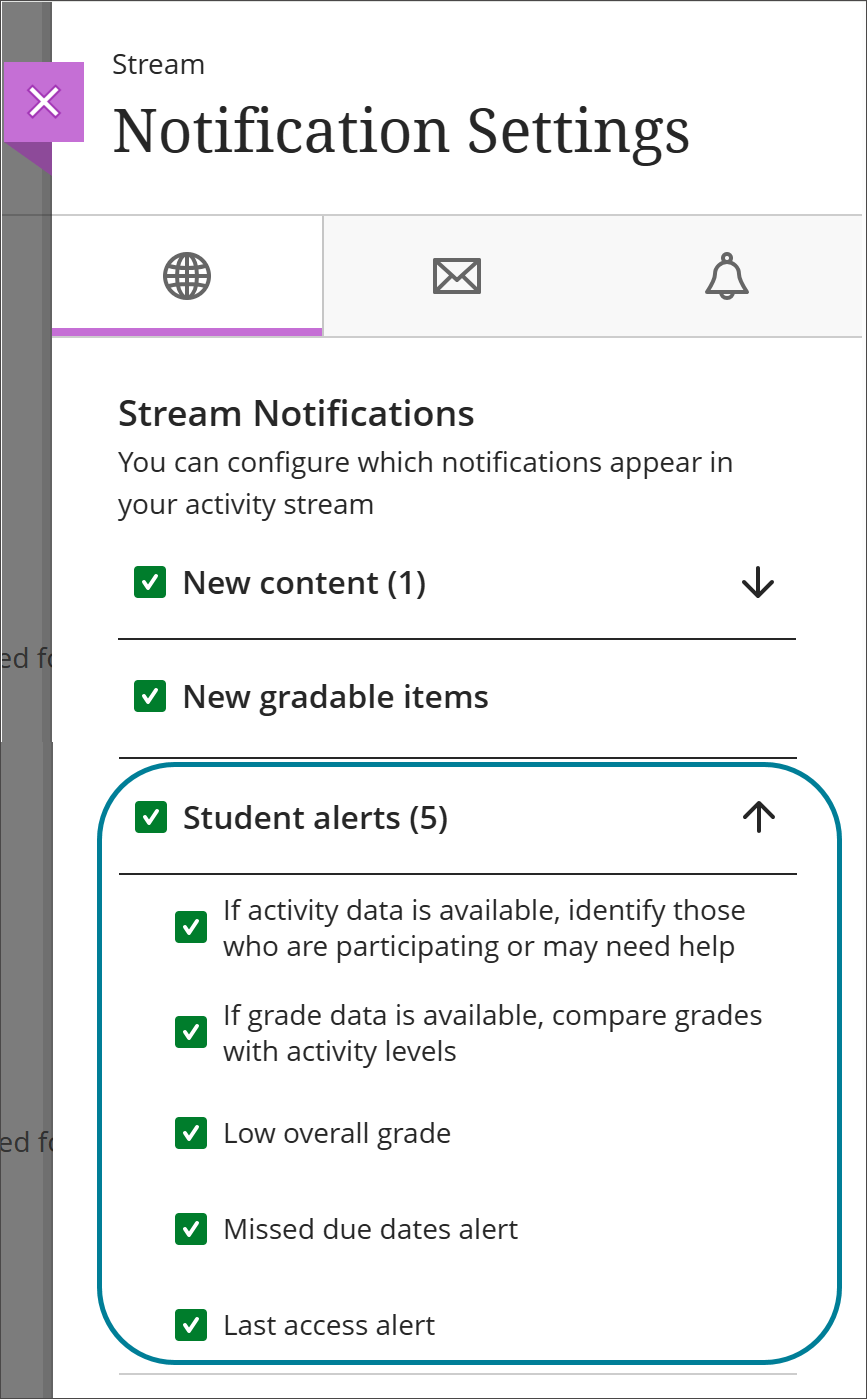
Varslingsinformasjon
Tabellen nedenfor er beregnet på administratorer og undervisere. Tabellen viser sammenhengen mellom systeminnstillingene for administratorer og de tilsvarende innstillingene for underviserens aktivitetsstrøm og varsler, inkludert reglene for når varselet utløses.
En nattlig prosess finner ut om det finnes nye studenter med varsler, og sender deg et varsel med en oppsummering av studentvarslene i emnet.
Et studentvarsel kan for eksempel omfatte fem studenter med varsler om siste tilgang, tre studenter med varsler om lav totalvurdering og ti studenter med varsler om overskredne frister.
Varslingsinnstilling for administratorer | Innstilling for aktivitetsstrøm | Varselmelding | Regler |
|---|---|---|---|
Studentaktivitet er tilgjengelig | Hvis aktivitetsdata er tilgjengelige, identifiser dem som deltar eller kanskje trenger hjelp | Gå gjennom studentaktivitet for dette emnet. Aktivitetsdata kan hjelpe deg med å finne ut hvilke studenter som deltar, og hvilke som kanskje trenger hjelp. | Medianaktiviteten for studentene i emnet må være minst 30 minutter i løpet av den siste uken. Dette varselet sendes bare én gang per emne. |
Data om studentvurderinger er tilgjengelig | Hvis vurderingsdata er tilgjengelige, kan du sammenligne vurderinger med aktivitetsnivåer | Gå gjennom studentaktivitet og vurderinger for dette emnet. Sammenlign studentenes vurderinger med aktivitetsnivåene deres. | Minst 50 % av studentene som er påmeldt et emne, må ha minst ett vurdert element. Dette varselet sendes bare én gang per emne. |
Varsel til undervisere om studenters siste tilgang | Varsel om siste tilgang | Studentvarsler: 1 med varsel om siste tilgang | Det finnes minst én student med et nytt varsel om siste tilgang. Dette varselet skyldes at en student ikke har logget inn i emnet ditt innenfor det antallet dager du har angitt. |
Varsel til undervisere om lav totalvurdering for studenter | Lav totalvurdering | Studentvarsler: 1 med varsel om lav totalvurdering | Det finnes minst én student med et nytt varsel om lav totalvurdering. Dette varselet skyldes at en students totalvurdering har sunket under en bestemt prosentandel du har angitt. |
Varsel til undervisere om overskredne frister for studenter | Varsel om overskredne frister | Studentvarsler: 1 med varsel om overskredne frister | Det finnes minst én student med et nytt varsel om overskredne frister. Dette skyldes at en student har overskredet flere frister enn antallet du har angitt. |
Om antall overskredne frister
Antall overskredne frister viser deg om studentene leverer arbeidet sitt i tide. Studenter som oppfyller innstillingene dine for antall overskredne frister, vises i tabellen og punktdiagrammet i Emneaktivitet-rapporten, i den nedlastede CSV-filen og i aktivitetsstrømmen din. Du får varsler i aktivitetsstrømmen hver dag for nye studenter som oppfyller varselet om antall overskredne frister.
Overskredne frister telles når en student ikke leverer før fristen i følgende tilfeller:
Vurderinger, inkludert gruppevurderinger og formative vurderinger
Vurderinger med alternativet «Samle inn innleveringer offline» valgt – når du oppretter et forsøk og angir innleveringsdato og -klokkeslett etter fristen
Vurderinger med alternativet «Skjul studentnavn» valgt – du får bare varsler når alle studentinnleveringer er vurdert og studentnavnene vises igjen
Vurderte diskusjoner og journaler, og SCORM-pakker med alternativet «Vurder individuelle SCO-er» valgt i SCORM-innstillingene
Andre tredjepartsfunksjoner, for eksempel LTI og Respondus
Unntak fra tellingen av overskredne frister:
Studenter med tilrettelegging for frister får aldri arbeidet sitt merket som for sent levert.
Studenter med unntak for fristen får bare en overskredet frist hvis unntaksfristen passerer uten at det er levert noe.
Studenter med fritak får aldri arbeidet sitt merket som for sent levert. Studenter med fritak har ingen overskredne leveringsfrister i den fritatte aktiviteten.
Skjult innhold med frist eller innhold med publiseringsbetingelser for dato, klokkeslett eller resultat tas med i antall overskredne frister.
Innhold med frist og publiseringsbetingelser for enkelte emnedeltakere eller grupper teller bare som overskredet frist for de studentene eller gruppene i betingelsen som overskrider fristen.
Nye elementer med frist som legges til i vurderingsboken, tas ikke med i antall overskredne frister.
Notat
For administratorer: I administratorpanelet finnes det en konfigurasjonsinnstilling for antall overskredne frister som heter Måling og varsel for overskredne frister inkludert i Emneaktivitet-rapporten. Standardinnstillingen er på. Hvis alternativet for overskredne leveringsfrister er slått av, viser emneaktivitetsrapporten fortsatt studentenes totalvurdering, antall timer i emnet og dager siden siste tilgang.