Opprett diskusjoner
Note
Denne dokumentasjonen er oversatt ved hjelp av AI-støttet maskinoversettelse. Oversettelsene leveres «som de er», uten garanti for nøyaktighet. Den engelske versjonen av dette innholdet er den offisielle og gyldige kilden.
Diskusjoner kan oppmuntre studenter til å tenke kritisk på kursarbeidet sitt og delta i hverandres ideer. Du kan opprette diskusjoner for individuelle emneleksjoner eller for emnet ditt som helhet. Når du har startet en diskusjon, kan du selv publisere svar for å veilede studentene.
Den vanligste formen for kommunikasjon i nettemner er diskusjoner som startes av en lærer. Deltakelse og kommunikasjon i diskusjoner skjer ikke av seg selv. Du må bevisst gjøre diskusjon til en del av emnet ditt. For å oppmuntre til engasjement og kvalitetsdiskusjon, lag diskusjonsspørsmål nøye.
Legg til rette for gode resultater i nettdiskusjoner
Hjelp studentene med å føle seg komfortable, og gi dem retningslinjer når de begynner å delta i diskusjoner.
Her er fire trinn du kan følge for å utvikle vellykkede nettdiskusjoner, noe som kan styrke fellesskapet og være til hjelp under oppgaver.
Spesifiser kravene til deltakelse.
Fortell hva du forventer. Opprett en diskusjon hvor studenter kan lese om etikette og se vurderingsinformasjon.
Legg opp til god nettkommunikasjon, og forsterk god oppførsel med offentlig anerkjennelse.
Design effective questions.
Bruk multiemedieressurser i spørsmålene dine for å redusere ensformigheten av kommunikasjon med bare tekst. Du kan be studentene dine se et klipp på populære tjenester som YouTube, og deretter spørre om hva de synes.
Oppmuntre til nye ideer.
Hvis diskusjonsinnleggene inneholder for mye enighet og for få stiller spørsmål ved ideer, kan du be studentene med etternavn som starter på A–M, støtte én side av saken, og de med etternavn som starter på N–Z, støtte den andre.
Administrer diskusjonen.
Gjør det klart at du er til stede. Be om oppklaring, ressurser eller innspill fra tilbakeholdne deltakere.
Opprett diskusjoner
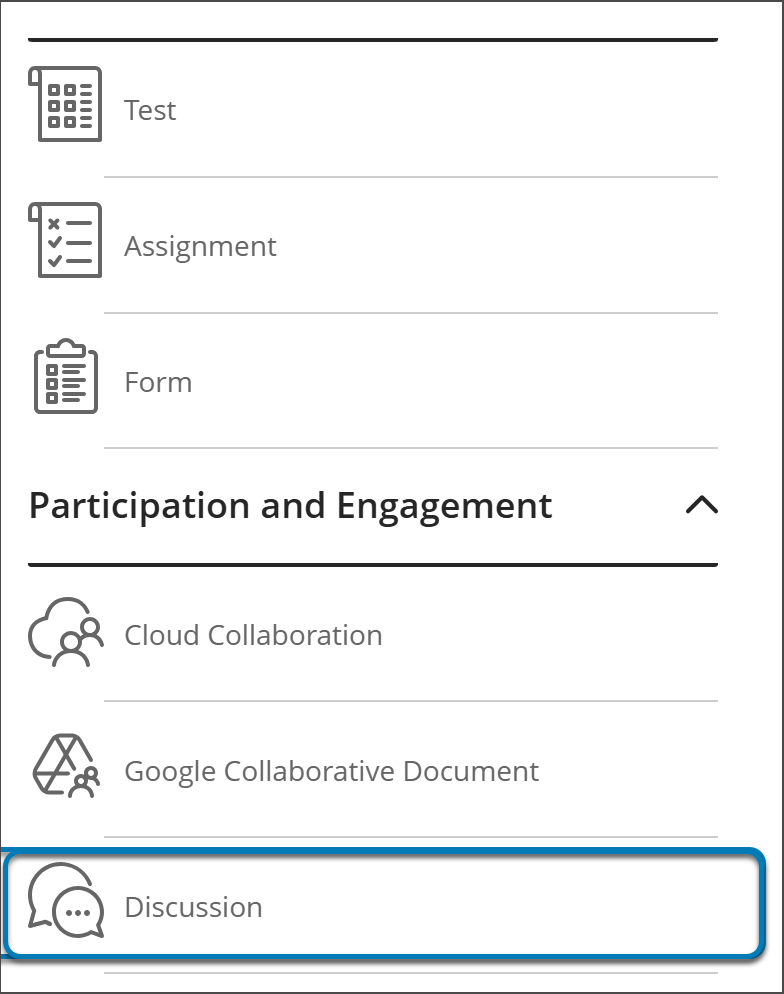
Det finnes to steder i emner hvor du kan opprette diskusjoner. Du kan opprette dem på Emneinnhold-siden på samme måte som alle andre elementer, ved å opprette et nytt innholdselement hvor som helst på siden. Du kan opprette en diskusjon under Deltakelse og engasjement. Du må kanskje rulle nedover for å se alternativet.
Du kan også opprette dem direkte på Diskusjoner-siden ved å velge Ny diskusjon-knappen.
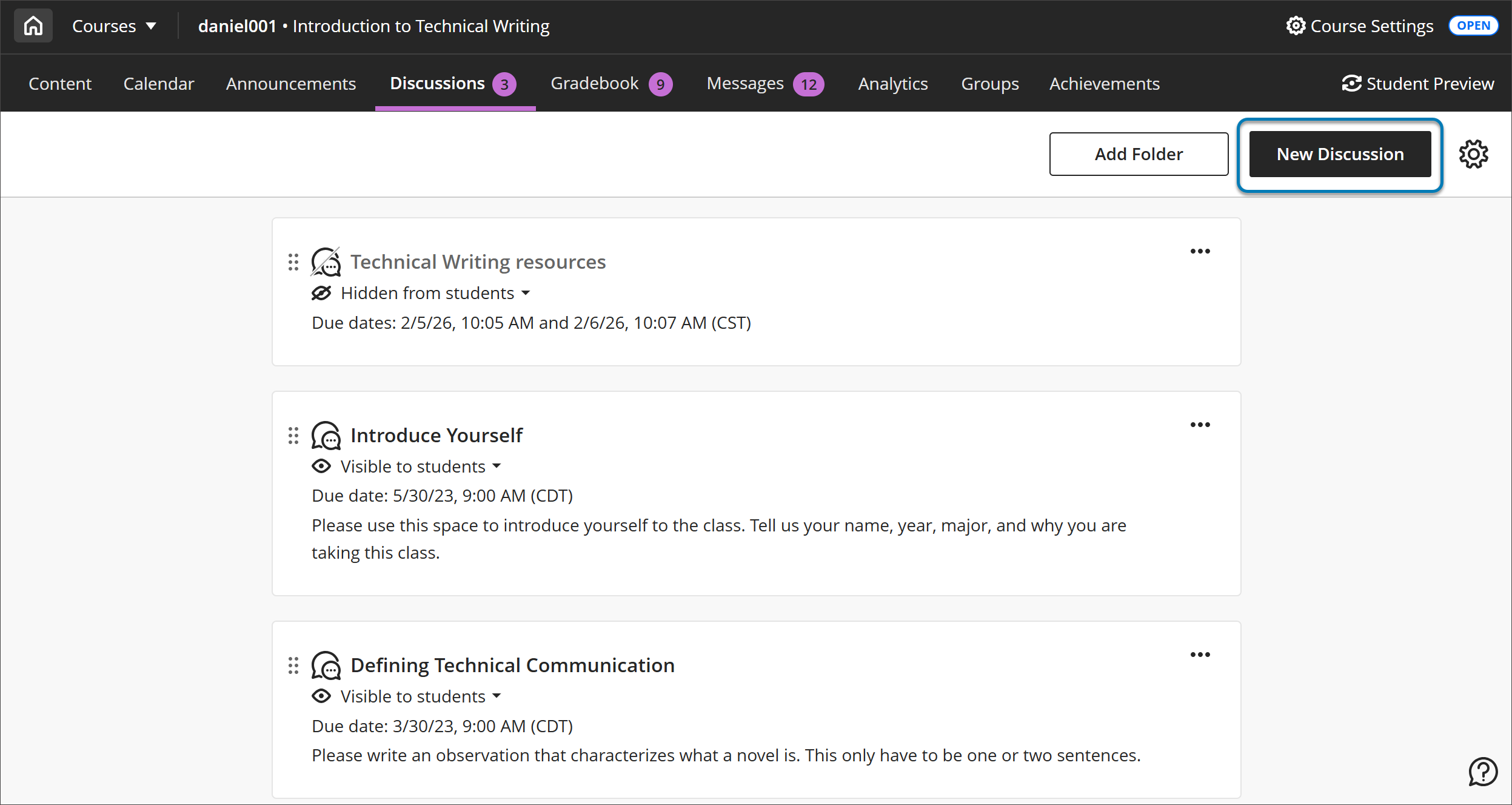
Hvis du har mange diskusjoner eller vil lede studentene gjennom emneinnhold, kan du vurdere å organisere diskusjoner i mapper. Velg Legg til mappe for å opprette en mappe. Du kan opprette nye diskusjoner direkte i mappen eller dra tidligere opprettede diskusjoner til mappen.
Hvis du har konvertert emnet ditt fra Original-emnevisningen til Ultraemnevisningen, slås noen diskusjoner sammen, og enkelte innstillinger fjernes.
Studenttilgang til Diskusjoner-siden
Studenten har bare tilgang til Diskusjoner-siden hvis visse betingelser er oppfylt:
Du har slått på tillatelse for studenter til å opprette nye diskusjoner.
Du har opprettet en diskusjons- eller diskusjonsmappe på Diskusjoner-siden.
Du har gjort en diskusjon eller mappe synlig for studenter. Dette gjelder selv om diskusjonsmappen er tom.
Tilpass diskusjoner
Du kan gjøre diskusjoner tilgjengelig for alle eller be studentene delta i gruppediskusjoner. Besøk Grupper for å finne ut mer om grupper.
Angi en tittel som gjør det lett for studentene å finne riktig diskusjon. Hvis du ikke legger til en tittel, vil «Ny diskusjon» og datoen være tittelen.
Ta med retningslinjer og forventninger. Du kan bruke alternativene i redigeringsverktøyet til å formatere tekst, vedlegge filer og bygge inn multimedie Du kan trykke på ALT + F10 for å hoppe til verktøylinjen i redigeringsverktøyet. På Mac kan du trykke på Fn + ALT + F10. Bruk piltastene til å velge et alternativ, for eksempel en nummerert liste.
Vis eller skjul diskusjonen. Som standard skjules nye diskusjoner fra studentene. Du kan opprette alt innhold på forhånd og velge når det skal bli synlig for studentene i henhold til timeplanen din. Du kan også sette tilgjengelighetsbetingelser basert på dato, klokkeslett og resultater på andre elementer i emnets vurderingsbok.
Hvis institusjonen din bruker funksjonen for AI Design Assistant, kan du bruke kunstig intelligens å opprette en diskusjon. Velg Generer diskusjon automatisk for å åpne genereringspanelet.
Generer diskusjoner automatisk
Diskusjoner genereres basert på emnets tittel og beskrivelse.
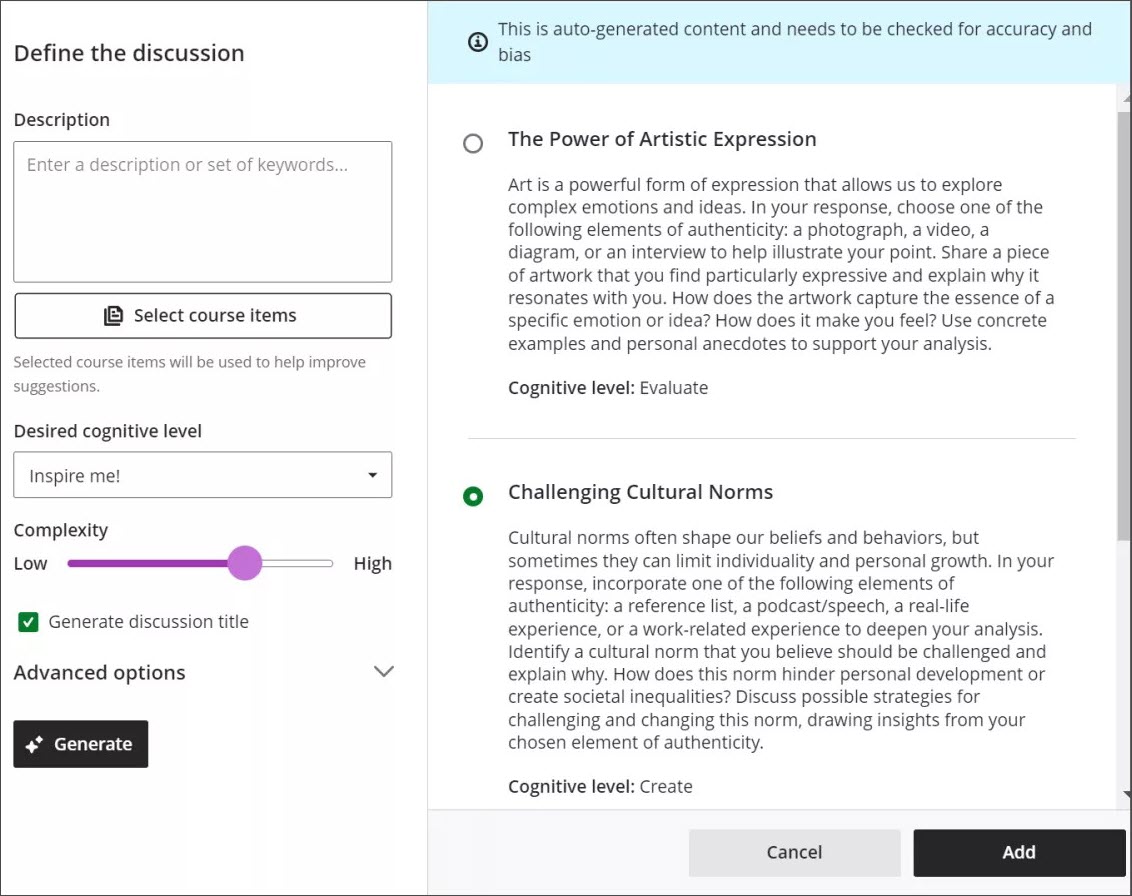
For å generere en diskusjon ved hjelp av AI Design Assistant:
Skriv inn en beskrivelse (begrenset til 2000 tegn) for å begrense fokuset på diskusjonene.
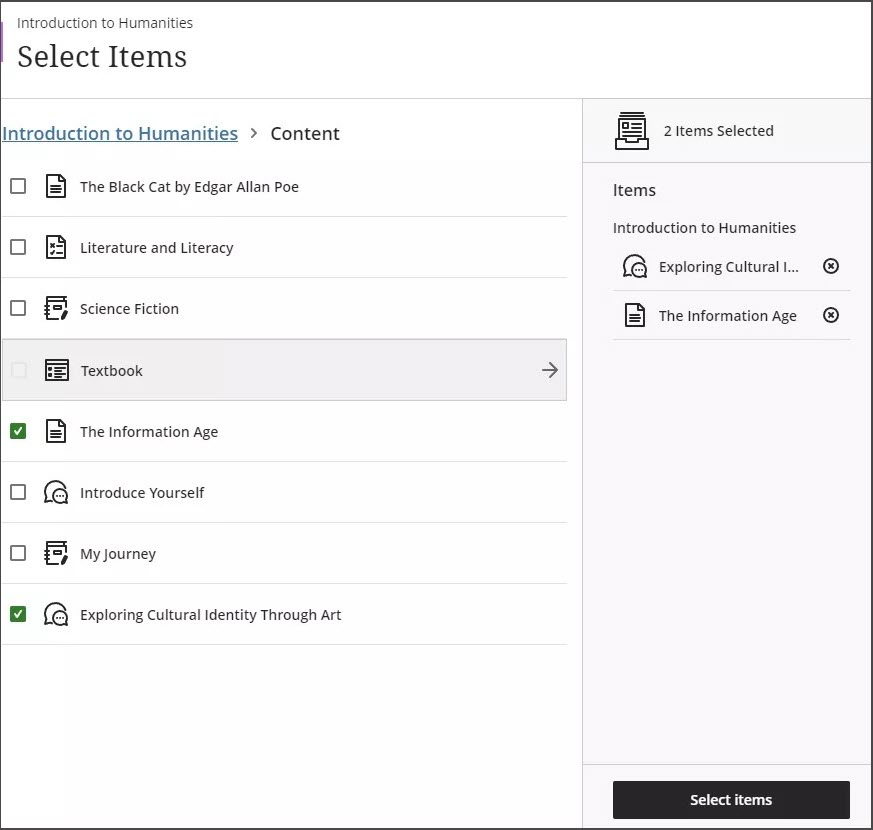
Du kan eventuelt velge Velg kursinnhold for å gi kontekst til de genererte diskusjonene. Velg et hvilket som helst kursinnholdselement, en mappe eller en læringsmodul, og velg deretter Velg elementer for å gå tilbake til å opprette diskusjoner.
Notat
Filtyper som støttes av kontekstvelgeren, inkluderer PDF, Word, PowerPoint, tekst, RTF og HTML.
Velg et kognitivt nivå fra menyen Ønsket kognitivt nivå: Anvend, Analyser, Evaluer, Lag eller Inspirer meg!
Notat
De kognitive nivåene er basert på Blooms taksonomi. Inspirer meg! genererer en blanding av nivåer.
Juster glidebryteren Kompleksitet for å angi hvor komplekst fokus i diskusjonene skal være.
Velg eller fjern Generer diskusjonstitler.
Velg Avanserte alternativer for å endre utdataspråket.
Velg Generer.
Se gjennom hver diskusjon for å kontrollere at den er korrekt og ikke inneholder skjevheter, og velg deretter diskusjonen du vil legge til i kurset ditt.
Velg Legg til.
Se AI Design Assistant for å lære mer om funksjonen.
Diskusjonsinnstillinger
Velg Diskusjonsinnstillinger for å tilpasse diskusjonen.
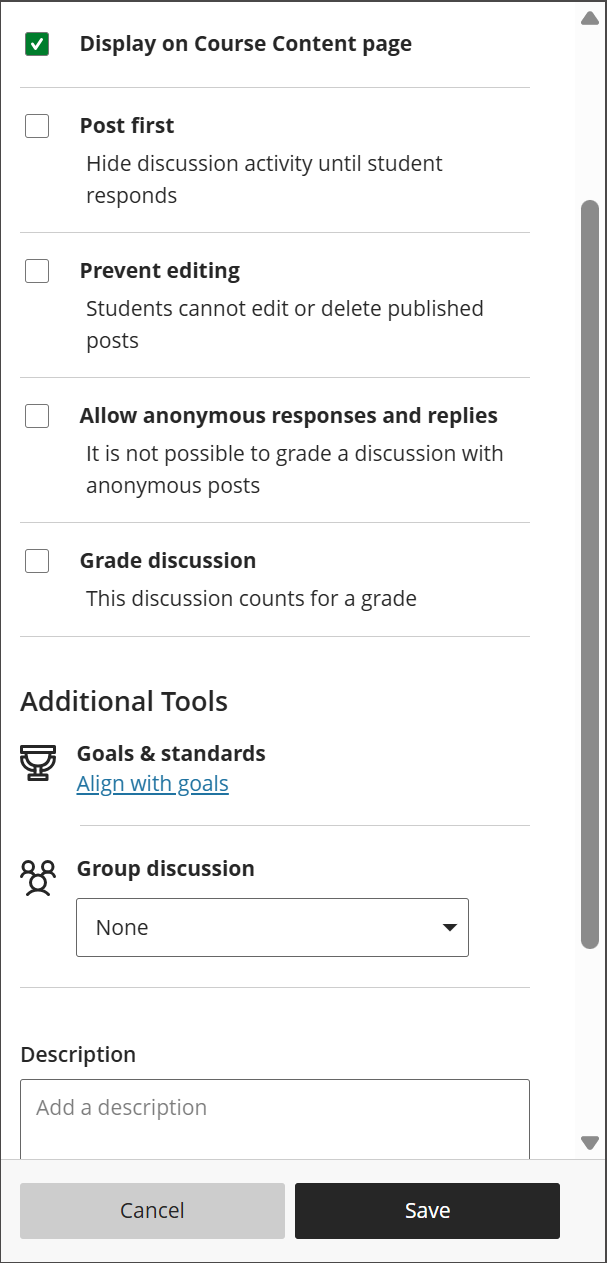
Som standard vises alle diskusjoner for studentene på Emneinnhold-siden. Du kan fjerne valget hvis du vil at studentene bare skal se diskusjonen fra Diskusjoner-siden.
Du kan velge Publiser først for å gjøre aktiviteten i diskusjonen skjult for studentene frem til de publiserer et svar. Hvis du vil bruke både «Publiser først» og grupper, må du velge Publiser først før du tilordner gruppene.
Velg Forhindre redigering hvis du ikke vil at studentene skal kunne redigere diskusjonene sine etter de poster dem.
Tillat anonyme svar Du kan gjøre diskusjonsinnlegg anonyme hvis du vil at elevene skal føle seg fri til å dele tankene sine uten å bli dømt. Du kan slå anonyme innlegg av og på. Eventuelle innlegg som publiseres anonymt, beholder anonymiteten hvis anonyme innlegg senere blir slått av. Du kan ikke vurdere anonyme diskusjoner. Autoriserte brukere kan avsløre forfatteren av et anonymt innlegg i tilfeller av misbruk.
Vurder diskusjon. Du kan motivere studentene til å komme med nyttige bidrag ved å la diskusjonen telle for en vurdering.
Tilpass målene til diskusjonen. Du og institusjonen din kan bruke mål for å måle studentprestasjoner på tvers av programmer og emneplaner. Når du oppretter diskusjoner, kan du innrette ett eller flere mål. Velg Mål og standarder for å søke etter tilgjengelige mål. Når du gjør slike oppgaver synlige, kan studentene se informasjon om målene, slik at de vet hva du forventer. Gå til Mål for å finne ut mer om hvordan du tilpasser målene til kursinnholdet.
Legg til grupper. Du kan tilordne studenter til diskusjonsgrupper slik at færre personer er involvert. Du kan også tilordne et spesifikt tema til hver gruppe.
Beskrivelse. Skriv inn en kort beskrivelse som skal vises under diskusjonstittelen på siden «Kursinnhold».
Angi utløserbetingelser. Synlighetsinnstillingene for læringsmoduler eller -mapper gjelder også for diskusjoner i dem. Synlighetsinnstillingene på Diskusjoner-siden er imidlertid separate. En diskusjon som er satt til Synlig for studenter i en mappe som er satt til skjult, vises for eksempel ikke på Emneinnhold-siden. Den samme diskusjonen vil imidlertid være tilgjengelig for studentene på Diskusjoner-siden.
Video: Opprett diskusjoner
Den følgende videoen med kommentarer gir en visuell og auditiv fremstilling av noe av informasjonen på denne siden. Hvis du vil ha en detaljert beskrivelse av innholdet i videoen, kan du åpne videoen på Vimeo.
Diskusjoner oppfordrer studenter til å tenke kritisk i forbindelse med emnearbeidet sitt og samhandle med hverandres ideer. Denne opplæringen viser deg hvordan du oppretter en diskusjon.
Vurderte diskusjoner
Når du velger å vurdere en diskusjon, ser du flere alternativer i innstillingene, som leveringsfrist og maksimalt antall poeng. De maksimale poengsummene gjelder for én eller flere innlegg fra en student. Når du aktiverer vurdering for en diskusjon, opprettes en kolonne automatisk i vurderingsboken.
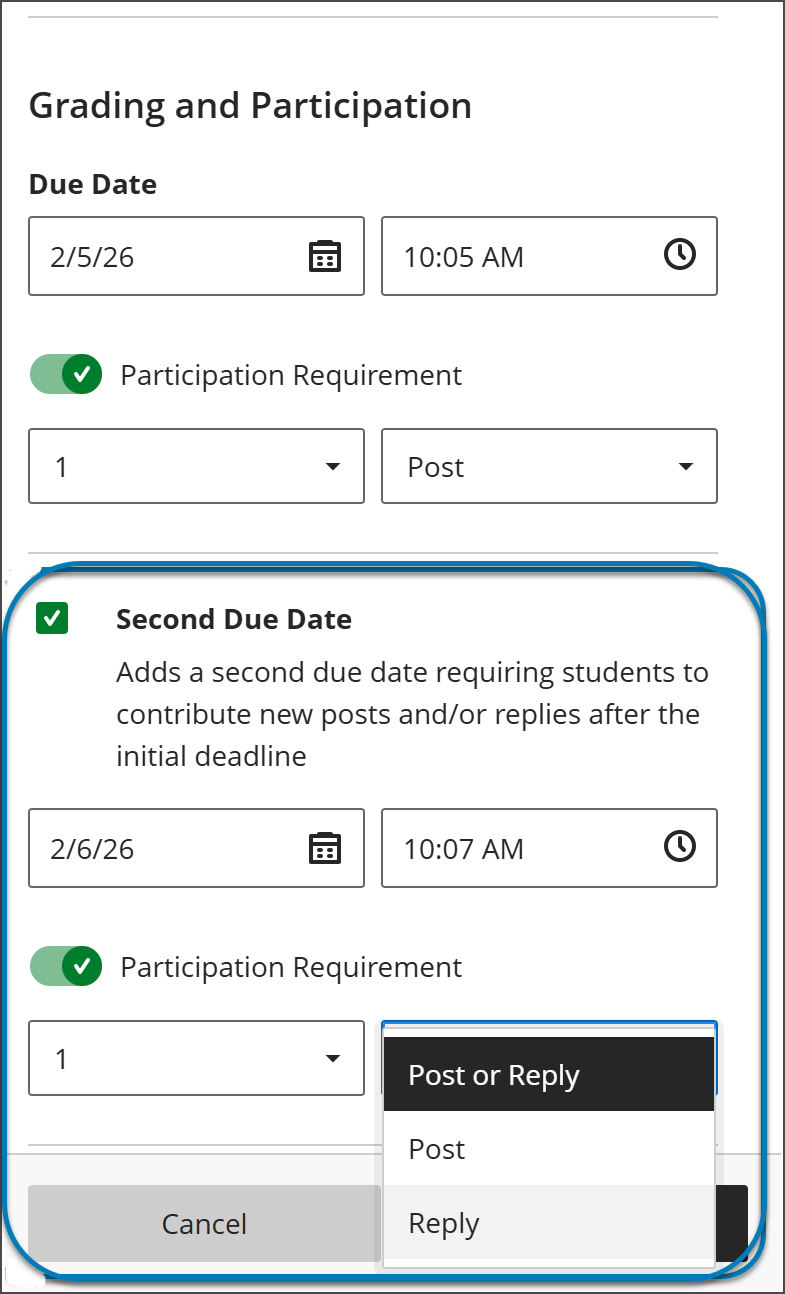
Du kan inkludere opptil to leveringsfrister for en diskusjon og spesifisere krav til deltakelse ved å velge Innlegg, Svar eller Innlegg eller svar. Begge sett med krav vises på siden Emneinnhold, Diskusjonssider, student- og lærervisningen i Vurderingsboka samt i lærerens panel for Diskusjonsanalyse.
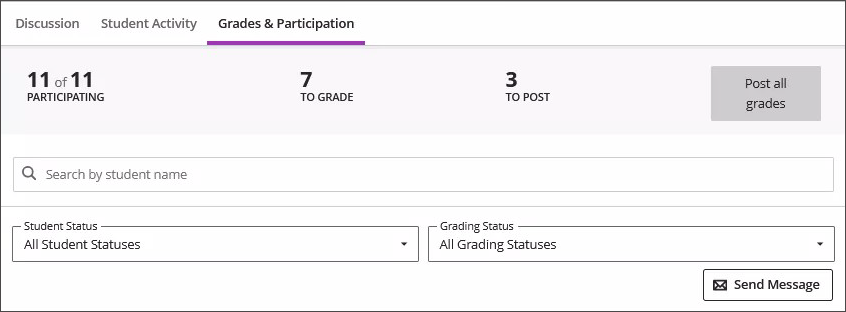
Vurderte diskusjoner har en Vurderinger og deltakelse-fane som sporer fremgangen din med vurdering.
Du har også tilgang til flere typer diskusjonsanalyse. Velg navnet til en student i Vurderinger og deltakelse-fanen for å se analysene for diskusjonsinnlegget deres. Du kan se hvorvidt et innlegg er vesentlig, hvordan setningskompleksiteten er og annen informasjon. Substansielle oppføringer er skravert grønne og har en etikett som sier Substansielt. Ikke-substansielle oppføringer er skravert i rødt med en etikett som sier Ikke-substansielt innhold.
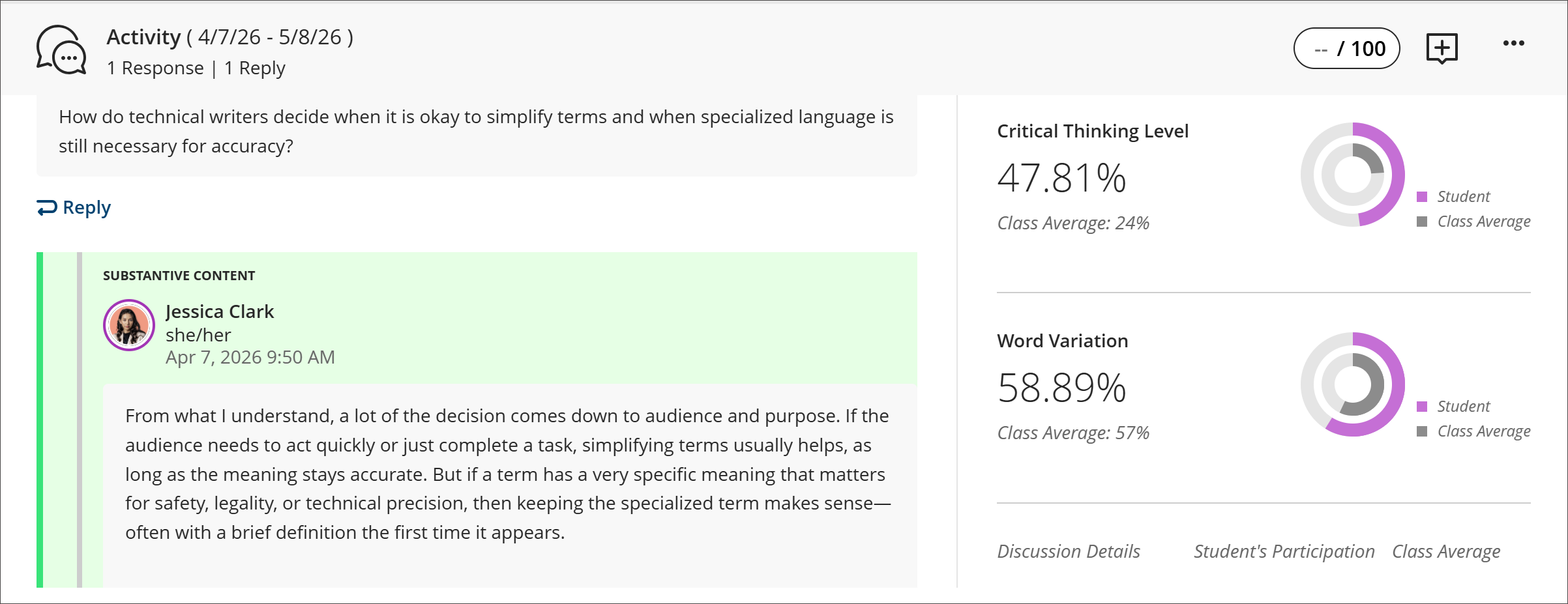
Du bør ikke bruke statistikk for diskusjonsanalyse som eneste retningslinje for vurdering. Diskusjonsanalysealgoritmer er ment å informere beslutningene dine, men kan ikke erstatte lesing av studentenes svar. Gå til Vis diskusjonsresultater for mer informasjon om diskusjonsanalyse.
Notat
Minst én diskusjon må vurderes for at det skal kunne genereres diskusjonsanalyse.
Diskusjoner opprettet av studenter
Du kan la studentene opprette sine egne diskusjoner. Gå til Diskusjoner-siden, og velg deretter Innstillinger-knappen for å åpne Diskusjonsinnstillinger-panelet. Når du lar studentene opprette diskusjoner, vises titlene deres sammen med etiketten Opprettet av student på hovedsiden for Diskusjoner.
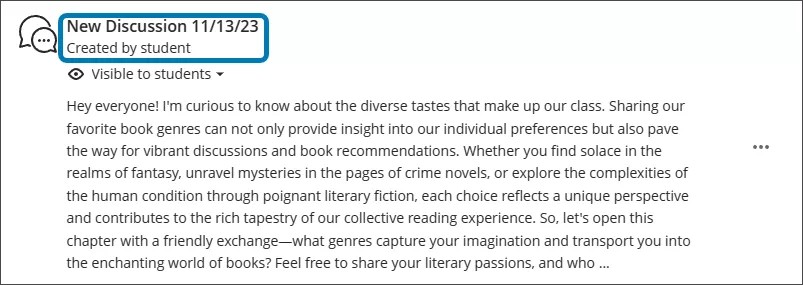
Du kan omorganisere studentdiskusjoner slik at alle vises sammen eller flytte dem til en mappe.
Når studentene åpner en diskusjon, inkluderes forfatterens navn.
Studenter kan redigere eller slette sine egne innlegg. Studenter kan også slette sine egne diskusjoner hvis ingen har svart.
Diskusjoner eller samtaler?
Du kan riktignok bruke klassediskusjoner til å utvikle eller dele ideer, men du kan også bruke samtaler til raskt å dele tanker om spesifikt innhold. Du kan for eksempel muliggjøre samtaler når du lager oppgaver. Alle kan være med i oppgavesamtalen, for eksempel for å be om hjelp, dele kilder eller svare på spørsmål fra andre. Alle kan lese slike samtaler når de ser på oppgaven.
Samtaler vises bare sammen med det relevante innholdselementet – de vises ikke på diskusjonssiden.
Du kan motta varsler for diskusjoner, men ikke samtaler.