ORIGINAL Last ned oppgaver
Note
Denne dokumentasjonen er oversatt ved hjelp av AI-støttet maskinoversettelse. Oversettelsene leveres «som de er», uten garanti for nøyaktighet. Den engelske versjonen av dette innholdet er den offisielle og gyldige kilden.
Du kan laste ned innsendte oppgaver for å gå gjennom dem uten nett. Last ned alle eller bare utvalgte innsendinger som én enkelt ZIP-fil. Pakk ut eller åpne filen for å se innholdet. Alle innsendingene lagres som separate filer.
Windows- og Mac-maskiner har innebygde funksjoner for å se og pakke ut komprimerte ZIP-filer. Du kan finne ut mer i hjelpen for operativsystemet på datamaskinen din.
Last ned oppgaver
I Vurderingssenter, gå til menyen for oppgavekolonnen og velg Nedlasting av besvarelse.
På siden Last ned oppgave velger du studentenes innleveringer for å laste ned -ELLER- velg avkrysningsboksen i overskriftslinjen for å velge alle tilgjengelige innsendinger.
Velg Send inn.
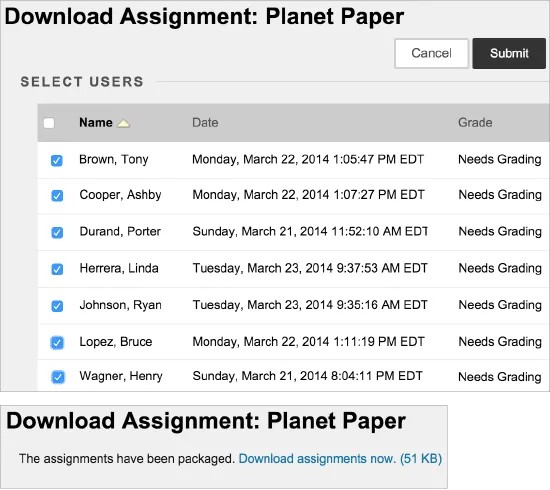
På neste Last ned oppgave-side, velg lenken Last ned oppgaver nå. Et popup-vindu viser instruksjonene for hva du skal gjøre med filen.
I popup-vinduet velger du Lagre fil og velger OK.
Gå til stedet hvor du vil laste ned filen og velg Lagre.
For å gå tilbake til Vurderingssenter, velg OK på siden Last ned oppgave.
Når du bruker nedlastingsfunksjonen, tas brukernavn med i filnavnet automatisk for at det skal være lett å identifisere dem. Men filer du laster ned én etter én fra siden Vurderingsoppgave vil ikke inkludere brukernavn. For å unngå forvirring kan du spesifisere at studentene må bruke et detaljert filnavn som inneholder etternavnene eller brukernavnene deres, når de sender inn oppgaver.
Hvis en student la til et vedlegg, kan den nedlastede ZIP-filen inneholde to filer for hver student: den vedlagte filen og en TXT-fil produsert av Vurderingssenter. TXT-filen inneholder informasjon om innsendingen og studentens kommentarer. Studentens brukernavn er tatt med i begge filnavnene for å gjøre det enkelt å identifisere dem.
Notat
Funksjonen for opprydding av besvarelser lar deg velge studenter og slette filer knyttet til deres innleveringer. Denne funksjonen er tilgjengelig i menyen for oppgavekolonnen i vurderingssenteret.
Vurder nedlastede oppgaver
Når du har gått gjennom innsendinger uten nett og gitt vurderinger, kan du legge inn vurderinger og kommentarer i vurderingssenteret. Gå til menyen i oppgavecellen og velg Se vurderingsdetaljer. På siden Vurderingsdetaljer velg Rediger vurdering. Du kan bruke funksjonen Sett inn fil i redigeringsverktøyet for å legge til filer. Eller velg Se forsøk for å se Studentens arbeid i seksjonene Innsending og Kommentarer når du legger til vurdering, kommentarer og filer.
Hvis du vil, kan du også skrive vurderingene direkte i cellene i vurderingssenteret. Hvis du skriver en vurdering for første forsøk på en oppgave du har tillatt to forsøk på, kalles denne vurderingen en overstyringsvurdering. Hvis du går videre til å rette andre forsøk fra Vurderingsoppgave-siden, overstyrer overstyringen fortsatt overstyrt andre forsøkskarakteren du gir. Så tenk på konsekvensene før du gir oppgaver vurderinger direkte i cellene i vurderingssenteret.