ORIGINAL Ikke vurdert-siden
Note
Denne dokumentasjonen er oversatt ved hjelp av AI-støttet maskinoversettelse. Oversettelsene leveres «som de er», uten garanti for nøyaktighet. Den engelske versjonen av dette innholdet er den offisielle og gyldige kilden.
Hvis du har en tung vurderingsbelastning, kan siden Ikke vurdert hjelpe deg med å finne ut hva som trenger oppmerksomhet først. Du kan se alle elementer som er klare for vurdering eller gjennomgang.
For kurs med mange påmeldte studenter og vurderbare oppgaver kan du bruke siden Ikke vurdert for å organisere vurderingsarbeidsmengden din. Du kan gå gjennom og vurdere disse vurderbare elementene:
Individuelle oppgaveforsøk
Gruppeoppgaveforsøk
Prøveforsøk
Blogg- og dagbokinnlegg
Wiki-sidelagringer
Diskusjonsinnlegg
Du kan tilpasse visningen av elementer med Ikke vurdert-statusen. Du kan sortere, filtrere, skjule og vurdere elementene som haster mest, først. Du kan for eksempel sortere etter leveringsfrist for å sørge for at du vurderer de endelige prøvene innen institusjonens tidsfrist.
Når du tillater flere forsøk, kan det hende du ikke trenger å vurdere alle forsøkene. Du kan skjule forsøkene som ikke trenger vurdering for å ytterligere organisere arbeidsmengden for vurdering.
Hvis du tillot studenter å levere en prøve etter leveringsfristen, vises en Sent-etikett i kolonnen Innsendt innsendt. Ikonet Ikke vurdert vises også i kolonnen Vurderingssenter. Du må gå gjennom sene innsendinger manuelt for å fjerne Ikke vurdert-statusen. Når du får tilgang til en sen innlevering og velger Lagre og avslutt, frigjøres den automatisk vurderte prøvekarakteren til studentene og karakteren vises i kolonnen Vurderingssenter. Testen vises ikke lenger på siden Ikke vurdert.

Åpne Ikke vurdert-siden
Kontrollpanel > Vurderingssenter-seksjonen > Ikke vurdert side
Velg Vurder alle for å gi vurderinger. Elementene vises i den rekkefølgen de vises på siden Ikke vurdert.
Notat
Tester med vurderingsstatus Forsøk i pågang vises ikke på siden Ikke vurdert.
Hvis du er den endelige vurdereren i fellesvurderingsarbeidsflyt, vises fanen Vurdering må fullføres ved siden av Vurder alle.
Det totale antallet elementer som ikke er vurdert, vises over listen med elementer. Etter at du har vurdert forsøkene, vises de ikke på siden Ikke vurdert. Antall elementer oppdateres for å reflektere det gjeldende antallet som ikke er vurdert. Hvis du filtrerer listen, gjenspeiler antallet hvor mange elementer som samsvarer med de gjeldende filterinnstillingene. For eksempel «12 av 17 elementer totalt samsvarer med det gjeldende filteret».
Bruk filtre for å begrense listen etter kategori, element, bruker og innsendelsesdato. Hvis du bruker et filter, vises kun de filtrerte elementene i listen og køen. For eksempel kan du velge både menyene Kategori og Bruker for å vise prøver sendt inn av en bestemt bruker. Velg Gå. Den filtrerte listen gjelder til du redigerer filtervalgene eller logger ut. Velg X for å kollapse feltet Filter.
Sorter kolonner for å organisere listen. Hvis du vil sortere basert på en kolonne, velger du kolonneoverskriften. Den sorterte listen gjelder til du endrer den eller logger ut. Disse kolonnene vises på siden Ikke vurdert:
Kategori: Sorter forsøk på å gruppere alle like elementer sammen, som Oppgaver.
Navn: Sorter forsøkene i alfabetisk rekkefølge eller omvendt alfabetisk rekkefølge.
Brukerforsøk: Sorter forsøk etter studentens navn. Antall forsøk for elementet er oppført i parentes. For eksempel: «Mary Johnson (Forsøk 2 av 2).» Velg en brukers navn for å få tilgang til et forsøk.
Innsendingsdato: Sorter forsøk etter dato og tidspunkt Studentene leverte forsøkene. Hvis du tillot studenter å levere en prøve etter leveringsfristen, vises en Sent-etikett i kolonnen. Du må gå gjennom innsendingene manuelt for å fjerne Ikke vurdert-statusen.
Leveringsfrist: Hvis du oppga en leveringsfrist da varen ble opprettet, sorter forsøk etter leveringsfrist og vurdering de som skal leveres først.
Åpne menyen til et element, og foreta et valg. For eksempel kan du for Oppgaver velge Vurder alle brukere eller Vurder med skjulte brukernavn. Interaktive gjenstander som blogger har muligheten til å Tilbakestill alt, som fjerner aktivitetstelleren og flytter gjenstanden ut av Ikke vurdert-status. Et totalt antall forsøk for det valgte elementet er oppført i parentes.
Velg Vis alle for å vise opptil 1000 elementer på én side. Velg Rediger oppmelding for å endre antall elementer som skal ses per side.
Vurdering av flere forsøk
Når du tillater flere anonyme forsøk, trenger du kanskje ikke å vurdere alle. Siden Ikke vurdert viser automatisk kun forsøkene som må rettes basert på hvilket forsøk du valgte å rette – første eller siste.
Du kan velge å vise alle forsøkene fra hver student eller gruppe. Velg avkrysningsboksen for Vis forsøk som ikke bidrar til brukerens vurdering og velg deretter Gå. Det totale antallet elementer du må vurdere, øker for å inkludere de tidligere skjulte forsøkene. Når du endrer innstillingen, vil Blackboard huske preferansene i alle øktene og kursene dine.
Notat
Du vil ikke se avkrysningsboksen "Vis forsøk som ikke bidrar til brukerens vurdering" hvis institusjonen din bruker en eldre versjon av Blackboard.
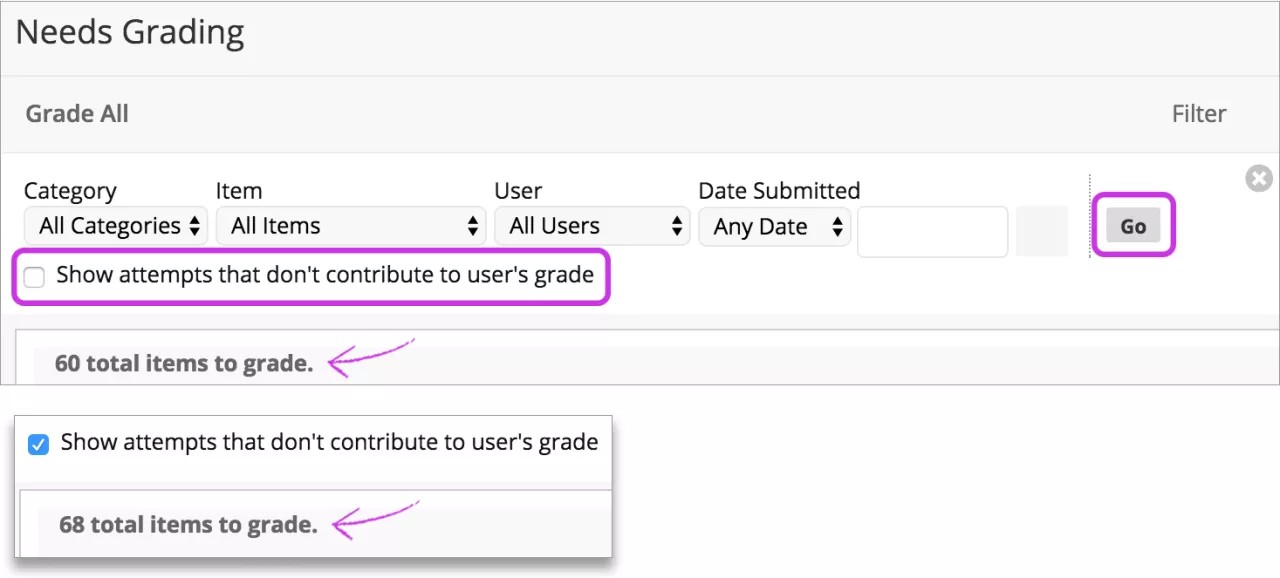
Alle forsøkene fra hver student eller gruppe vises. Hvert forsøk du ikke trenger å vurdere, vises med ikonet Bidrar ikke til brukerens vurdering. Hvis du har aktivert anonym eller delegert vurdering av oppgaver, administreres flere forsøk på samme måte. For å beskytte studentenes anonymitet vises ikke navn eller forsøksstatus.
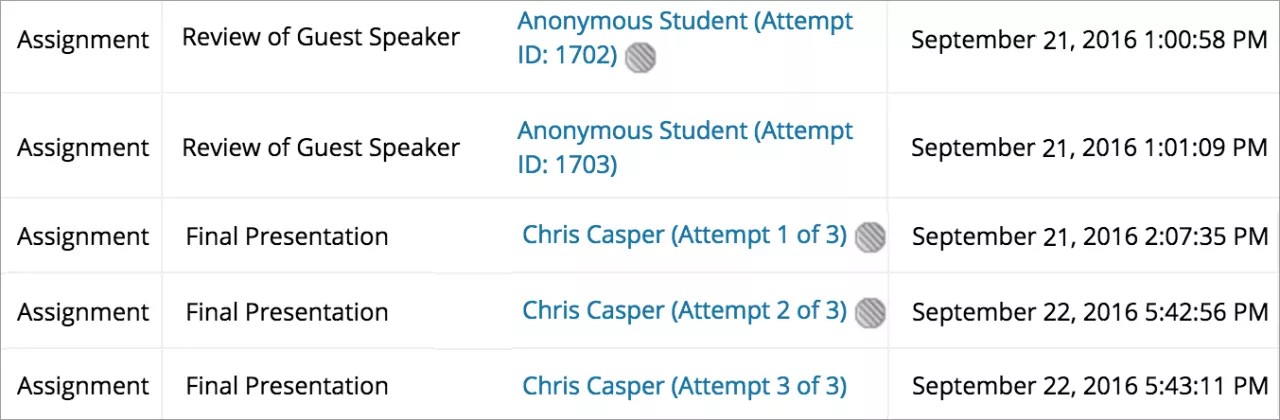
Når du velger et forsøk med ikonet, vises ikonet Bidrar ikke til brukerens vurdering igjen på vurderingssiden. Du kan navigere til forsøket som vises kun med ikonet Ikke vurdert.
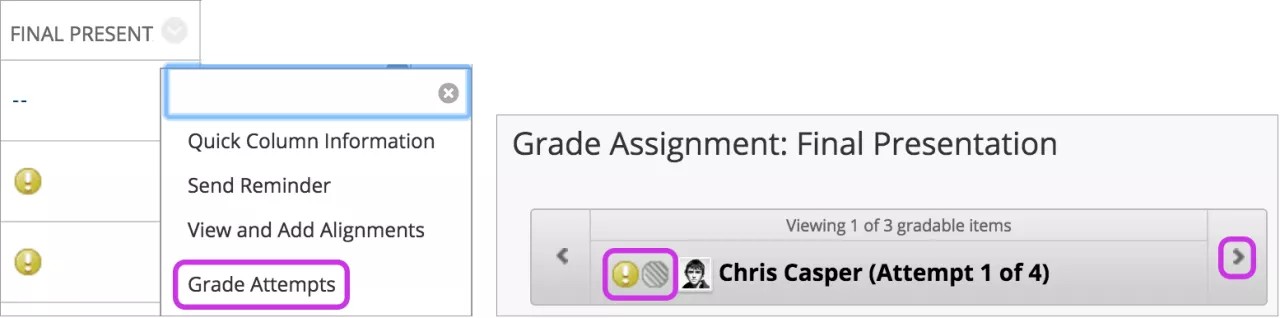
Viktig: Hvis du tillater fire forsøk og velger å bruke det siste forsøket for vurderingen, vil du se det siste forsøket som det som skal vurderes. Hvis en student for eksempel har gjort tre forsøk, blir det tredje forsøket vurdert. Hvis du vurderer det forsøket, kan studenten likevel gjøre et fjerde forsøk. Det neste forsøket vises som klart for vurdering, fordi det er det fjerde og siste forsøket.