ORIGINAL Løs studenters problemer med prøver
Note
Denne dokumentasjonen er oversatt ved hjelp av AI-støttet maskinoversettelse. Oversettelsene leveres «som de er», uten garanti for nøyaktighet. Den engelske versjonen av dette innholdet er den offisielle og gyldige kilden.
Send inn en prøve for en Student
Hvis en student har fullført en prøve men ikke kunne sende den inn, kan du gjøre det selv, slik at du kan vurdere det.
I Vurderingssenter, finn cellen som viser Pågås-ikonet.
Gå inn i cellens meny og velg Se vurderingsdetaljer.
På siden Vurderingsdetaljer velg Se forsøk.
Sjekk at svarene ble lageret.
Notat
Hvis flere spørsmål er merket med Ingen Svar, kan du fullføre forsøket. Studenten må ta prøven på nytt.
Velg Prøveinformasjon for å utvide seksjonen.
Hvis du er fornøyd med Studentens prøveforsøk, velg Send inn forsøk.
Velg OK for å bekrefte forsøket på innsending.
Klargjør et prøvingsforsøk
Hvis en student har tekniske problemer eller trenger et ekstra forsøk, kan du fjerne prøveforsøket. Innleveringen blir godkjent fra Vurderingssenter og studenten kan ta prøven på nytt.
Få tilgang til seksjonen Prøveinformasjon som beskrevet i forrige avsnitt.
På siden Vurderingsdetaljer velg Slett forsøk.
Velg OK for å bekrefte og fjerne forsøket.
På fanen Vurderingshistorikk er handlingen registrert med "Forsøk på karakter klart." I vurderingssenteret vises det ikke noen vurdering eller noe ikon i prøvecellen til studenten.
Prøvetilgangslogg
Instruktører og andre brukere som har fått tillatelse, kan Se en prøves Tilgangslogg for en liste over tidspunkter for ulike Studentinteraksjoner med prøven. Du kan bruke loggen til å finne ut om en student begynte på en prøve eller møtte på problemer under en prøve.
På Kontrollpanel utvid Vurderingssenter seksjonen og velg prøver.
Finn cellen for studentens prøve du vil se nærmere på.
Notat
Cellen må inneholde enten en vurdering eller ikonet Ikke vurdert for at en tilgangslogg skal genereres. Hvis du sendte inn prøven for studenten, genereres det ikke en tilgangslogg med mindre studenten valgte Lagre alle svar.
Gå inn i cellens meny og velg Forsøk.
På siden Vurderingstest utvid seksjonen Prøveinformasjon.
Velg Tilgangslogg.
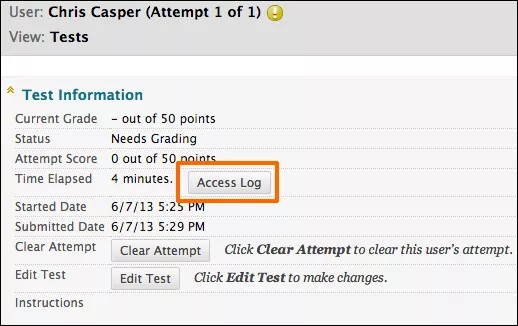
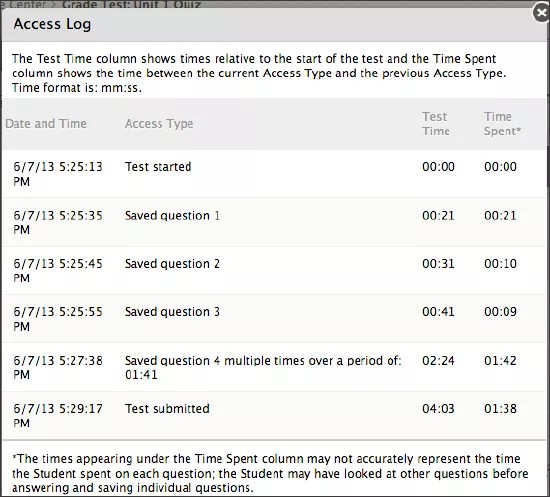
Access Logg viser en detaljert liste over alle interaksjonene en Student hadde med prøven for det forsøket. I loggen ser du tidspunktet når studenten begynte på prøven, når hvert spørsmål ble lagret, og når prøven ble sendt inn.
Dett er mulige at en uvanlig tidsluke i aktiviteten skyldes tilkoblingsproblemer hvis studenten påstår å ha hatt det. Systemet kan imidlertid ikke finne ut hva som forårsaket tidsluken. Systemet kan bare vise at tidsluken forekom.
Vær oppmerksom på at tiden som er brukt på et spørsmål, kan omfatte tiden studenten brukte på se på andre spørsmål før vedkommende lagret det aktuelle svaret.
Viktig
Bruk av logger og brukertilgang for beslutninger om akademisk integritet ansvarsfraskrivelse