Hotspot-spørsmål
Note
Denne dokumentasjonen er oversatt ved hjelp av AI-støttet maskinoversettelse. Oversettelsene leveres «som de er», uten garanti for nøyaktighet. Den engelske versjonen av dette innholdet er den offisielle og gyldige kilden.
Spørsmål om Marker punkt på bildet-spørsmål gir studentene et bilde som krever at de legger inn en nål på ett eller flere Marker punkt på bildet som er opprettet av deg, læreren, i bildet. Hotspot-spørsmål er gode for en rekke fagområder. I et anatomiemne kan studenter for eksempel bli bedt om å identifisere deler av et kroppsspråk. Et bestemt sted på et kart i et geografiemne. Hvis du er i et emne som er fremmedspråk, spesifikke klesplagg. I et økologi- eller biologiemne kan du be studentene om å identifisere hvilke dyrearter eller personer som tilhører det tilsvarende habitatet som beskrives av hovedbildet, eller ikke. Det finnes utallige muligheter.
Video: Hotspot-spørsmål
Følgende video med fortellerstemmer gir en visuell og auditiv representasjon av noe av informasjonen som er inkludert på denne siden. For en detaljert beskrivelse av hva som er fremstilt i videoen, åpne videoen på Vimeo.
Typer hotspot-spørsmål
Du har to alternativer når du oppretter et hotspot-spørsmål:
Standard Hotspot: Gir elevene et bilde som krever at de slipper en nål i ett eller flere hotspots som du oppretter i bildet. Studentene vet hvor hotspotene er plassert.
Flere valg/flere svar Hotspot: Gir elevene et bilde som krever at de slipper en nål på ett eller flere hotspots du oppretter. Studentene vet hvor områdepunktene er plassert. Ett eller flere hotspots er riktige, og de resterende hotspots er distraktorer.
Opprett Marker punkt på bildet-spørsmål
Når du oppretter en ny prøve, kan du velge plusstegnet for å åpne menyen. I prøver som finnes allerede, kan du velge plusstegnet der du vil legge til et spørsmål.
Velg Legg til Hot Spot-spørsmål.
Oppdater poengverdien for spørsmålet ved å redigere standardverdien 1 poeng.
Legg til spørsmålsteksten i Spørsmålstekst-feltet i innholdsredigeringsprogrammet.
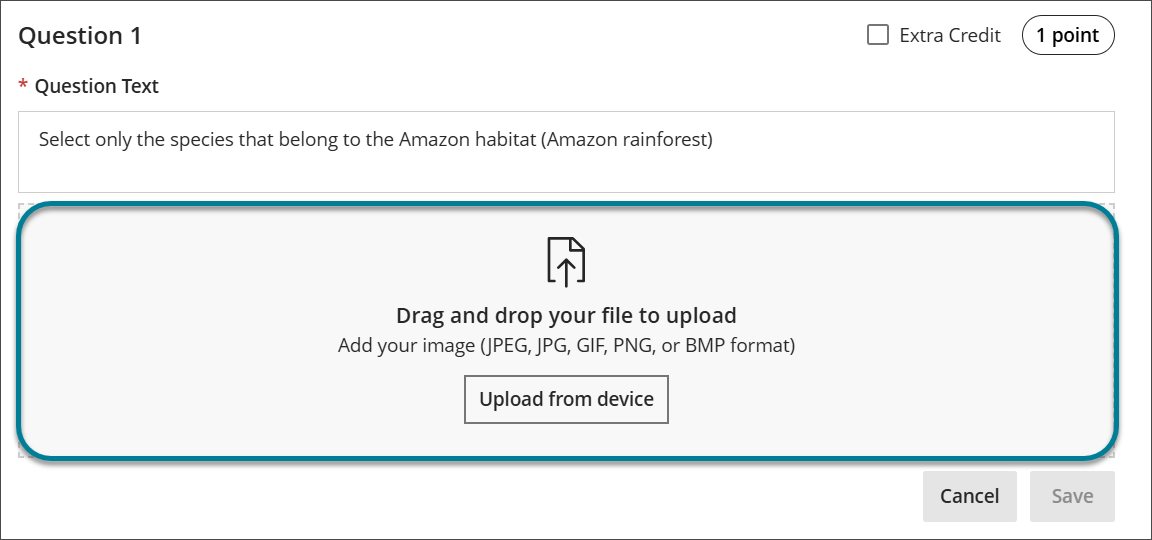
Dra og slipp et bilde (JPEG, JPG, GIF, PNG eller BMP) i opplastingsområdet, eller velg knappen Last opp fra enhet for å bruke filvelgeren.
Velg et av skjemasymbolene ved siden av etiketten Legg til en hotspot for å generere en hotspot på bakgrunnsbildet du lastet opp. Du kan velge mellom en rektangulær, sirkulær eller polygonal hotspot hver gang.
Du kan legge til mer enn ett aktiveringspunkt i et bilde. Når du gjør det, kan det være flere riktige svar og distraktorer. Distraktorer anbefales når du aktiverer alternativet Vis Wi-Fi-soner til student-alternativet. Hotspot-spørsmålstypen fungerer deretter som en flervalgsspørsmålstype med flere svar.
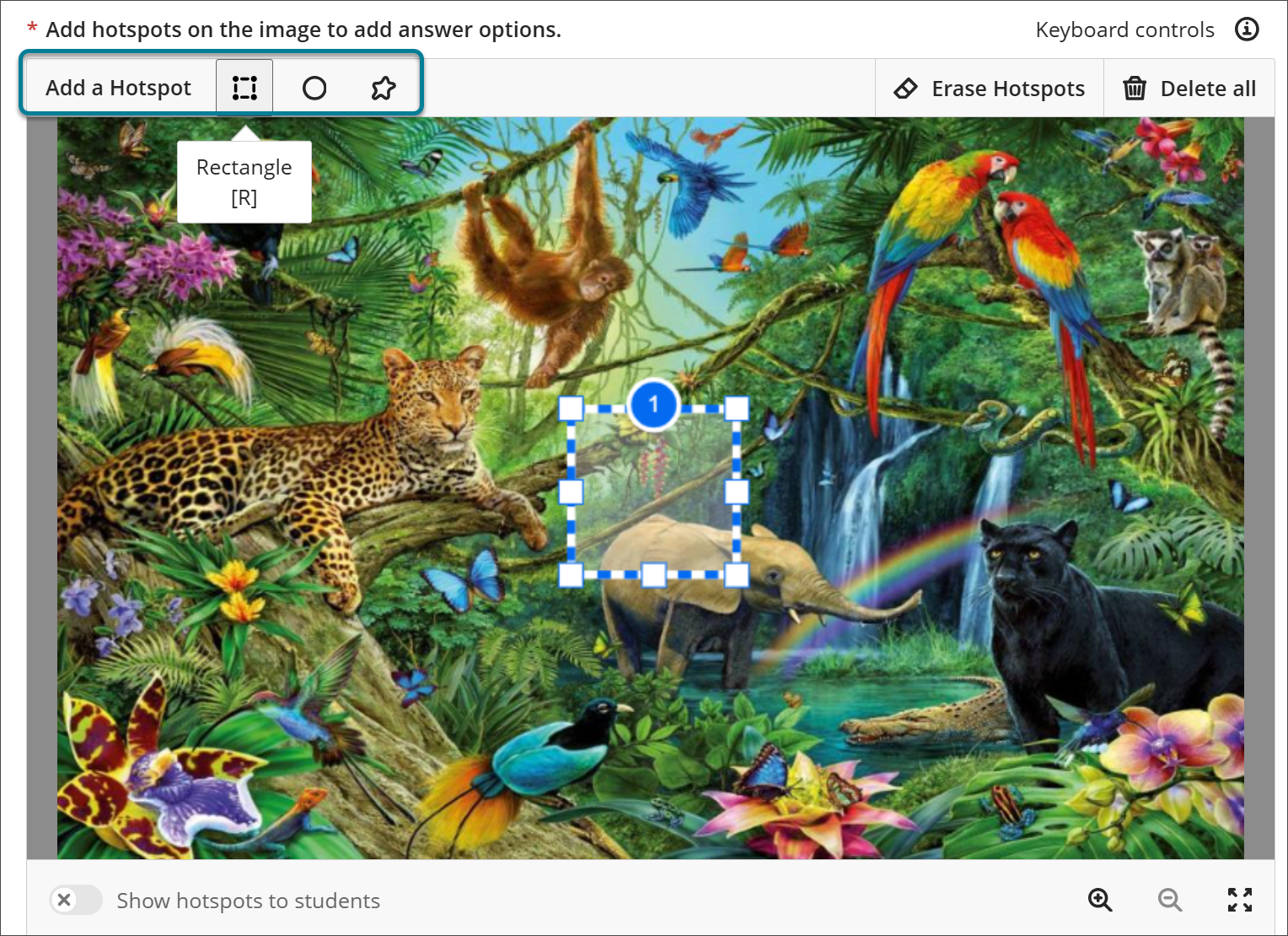
Dra og slipp hotspot til ønsket plassering på bildet.
Notat
Du kan bruke tastaturkontrollene til å plassere hotspotter.
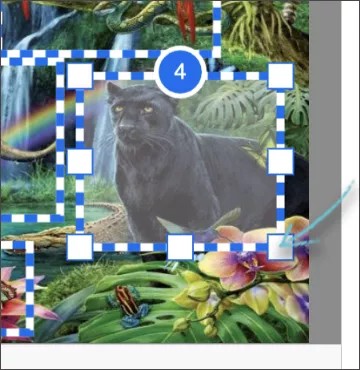
Velg et hotspot og bruk trekkrutene i hver vinkel og hjørne av hotspot for å endre størrelse.
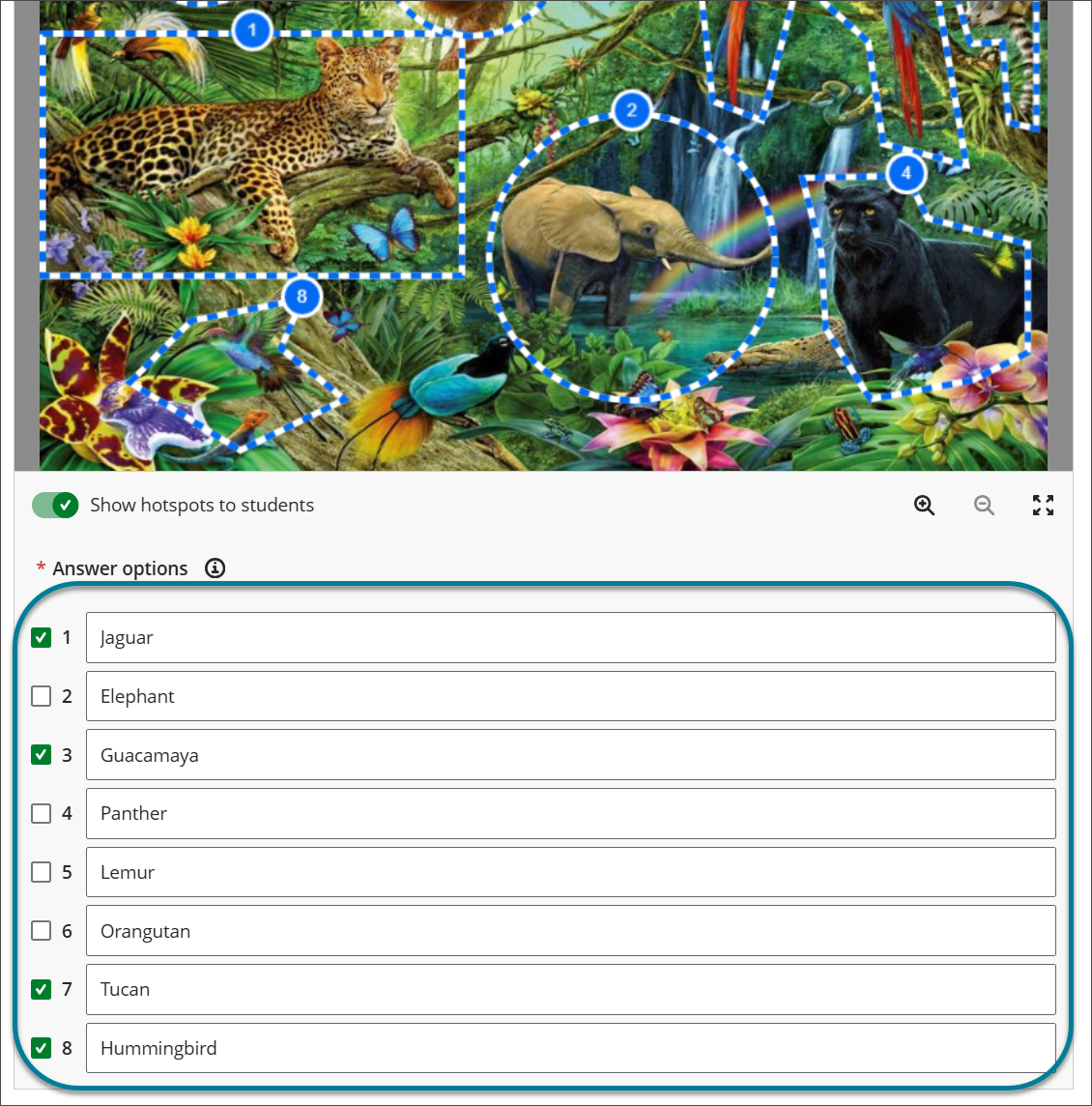
Merk av i avmerkingsboksen for hvert hotspot som tilsvarer et riktig svar.
Notat
Du kan legge til en beskrivelse for hver hotspot. Dette er valgfritt.
Aktiver bryteren for Automatisert tilbakemelding for å gi korrekt og feil tilbakemelding til studentene. Dette er valgfritt.
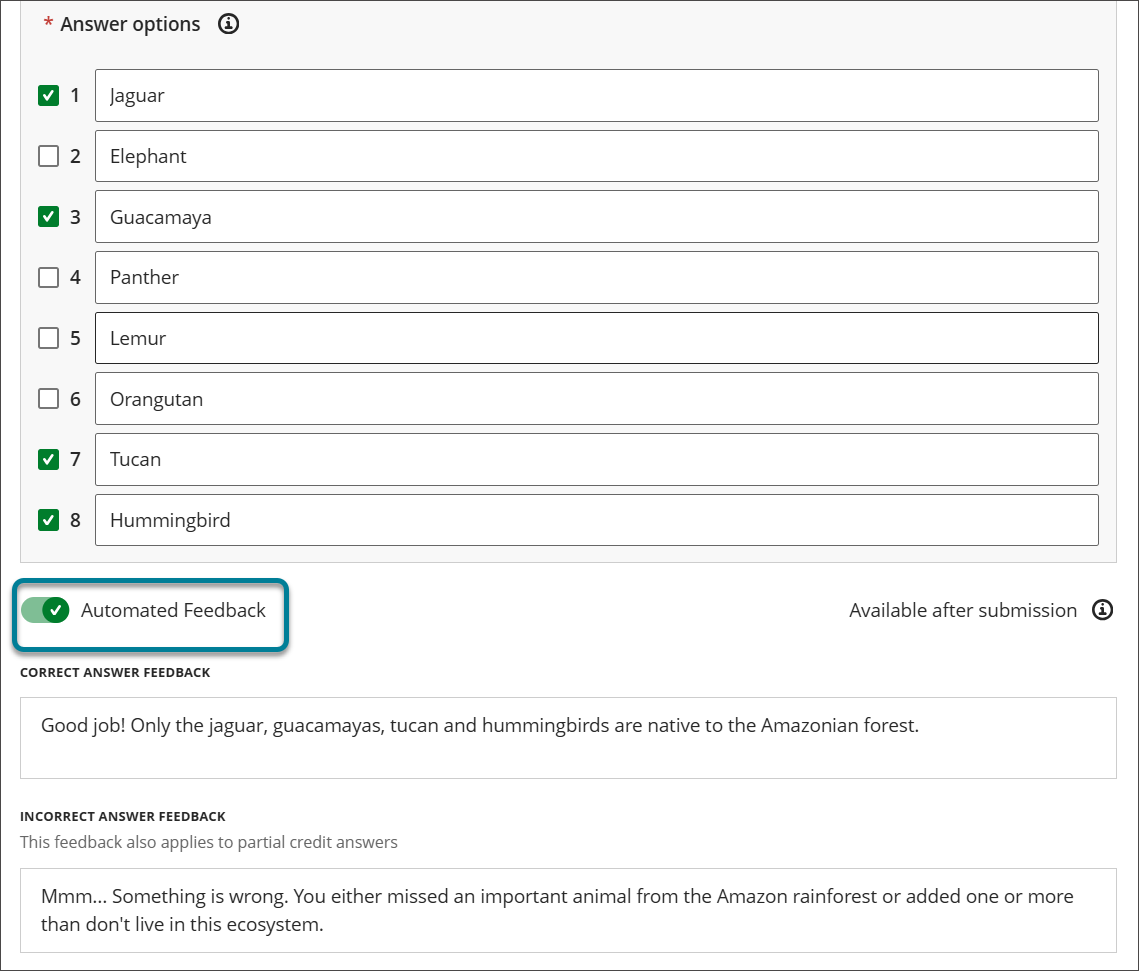
Velg Lagre for å legge til spørsmålet i prøven.
Krav for å lagre et hotspot-spørsmål
Legg til innhold i spørsmålstekstfeltet som ber studenten om å slippe en pin-kode på riktig plassering i bildet.
Legg til et bilde som vil bli brukt for hotspot-spørsmålet.
Legg til ett eller flere hotspots i bildet. Hotspoter kan brukes for riktige svar og/eller distraktorer.
Velg minst ett hotspot som riktig svar.
Flere alternativer
Oppdater poengverdien som er knyttet til spørsmålet. Standardverdien er 10 poeng.
Legg til mer enn ett hotspot. Hvis du legger til mer enn ett hotspot, endres oppførselen til spørsmålet slik at det fungerer på samme måte som et flervalg med flere mulige svar. Du kan bruke flere hotspots som distraktorer.
Legg til beskrivelser for hver hotspot på bildet. Hotspot-beskrivelse er en god metode for å hjelpe deg med å identifisere hotspoter når det er flere hotspoter på et bilde. Du kan bruke denne informasjonen til å sikre at studentene valgte de riktige Wi-Fi-sonene som riktige svar. Du kan også dele denne informasjonen med studentene for å gi mer informasjon eller kontekst om spesifikke hotspot-filer når de gjennomgår forsøkene sine. Hotspot-beskrivelser er alltid synlige for deg. Studentene dine ser bare hotspotbeskrivelser når de går gjennom forsøkene sine hvis du har gjort de riktige svarene i vurderingen synlig. Du kan velge å vise de riktige svarene og hotspot-beskrivelsene: etter at en individuell vurdering er publisert, etter leveringsfristen, etter at alle vurderingene for vurderingen/oppgaven og prøven er publisert, eller på en bestemt dato og et bestemt klokkeslett.
Legg til automatisk tilbakemelding for riktige og feil svar. Automatisk tilbakemelding kan være nyttig, spesielt for studenter som fikk feil poengsum. Du kan bruke automatisk tilbakemelding til å viderekoble studentene til stedet for emneinnholdet, der de kan finne det riktige svaret.
Vis Wi-Fi-soner til studenter. Dette er nyttig når du vil at hotspot-spørsmålet skal fungere som et flervalg med ett mulig svar eller flervalgsspørsmål med flere mulige svar. Studentene ser hotspotene på bildet. Enkelte av dem kommer til å være riktige svar, mens de andre bare er distraktorer.
Slett et bilde som er lastet opp ved en feil
Velg Slett alle-knappen over det opplastede bildet du må erstatte. Dette sletter bildet og eventuelle hotspoter som er tilknyttet det bildet.
Slett et hotspot du ikke ønsker å bruke
Velg hotspoten du vil slette med musen eller tastaturkombinasjonen. Velg deretter Slett hotspoter-knappen over det opplastede bildet. Dette fjerner alle valgte hotspoter.
Tips
For valg av flere hotspots: Hotspot-valg fester seg, og med hvert påfølgende valg av et nytt hotspot, får det en valgt tilstand. Når du er ferdig med å velge, kan du slette alle valgte hotspots bare ved hjelp av tastaturet eller alternativet Slett hotspots.
Vis hotspotene til studentene
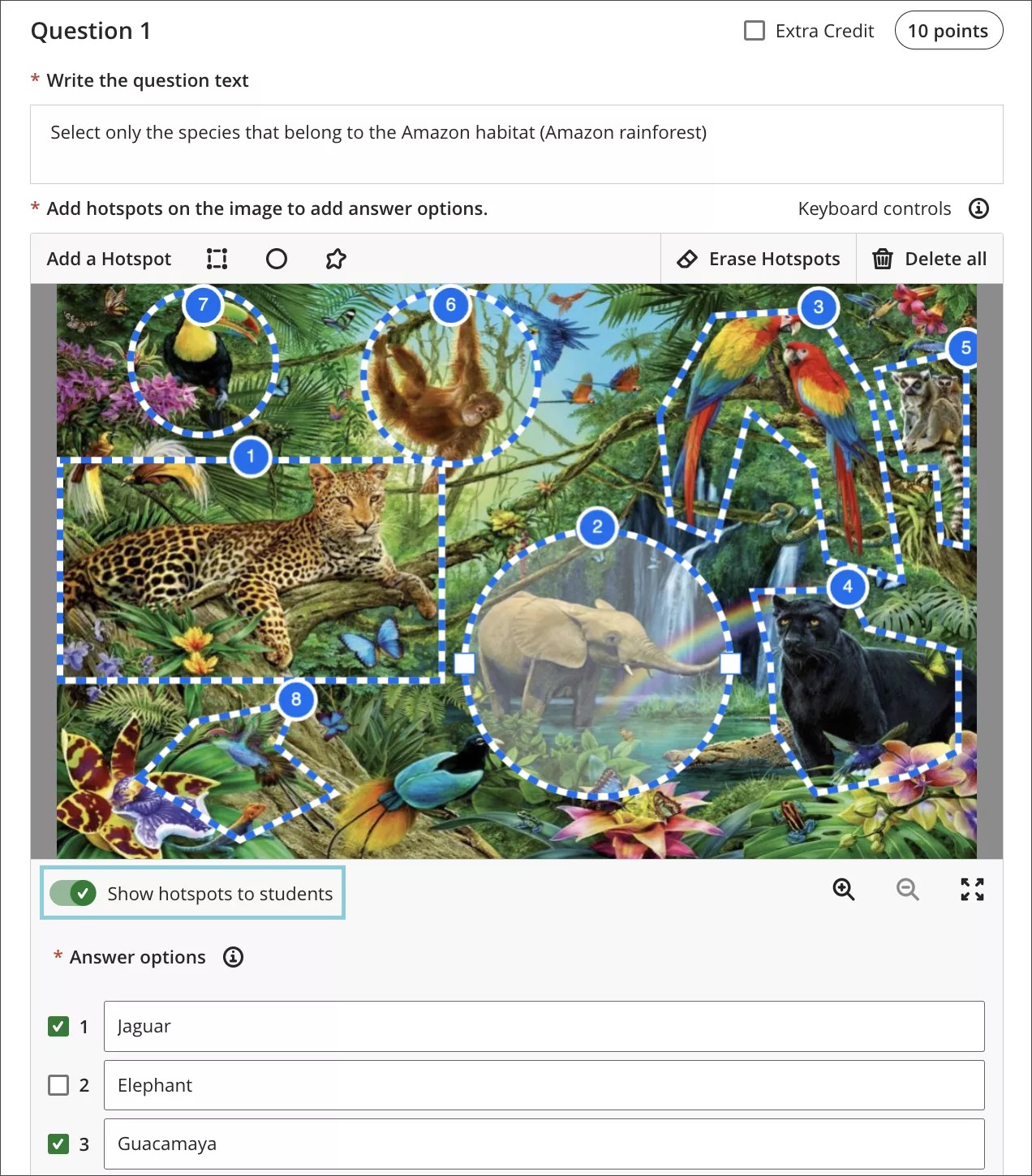
Når alternativet Vis hotspotter for studenter er aktivt, vil studentene se alle hotspotter som er opprettet på et bilde. Den endrer atferden til hotspot-spørsmålet for å fungere som et flervalgsspørsmål eller et flersvarsspørsmål. Dette anbefales når du har mer enn ett hotspot-sted, og enkelte hotspoter brukes som distraktorer.
Eksemplet nedenfor viser hvordan elevene får i oppgave å velge ut arter som hører hjemme i Amazonas. Spørsmålet gir dem imidlertid flere aktive områder, inkludert noen som er feil. De må finne ut hvilke av hotspotene som er de riktige. Dette hotspot-spørsmålet fungerer som et spørsmål med flere svar.
Tastaturinteraksjoner og -snarveier
Du kan redigere hotspot-spørsmål ved hjelp av tastaturet.
Når du har lagt til et Hotspot-spørsmål i en prøve, blir fokuset plassert på lenken «Hjelpedokumentasjon» i varslingsbanneret.
Velg Tab for å få tilgang til poengfeltet, der du kan oppdatere poengverdien for spørsmålet.
Velg Tab for å åpne feltet for spørsmålstekst, og legg til teksten til spørsmålet.
Velg Tab for å få tilgang til Last opp fra enhet-knappen, der du kan velge et bilde. Tillatte bildeformater: JPEG, JPG, GIF, PNG eller BMP.
En modal vises med bildeopplastingsfremdriften. Du kan avbryte opplastingen før den når 100 % ved å trykke på Tab-tasten for å få tilgang til Avbryt-knappen. Når bildet er lastet opp, lukkes modalvinduet automatisk, og bildet vises på siden.
Velg Tab for å lese gjennom følgende tastaturkontroller for å utføre ulike hotspot-handlinger:
Generelle kontroller
Velg hotspots med Tab og Skift + Tab.
Fjern markeringen av et hotspot med Esc
Flytt et hotspot med piltastene
Bruk Alt/Option + piltastene for å flytte hotspotene med et mindre trinn (1 px om gangen)
Velg Del-tasten for å slette et tidligere valgt marker punkt på bildet
Zoom inn med Shift + Z.
Zoom ut med Shift + X.
Utvid visningen med Shift + F.
Nærbilde med Esc
Rektangel- og sirkelkontroller
Endre størrelsen på et punkt på bildet med Shift + piltastene
Legg til et nytt rektangulært hotspot (når lerretet er fokusert) med R-tasten
Legg til en ny sirkelhotspot (når det er fokus på lerretet) med C-tasten
Mangekantkontroller
Tegn et nytt polygon-hotspot (når lerretet er fokusert) med P-tasten
Avslutt tegnemodus med Esc.
Flytt et tegneikon med piltastene
Flytt et tegneikon med presisjon med Option/Alt + piltastene
Legg til et nytt polygonpunkt med Enter
Fjern det sist opprettede punktet med Slett
Du kan legge til et Rektangel-, Sirkel- eller Polygon-hotspot ved å velge knappen med samme etikett på bakgrunnsbildet du lastet opp. Fokuset flyttes til det opprettede hotspot-stedet.
Velg knappen Slett alle for å slette bildet og hotspots som er opprettet.
Når alle hotspots er opprettet, kan du fortsette å navigere med Tab-tasten for å aktivere alternativet Vis hotspots til elever, slik at elevene kan se hotspottene på bildet.
Velg Tab for å navigere til knappene Zoom inn, Zoom ut og Utvid visning.
Trykk på Tab-tasten for å legge til en valgfri beskrivelse for hver hotspot.
Trykk på Tab-tasten for å gå til «Avbryt»-knappen.
Velg Tab for å nå Lagre-knappen. Velg knappen Lagre for å lagre hotspot-spørsmålet.