Prestasjoner
Note
Denne dokumentasjonen er oversatt ved hjelp av AI-støttet maskinoversettelse. Oversettelsene leveres «som de er», uten garanti for nøyaktighet. Den engelske versjonen av dette innholdet er den offisielle og gyldige kilden.
Ytre motivasjon kan være et effektivt verktøy for å oppmuntre studentene til å jobbe hardt i fagene dine. Å anerkjenne studentenes prestasjoner er en av de beste belønningene for godt utført arbeid. Du kan bruke prestasjoner for å holde studentene motiverte og gratulere dem med deltakelsen i emnet ditt.
Prestasjoner inkluderer følgende funksjoner:
Opprett emnemerker og angi kriterier for at studenter skal få merkene.
Se hvilke studenter som har oppnådd et emnemerke.
Studenter kan få tilgang til kravene for å få et emnemerke.
Studenter kan få tilgang til både oppnådde og uoppnådde emnemerker.
Notat
Prestasjoner kan også brukes i Ultra-organisasjoner.
Achievements-verktøyet støtter læring på flere måter. Du kan gjøre følgende:
Støtt selvstyrte læringsveier . Du kan gi studentene oppgaver, mål eller oppdrag med klart definerte kriterier. Studentene kan ha større fleksibilitet i hvordan de tilnærmer seg aktivitetene sine. De kan velge å fokusere på et bestemt utviklingsområde før de går videre til et annet. Dette kan erstatte en fast rekkefølge og gjøre læringen mer personlig.
Engasjer og motiver studentene. Noen studenter reagerer på ytre motivasjon. De føler seg mestret når de fullfører oppgaver. Noen undervisningsmetoder legger til spillmekanikk i et emne på denne måten.
Gjør læringen mer transparent. Emnemerker som definerer ferdighetene og kompetansen i et emne, kan hjelpe studentene på flere måter:
Studenter kan enklere gå gjennom hvordan de utvikler kompetanser.
Studenter kan bedre forstå og artikulere til andre hva de lærer.
Opprett en prestasjon
Brukere med rettigheter til å administrere prestasjoner kan opprette emnemerker. Du har følgende alternativer:
Opprett, publiser og slett et emnemerke
Angi et merkebilde fra et merkebibliotek
Angi prestasjonskriterier for ett eller flere elementer som kan vurderes, eller for beregninger i vurderingsboken i emnet. Med flere prestasjonskriterier må studentene oppfylle alle for å få emnemerket.
Notat
Studentene får automatisk prestasjoner de har oppnådd, uavhengig av når prestasjonen ble lagt til i en vurdering/oppgave eller prøve.
Gå til Prestasjoner-fanen, og velg + Legg til kursmerke.
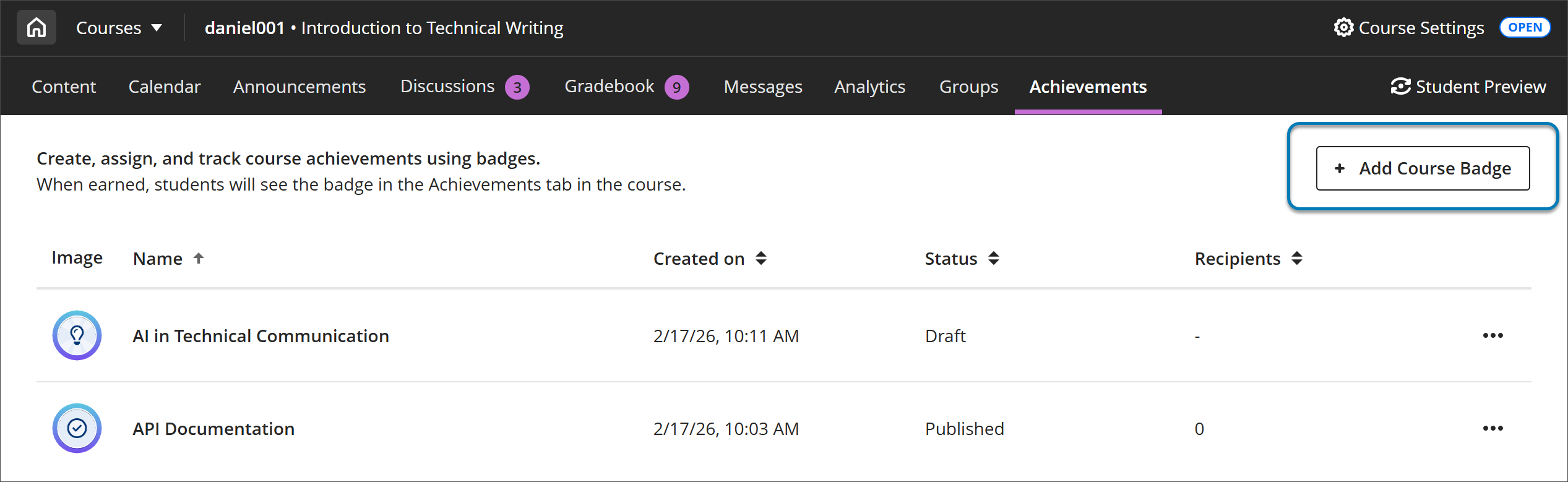
Du kan også redigere emnemerker som er lagret som utkast, ved å gå til trepunktsmenyen og velge Rediger i rullegardinmenyen. Publiserte emnemerker kan ikke redigeres og kan bare slettes ved å velge Slett i trepunktsmenyen.
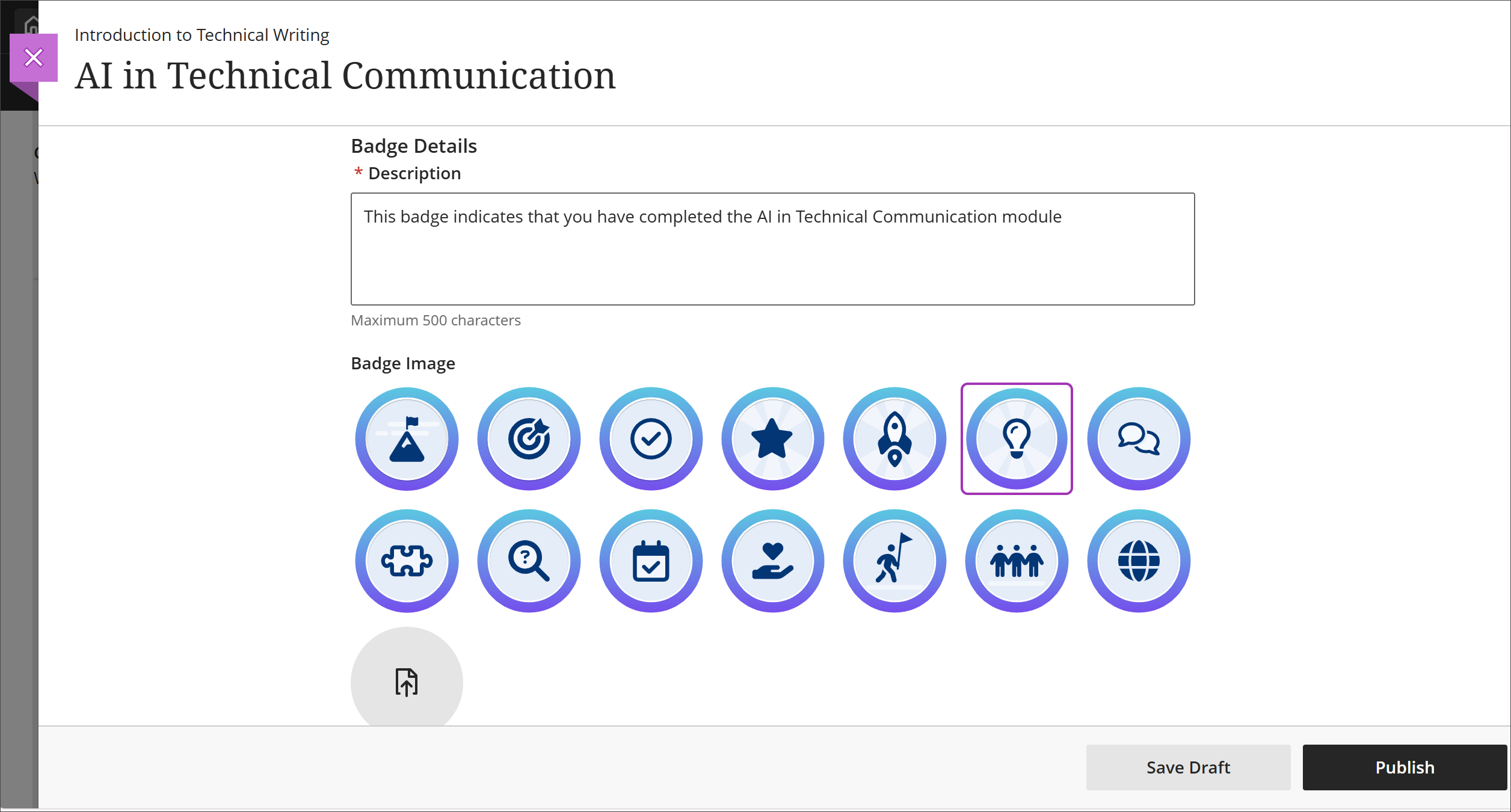
På siden for oppretting av emnemerker kan du angi tittel og beskrivelse for merket. Beskrivelsen er begrenset til 500 tegn. Velg et bilde som skal representere emnemerket. Du kan velge mellom en rekke bilder som dekker en rekke ulike studentforventninger. Du må angi minst ett prestasjonskriterium for emnemerket.
Først velger du et element som kan vurderes, fra emnet. Deretter angir du det forventede prestasjonsnivået studentene må oppnå for å få merket. Du kan legge til flere krav ved å velge Legg til prestasjonskriterier. Hvis du vil fjerne et kriterium, velger du søppelbøtteikonet. Studentene må oppfylle alle kriteriene for å få tildelt emnemerket. Oppsummeringsdelen viser hvordan emnemerket vises for studentene.
Se mottakere av prestasjoner
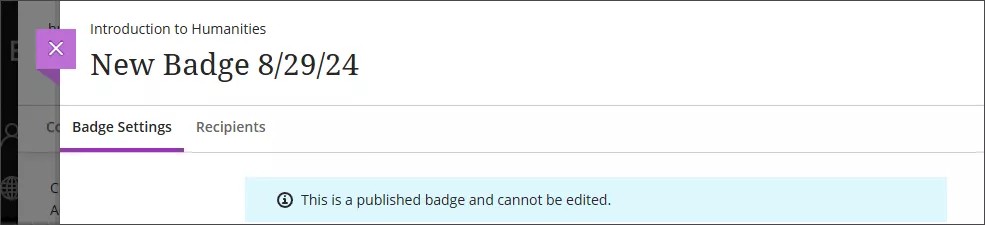
Antall mottakere vises for hvert emnemerke i fanen Prestasjoner. Velg et emnemerke for å se detaljene om mottakerne i fanen Mottakere. Fanen Mottakere viser dato og klokkeslett for når mottakeren har oppnådd emnemerket. Du kan se gjennom innstillingene for emnemerket ved å velge fanen Emnemerkeinnstillinger.
Gjennomgå prestasjoner som student
På fanen Prestasjoner kan studentene se detaljer om merkene og kravene for å oppnå dem. De kan også se hvilke merker de har oppnådd, og hvilke de ikke har oppnådd. Når en student får et merke, vises også dato og klokkeslett for når merket ble oppnådd.
Merknader
Når totalkarakteren eller en beregnet kolonne er et prestasjonskriterium, er ikke beregningen i seg selv nok til å oppnå prestasjonen. Studentene må ha poengsummer for alle elementer som kan vurderes, og som brukes i beregningen. Dette kravet forhindrer at en løpende totalsum utsteder et merke før en student har fullført alle oppgavene.
Når et element som kan vurderes, har flere forsøk, beregnes karakteren på én av følgende måter: siste forsøk, første forsøk, høyeste poengsum, laveste poengsum eller gjennomsnittet av alle forsøk. Hvis du må endre denne innstillingen, anbefaler vi at du gjør det før du vurderer innleveringer. Hvis du endrer den etter vurdering, kan det hende at beregningsoppdateringer ikke tildeler nye prestasjoner til studentene. Hvis du opplever dette problemet, kan du oppdatere studentvurderingene for elementet på nytt.
Prestasjoner du har oppnådd blir ikke trukket tilbake hvis en undervisere endrer vurderingene til en student.
Egendefinerte merkebilder er ikke støttet i denne versjonen.
Når en prestasjon er publisert, kan den ikke endres. Hvis det oppstår en konfigurasjonsfeil, må du slette prestasjonen og opprette den på nytt.
Prestasjoner fra Original-emnevisningen konverteres ikke når du kopierer eller importerer emner.
Blackboard sender ut aktiviteter for endringer i beregnede kolonner hver 4. time. Derfor vil prestasjoner som bruker en beregnet kolonne, ha en forsinkelse før de tildeles.
Hvis det finnes elementer som kan bidra med vurdering som ikke er vurdert, blir ikke prestasjoner basert på den beregnede kolonnen utstedt før alle vurderinger er publisert.
En opptjent prestasjon oppheves ikke hvis studenten blir avmeldt fra emnet. Antall mottakere vil derfor ikke reduseres fordi studentene ikke lenger er innskrevet. Dette gjelder både når påmeldingen er slettet i sin helhet, og når den er satt til utilgjengelig eller deaktivert.
Ytterligere hensyn:
Administratorer kan begrense hvem som kan administrere prestasjoner og se mottakere av merker. Administrer rettigheter for prestasjoner i konfigurasjoner for emneroller og systemroller.
Prestasjonsadministrasjonssidene som finnes på hovedsiden i administratorpanelet og i Verktøy-området, er kun for Original. Disse gjelder ikke for prestasjoner i Ultra. Hvis du vil konfigurere prestasjoner i Ultra, går du til Administrasjon av Ultra-opplevelsen.