Vurder diskusjoner
Note
Denne dokumentasjonen er oversatt ved hjelp av AI-støttet maskinoversettelse. Oversettelsene leveres «som de er», uten garanti for nøyaktighet. Den engelske versjonen av dette innholdet er den offisielle og gyldige kilden.
Du kan motivere studentene til å komme med nyttige bidrag ved å la diskusjoner telle for en vurdering.
Aktiver vurdering for en diskusjon
Når du aktiverer vurdering for en diskusjon, opprettes det automatisk en kolonne i karakterboken.
I diskusjonen velger du innstillingsikonet for å åpne panelet «Diskusjonsinnstillinger».
I delen Detaljer og informasjon velger du Vurderingsdiskusjon.
Konfigurer vurderingsinnstillingene:
Legg ut innlegget først i delen «Detaljer og informasjon»: Skjul diskusjonsaktiviteten for studentene inntil de svarer på diskusjonen. Hvis du vil bruke både «Innlegg først» og «Grupper», må du velge Innlegg først før du tilordner grupper.
Frist for deltakelse: Skjul diskusjonen etter fristen, slik at studentene ikke lenger kan legge til innlegg og svar eller redigere tidligere innlegg. Tilpasninger knyttet til tidsbegrensninger gjelder ikke for diskusjoner.
Evaluering ved hjelp av: poeng, prosent, bestått/ikke bestått eller bokstavkarakter. Angi maks antall poeng.
Tilordne en vurderingsmatrise (valgfritt): Når du har valgt Vurder diskusjon, kan du opprette en ny eller legge til en eksisterende vurderingsmatrise, slik at studentene kan se kravene til oppgaven som skal vurderes. Vurderingsmatriser kan hjelpe deg med å vurdere studentenes innleveringer ut fra nøkkelkriterier som du selv definerer. Du kan kun knytte én vurderingsmatrise til hver diskusjon.
Tilpass målene til diskusjonen. Du og institusjonen din kan bruke mål for å måle studentprestasjoner på tvers av programmer og emneplaner. Når du oppretter diskusjoner, kan du innrette ett eller flere mål. Velg Innrett med mål for å søke etter tilgjengelige mål. Når du gjør slike oppgaver synlige, kan studentene se informasjon om målene, slik at de vet hva du forventer.
Bruk grupper. Du kan opprette diskusjonsgrupper og vurdere bidragene deres.
Velg Lagre når du er ferdig. Du kan endre innstillingene for vurdering inntil du begynner å vurdere.
Når du er klar til å dele innholdet med studentene, må du sørge for at synlighetsinnstillingen er satt til Synlig for studenter.
Vurder en diskusjon
I vurderte diskusjoner er vurderingene basert på studentenes samlede bidrag, ikke for hvert enkelt innlegg.
På diskusjonssiden går du til fanen Karakterer og deltakelse.
Velg studentenes navn for å åpne sidene med bidragene deres. Elevenes svar og kommentarer er merket på innleveringssidene deres.
Notat
Alle svar telles i deltakerlisten for diskusjonen. Men bare diskusjonsbidrag som er sendt inn før innleveringsfristen telles på Vurderinger og deltakelse-siden.
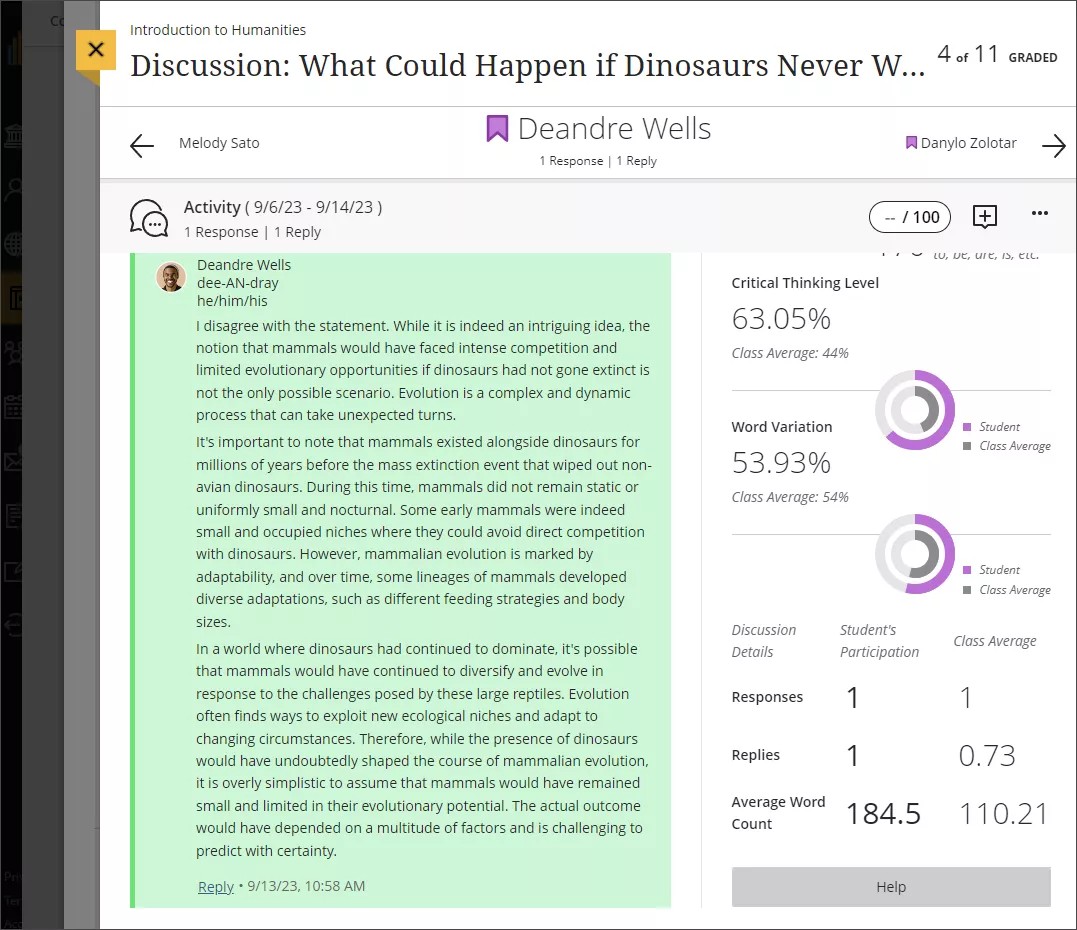
Du kan vise diskusjonsanalysen for en omfattende oversikt over de ulike studentenes diskusjonsdeltakelse, setningskompleksitet, nivå for kritisk tankegang. Denne prestasjonsbaserte innsiktvisningen har lite deltakelse eller trenger hjelp. Du bør ikke bruke statistikk for diskusjonsanalyse som eneste retningslinje for vurdering. Diskusjonsanalysealgoritmer er ment å informere beslutningene dine, men kan ikke erstatte lesing av studentenes svar. Gå til Se diskusjonsresultater og analyser for mer informasjon.
Minst én diskusjon må vurderes for at det skal kunne genereres diskusjonsanalyse.
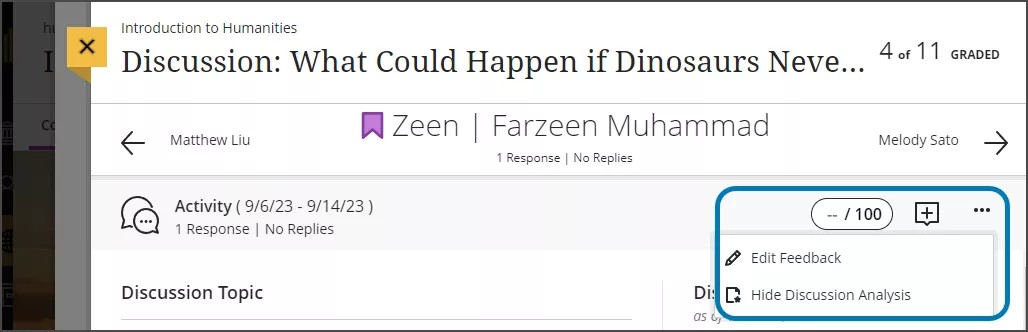
Hvis du ikke vil se diskusjonsanalysen, går du til Flere alternativer -menyen og velger Skjul diskusjonsanalyse.
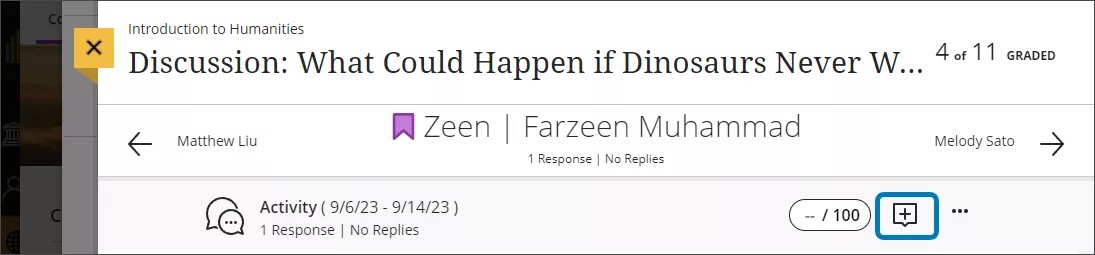
Legg inn en vurdering og tilbakemelding for studenten øverst på denne siden. Du kan legge til en numerisk verdi på fem eller færre sifre og to sifre etter desimaltegn. Velg Tilbakemelding -ikonet, som vises som et plusstegn, ved siden av vurderingspillen for å åpne tilbakemeldingspanelet.
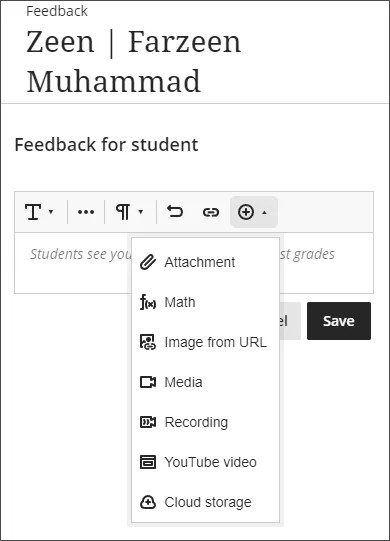
Tilbakemeldingspanelet er fortsatt på siden av skjermen, så du kan bla gjennom siden og legge til samlet tilbakemelding. Du kan også bygge inn et lyd-/videoopptak av tilbakemeldingen din i redigeringsverktøyet mens du vurderer. Studentene kan se eller høre på tilbakemeldingen din ved siden av eventuell tekst du legger inn.
Hvis du har tilordnet en vurderingsmatrise til diskusjonen, kan du velge vurderingspillen for å åpne panelet for vurderingsmatrisen. Du kan angi en vurdering direkte eller velge verdier fra vurderingsmatrisen for å legge dem til i vurderingen.
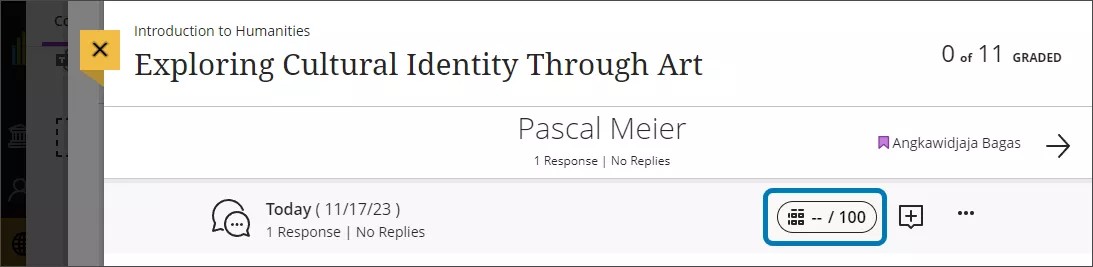
Når du er klar til å publisere en vurdering til studenten, kan du åpne menyen Flere alternativer og velge Publiser. Du kan også publisere vurderinger fra Vurderinger og deltakelse-siden eller vurderingsboken din.
Se en video om hvordan du vurderer diskusjoner
Følgende video med fortellerstemmer gir en visuell og auditiv representasjon av noe av informasjonen som er inkludert på denne siden. For en detaljert beskrivelse av hva som vises i videoen, åpne videoen på Vimeo, gå til Flere handlinger og velg Åpne transkripsjon.