ORIGINAL Naviger i et Original-emne
Note
Denne dokumentasjonen er oversatt ved hjelp av AI-støttet maskinoversettelse. Oversettelsene leveres «som de er», uten garanti for nøyaktighet. Den engelske versjonen av dette innholdet er den offisielle og gyldige kilden.
Din emnevisning
Du kan enkelt navigere, gi innhold, redigere elementer og endre alternativer som påvirker hvordan brukere samhandler med grensesnittet.
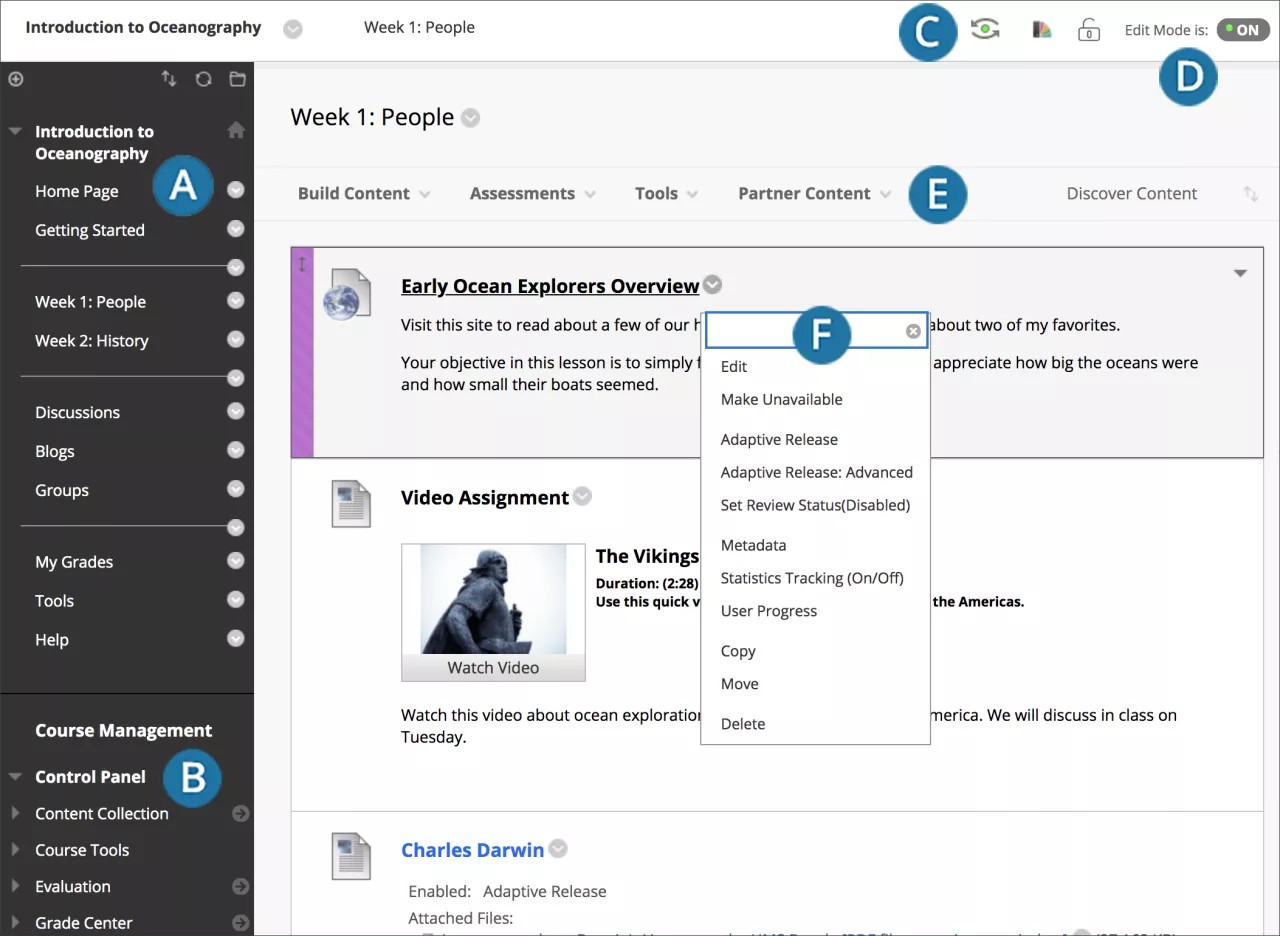
Emnemenyen: Brukernes tilgangspunkt for alt kursinnhold. Du kontrollerer hvilke lenker som vises i emnemenyen.
Kontrollpanel: Området etter kursmenyen er ditt tilgangspunkt for emneadministrasjonsfunksjoner, som kursstil, kursverktøy og brukere. Studenter ser ikke kontrollpanelet.
Studentforhåndsvisning: Du kan gjennomgå kursinnholdet og validere kursatferd fra studentens perspektiv. Du logges på med en studentkonto – brukerkontoen for eksempelvisning – og tilknyttes det gjeldende emnet.
Redigeringsmodus: Når Redigeringsmodus er PÅ, vises alle instruktørfunksjonene, som Bygg innhold eller menyer. Når Edit Mode er AV, er alle instruktørfunksjoner skjult. Funksjonen Edit Mode vises for brukere i rollen som instruktør, undervisningsassistent, kursbygger og administrator.
Funksjoner: I én eller flere rader over innholdet, tilgang til funksjoner på sidenivå som Bygg innhold, Søk, Slett og Opplast. Funksjonene endres basert på hvor du er i emnet.
Menyer: Et options-ikon vises for komponenter med menyer, som innholdselementer, lenker til kursmenyer eller kolonner i Vurderingssenter. Alternativene i menyen varierer avhengig av komponenten.
Tips
Hvis du ser et målerikon ved siden av filene dine, bruker institusjonen din Blackboard Ally til å måle hvor tilgjengelig emneinnholdet ditt er. For å lære mer, besøk Ally hjelp for instruktører.
Se en video om kursmiljøet
Følgende video med fortellerstemmer gir en visuell og auditiv representasjon av noe av informasjonen som er inkludert på denne siden. Hvis du vil ha en detaljert beskrivelse av hva som vises i videoen, åpner du videoen på YouTube, navigerer til Flere handlinger og velger Åpne transkripsjon.
Video: Introduksjon til Blackboard gir en oversikt over kursmiljøet.
Emnemenyen
Emnemenyen vises til venstre i emnevinduet og er bærebjelken for organisasjonen og navigasjon i emnet ditt. Du oppretter lenker på emnemenyen for å presentere verktøy og materialer til brukerne. Du kan tilpasse utseendet og rekkefølgen til lenkene.
Emnemenyen vises i en listevisning – som bare viser det høyeste nivået med emnemateriell. Du kan velge knapper eller tekst for lenkene dine.
Velg Vis emnemenyen i et nytt vindu-ikonet for å se emnemateriellet som et katalogtre i et nytt vindu. Brukere kan utvide visningen for å vise hierarkiet for emnenavigasjon.
Notat
Institusjonen din kan begrense alternativer for å opprettholde en konsistent stil for alle emnene.
Lag en lenke i kursmenyen
Opprett en ryddig emnemeny for å opprettholde effektiv navigering for brukerne dine, og prøv å begrense antall lenker som inkluderes i emnemenyen. Bruk innholdsområder til å bevare relaterte elementer og gi emnet ditt organisering og struktur.
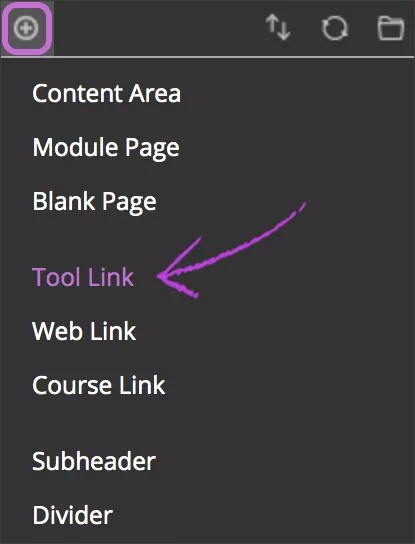
Velg ikonet Legg til menyelement over kursmenyen for å åpne menyen.
Velg innholdstypen du vil opprette og skriv inn et navn. Fyll ut eventuelle andre nødvendige tekstbokser, som URL for Nettlenke.
Velg avkrysningsboksen Tilgjengelig for brukere hvis du er klar for at Studentene skal se den. Du kan opprette innhold på forhånd, skjule lenken og deretter vise lenken på et passende tidspunkt.
Velg Send inn. En lenke til det nye innholdet vises på emnemenyen.
Notat
Hvis du oppretter lenker til innhold som er skjult for studentene, skjules også de aktuelle lenkene i emnemenyen. For å gjøre emnemenykoblingen synlig, må du først gjøre innholdet tilgjengelig.
Komponenter i emnemenyen
I denne tabellen ser du hva slags innhold og verktøy du kan legge til i emnemenyen. Du kan også inkludere underoverskrifter og skillelinjer for å organisere lenkene visuelt for studentene.
Alternativ | Beskrivelse |
|---|---|
Innholdsområdet | Innholdsområder er emneområder på øverste nivå og inneholder alt emnemateriellet ditt. Du oppretter, kobler sammen og behandler dem i emnemenyen. Når du har opprettet et innholdsområde, kan du legge til innhold i det – for eksempel forelesninger på nett, multimedier, prøver og kommunikasjonsverktøy. |
Tom side | Du kan samle filer, bilder og tekst på én side. Med redigeringsprogrammet bestemmer du hvordan innholdet vises, og du har muligheten til å endre rekkefølgen og utseendet når du vil. Studentene velger tittelen i innholdslisten for å se innholdet. Ingen beskrivelser vises med tittel, så du bør forsikre deg om at du bruker en meningsfull tittel. Denne innholdstypen tar lite plass i skjermområdet og reduserer behovet for rulling. |
Verktøyslenke | Opprett en lenke til et tilgjengelig verktøy i emnet ditt – for eksempel kalenderen eller dagbøkene. Du kan også lage en lenke til Verktøy-siden. |
Emnelenke | Du kan opprette en snarvei til et element, verktøy eller emneområde som gir rask tilgang til relevant materiell. |
Nettlenke | Du kan koble til eksterne nettsteder eller ressurser. |
Modulside | En modulside er en spesialisert innholdsside hvor innhold vises i bokser – for eksempel på emnets startside. Studentene kan holde oversikt over prøver, oppgaver og nytt innhold som opprettes i emnet. Du kan ikke legge til ditt eget innhold på modulsider. Systemet genererer informasjonen i hver modul. |
Underoverskrift | En underoverskrift er frakoblet tekst. Du kan gruppere relaterte lenker under en underoverskrift for å hjelpe studentene til å finne informasjon. |
Deler | En skillelinje er en linje som deler opp emnemenyen i deler. Når du har opprettet en skillelinje, kan du flytte den til en annen posisjon. |
Omorganiser og administrer menylenker for kursene
Du kan organisere og endre navn på emnemenylenker.
Bruk dra-og-slipp-funksjonen for å endre rekkefølgen på emnemenylenker.
Du kan også bruke verktøyet for omorganisering via tastaturet for å endre rekkefølgen på lenkene.
Åpne menyen på en lenke og velg Navn for å endre tittelen. Velg Skjul lenke for å gjøre den utilgjengelig for Studentene. Velg Vis lenke for å gjøre den tilgjengelig for Studentene. Hvis du Slett et innholdsområde, blir alle innholdselementer i det også permanent slettet. Denne handlingen er endelig.
Når Edit Mode er PÅ, vises en utilgjengelig lenketittel med ikonet Denne lenken er skjult for Studentene. Studenter ser ikke lenken på emnemenyen.
For elementer i emnemenyen som gir gjeste- eller observatørtilgang, må du åpne menyen for de aktuelle elementene og gi tilgang til dem.
Menyer
Gjennom hele Blackboard har gjenstander en meny tilknyttet seg hvis du kan utføre handlinger på dem.
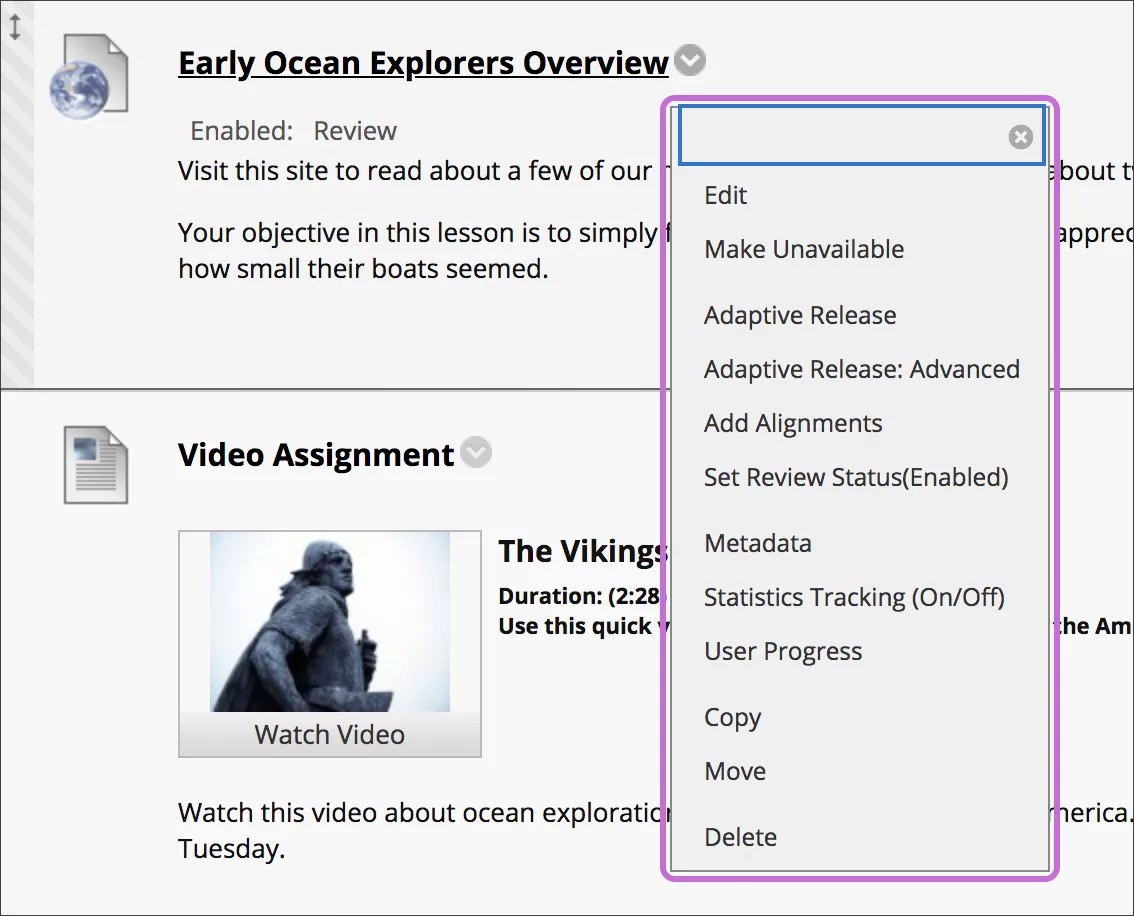
Eksempler på elementer med menyer omfatter innholdselementer, emnemenylenker og vurderingssenterkolonner. Alternativene i menyen varierer avhengig av komponenten.
Velg pilen ved siden av tittelen på et element for å åpne menyen. Eksempler på alternativer inkluderer Rediger, Slett, Kopier og Flytt.
Kontrollpanel
Kontrollpanelet vises under emnemenyen og gir tilgang til all emneadministrering. Tabellen beskriver hver del.
Bruk pilene ved siden av koblingene for å utvide eller skjule området.
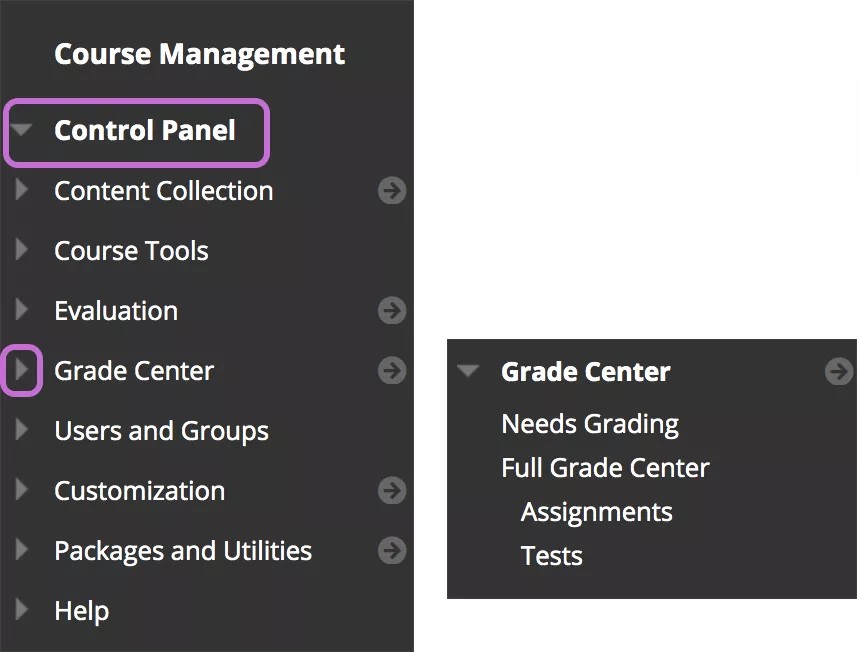
Kontrollpanelet er bare tilgjengelig hvis du har én av disse emnerollene:
Underviser
Undervisningsassistent
Vurderer
Emnebygger
Administrator
Alternativ | Beskrivelse |
|---|---|
Filer eller Mitt innhold | Course Files er filarkivet som er tilgjengelig for alle Blackboard-kurs. Men hvis institusjonen din har tilgang til funksjonene for innholdsstyring, brukes Mitt innhold som filrepositorium. Med emnefiler får du fillagring på Blackboard-tjeneren for ett enkelt emne. Innholdet som ligger i repositoriet, er innhold du kan bruke. Du kan ikke dele innhold mellom emnene du underviser i. Seksjonsoverskriften Filer vises i Kontrollpanelet. TipsHvis institusjonen din har tilgang til innholdsadministreringsfunksjonene, blir Mitt innhold tilgjengelig via dette området. Med Mitt innhold har institusjoner et felles innholdsrepositorium der brukerne kan dele innhold. Du kan legge til innhold i emnet ditt fra andre emner og fra datamaskinen din, og du kan administrere det via Mitt innhold. Seksjonsoverskriften Mitt innhold vises i stedet for Filer i Kontrollpanel. |
Kursverktøy | Inneholder alle de tilgjengelige verktøyene som er lagt til i emnet ditt. |
Vurdering | Gir lenker til emnerapporter, oppfølgingssenteret og prestasjonsoversikten. Bruk disse verktøyene for å se informasjon om studentaktivitet og innholdsbruk. Du kan også varsles om prestasjoner basert på kriterier du oppretter. |
Vurderingssenter | Gir lenker til siden Ikke vurdert, Hele vurderingssenteret, standard smartvisninger av Vurderingssenter, og alle smarte visninger du lager. Smarte visninger vises i en innrykket liste i seksjonen Hele vurderingssenteret. |
Brukere og grupper | List opp, meld på, rediger og fjern brukere fra emnet ditt. Opprett formelle studentgrupper for samarbeid om arbeid. |
Tilpassing | Styr tilknytningsalternativer og tilgang for gjester og observatører. Du kan endre egenskapene til emnet ditt – for eksempel navn, tilgjengelighet og språkpakke. Du kan bruke Hurtigoppsettsveiledningen og siden Undervisningsstilen for å endre utseendet på kurset ditt. Endre verktøytilgjengeligheten for å kontrollere hvilke verktøy som er tilgjengelige i emnet ditt og hvilke brukere som har tilgang til dem. |
Pakker og verktøy | Import, eksport, og arkivering av emner, kontroll av emnelenker, kopiering av hele eller deler av emnet og flytting av valgte filer til emnefiler eller Mitt innhold. |
Hjelp | Tilbyr nettbasert dokumentasjon. |
Paging alternativer
Du kan redigere alternativer for sideinndeling for å angi hvor mange elementer som vises på en side. For eksempel kan du avgjøre hvor mange forum som vises på hoveddiskusjonstavlens side eller hvor mange elementer som vises på siden Ikke vurdert.
Standard er 25 elementer per side og maksimalt antall elementer er 1000 per side. Vis alt viser alle gjenstander og får de andre kontrollene til å forsvinne. For å se prestasjoner må elementer per side utvides.
Bruk disse trinnene for å redigere alternativer for sideinndeling:
Velg Rediger personmelding.
Skriv inn et tall i boksen Elementer per side. Hvis tallet er større enn det totale antallet elementer, vises alle elementene.
Velg OK.
Kursets hjemmeside
Som standard har Original-emner Emnets startside i emnemenyen. Emnets startside er en emnemodulside. Du kan endre navn på eller slette denne siden og opprette andre emnemodulsider.
Emnemodulsider inneholder informasjon om nytt innhold og leveringsfrister for emnet ditt. Informasjonen presenteres i bokser kalt moduler, som Mine kunngjøringer, Mine oppgaver og Hva er nytt. Systemet genererer informasjonen i hver modul. Du kan ikke legge til ditt eget innhold på modulsider.
Startside er ofte standardinngangspunktet for kurset—den første siden studentene ser når de går inn i kurset ditt.