ORIGINAL Regler for publisering av innhold
Note
Denne dokumentasjonen er oversatt ved hjelp av AI-støttet maskinoversettelse. Oversettelsene leveres «som de er», uten garanti for nøyaktighet. Den engelske versjonen av dette innholdet er den offisielle og gyldige kilden.
Institusjonen din kontrollerer tilgangen til Tilpasset visning-verktøyet. Hvis institusjonen deaktiverer tilpasset visning, forsvinner alle reglene du har opprettet. Hvis institusjonen aktiverer verktøyet igjen, dukker alle de tidligere reglene for tilpasset visning opp igjen.
To typer regler
Tips
Sørg for at redigeringsmodus er PÅ, sånn at du har tilgang til alle underviserfunksjonene.
Legg til en grunnleggende regel for tilpasset visning
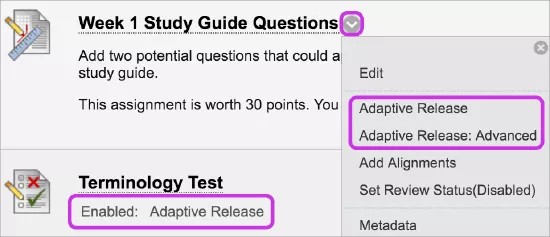
Med grunnleggende regler for tilpasset visning kan du legge til og redigere én regel for én innholdsdel. Denne ene regelen kan ha flere kriterier.
En regel kan for eksempel kreve at studenter oppfyller både dato- og gjennomgangstatuskriterier før de kan åpne annet innhold. Du kan bruke avanserte regler for tilpasset visning til å legge til flere regler for én innholdsdel.
Gå inn i menyen til et element og velg Tilpasset visning.
På siden for Tilpasset visning, fyll ut en eller flere seksjoner som dato og medlemskap.
Velg Send inn.
Legg til en avansert regel for tilpasset visning
Med avansert tilpasset visning kan du legge til flere regler for ett innholdselement. Hvis du oppretter flere regler, kan studentene se innholdet uansett hvilke av reglene oppfylles. Du kan legge til flere kriterier i hver regel.
Du kan for eksempel opprette én regel for å tillate at medlemmer av Gruppe A som fikk over 85 i poengsum for en prøve, kan se innholdselementet. Med en annen regel for det samme elementet kan du angi at medlemmer av Gruppe B bare får se dette elementet etter en bestemt dato.
Regler ingen studenter kan oppfylle, merkes fordi de ikke gir tilgang til det spesifiserte innholdselementet.
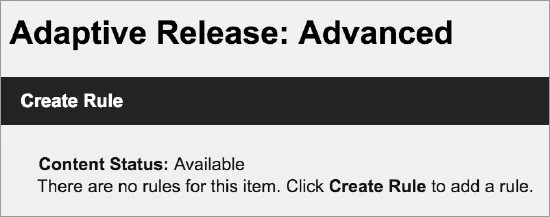
Gå inn i menyen til en vare og velg Tilpasset visning: Avansert.
På siden Tilpasset visning: Advanced velger du Lag regel.
På siden Legg til regel, skriv inn et Navn på regelen og velg Send inn.
Velg Lag kriterier og velg dato, vurdering eller medlemskap, og oppgi kriteriene. Velg Send inn.
Velg Review Status for å legge den til i den avanserte regelen for tilpasset visning. Bla gjennom og velg elementet studentene må gå gjennom, før innholdet publiseres.
Gjenta trinn 6 og 7 for å legge til flere kriterier i et element.
Rediger eller slett en tilpasset visningsregel
For å redigere kriteriene eller slette en grunnleggende regel, gå inn i objektets meny og velg Tilpasset visning.
Du kan for eksempel endre datoperioden for en datoregel. Hvis noen studenter allerede har levert inn og du har gitt karakterer, ser de den karakteren på Mine vurderinger-sidene sine. Hvis den nye datoperioden er i fremtiden, kan det hende studentene ikke ser elementet i emnet lenger.
For avanserte regler kan du administrere navnet og kriteriene for reglene hver for seg:
Gå inn i menyen til en vare og velg Tilpasset visning: Avansert.
På siden Tilpasset visning: Avansert, tilgang til menyen for en regel:
Velg Administrer for å redigere regelens navn.
–ELLER–
Velg Rediger kriterier for å legge til, redigere eller slette kriterier.
–ELLER–
Velg Delete for å slette både avanserte og grunnleggende tilpasset visning-regler.
Kopier en regel for tilpasset visning
Du kan kopiere en eksisterende regel for tilpasset visning i stedet for å opprette en ny. Når du har kopiert regelen, kan du redigere den og gi den et nytt navn. Du kan bare kopiere regler innenfor ett element. Du kan ikke kopiere regler fra ett element til et annet.
Gå inn i menyen til en vare og velg Tilpasset visning: Avansert.
På siden Tilpasset visning: Avansert, åpne regelmenyen og velg Kopier.
En nøyaktig kopi av regelen vises nederst i listen. Kopien har det samme navnet som den opprinnelige regelen og begynner med «Kopi av».
I menyen for den kopierte regelen, velg Rediger kriterier for å gjøre endringer i Navn eller kriteriene.
Synlighet av gjenstander med tilpasset visning regler
Hvis du ikke oppretter noen regler for tilpasset visning, vises innholdet for alle studenter i emnet ditt. Du kan imidlertid endre elementers synlighet eller legge til datobegrensninger når du oppretter eller redigerer elementet.
Når du har opprettet regler for den tilpassede visningen av et element, begrenses synligheten for det aktuelle elementet til studentene som oppfyller reglenes kriterier.
Eksempel: Du oppretter et innholdselement du kaller «Introduksjon», i et emneområde. På dette tidspunktet kan alle studentene se elementet. Deretter oppretter du en regel som begrenser elementet til medlemmer av Gruppe A. Nå er det bare medlemmer i Gruppe A som kan se elementet. Ingen av de andre studentene i emnet ditt kan se det.
Deretter legger du til et nytt kriterium i denne regelen som begrenser den til Gruppe A-medlemmer som har fått minst 80 poeng på prøve #1. Alle andre Studentene, inkludert Gruppe A-medlemmer som fikk under 80 på prøven, vil ikke se oppgaven.
Notat
Hvis du oppretter en regel for tilpasset visning uten kriterier, vises innholdet for alle studentene. Selv om du ikke tilknytter andre regler til elementet. Ett tomt kriterium gjør at innholdet vises for alle studentene.
Se varetilgjengelighet per Student
Når du oppretter flere regler for tilpasset visning, kan det være vanskelig å huske hvilke studenter som har tilgang til de forskjellige innholdsdelene. Du kan se hvilke elementer som vises for spesifikke studenter på sidene for User Progress og Performance Dashboard.
Du kan sjekke om studentene har tilgang til emnet ditt.
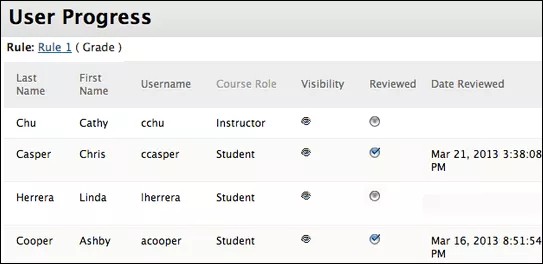
Hvis du har gjort en gjenstand utilgjengelig, indikerer siden for brukerfremgang at gjenstanden ikke er synlig for Studentene. Brukerfremdriftssiden lister også opp regler for tilpasset visning som påvirker synligheten til et element. Hvis du aktiverer gjennomgangsstatus for et element, kan du sjekke hvilke studenter som har gått gjennom elementet, og når de gjorde det.
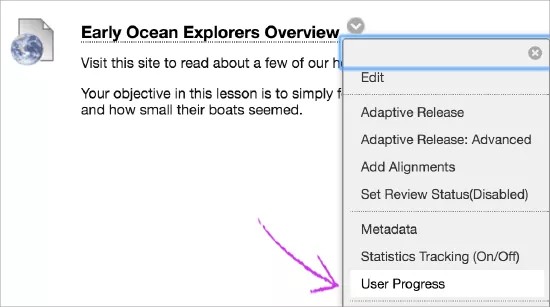
Gå inn i en gjenstandsmeny og velg Brukerfremgang.
På siden Brukerfremgang velger du en kolonnetittel for å sortere innholdet.
Når du er ferdig med gjennomgangen, kan du bruke søkebanene for å navigere til en tidligere side.
Brukerfremdriftsside
Ikonene i kolonnen Synlighet viser om gjenstanden er synlig for studentene. Ikonet Ikke synlig viser at varen ikke er synlig for studentene på grunn av en tilpasset visningsregel eller tilgjengelighetsinnstillingene for gjenstanden.
Et avkrysningspunkt i kolonnen Gjennomgått viser at studenten har valgt elementets Mark Reviewed-lenke.
Sjekk studentprogresjonen i aktivitetsoversikten
Du kan se status for gjennomgang på instrumentbordet for prestasjon.
Kontrollpanel > evaluering > ytelsesdashboard
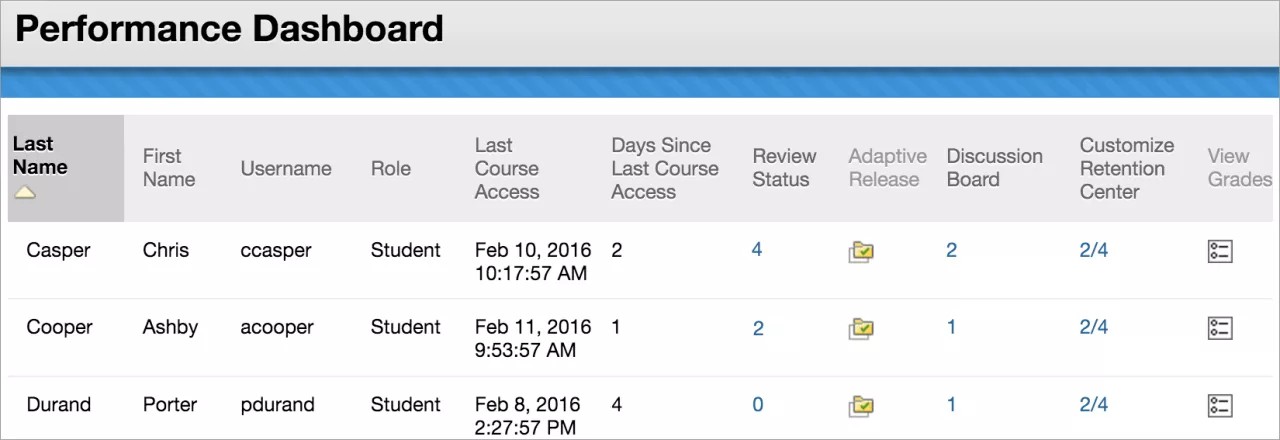
Tallene i kolonnen Gjennomgangsstatus viser antall punkter en Student har markert som gjennomgått.
Alternativt kan du velge tilpasset visning-ikonet for en hvilken som helst student. I popup-vinduet viser ikoner synligheten for elementer til den aktuelle studenten. Et ikon viser også gjennomgangsstatusen for alle produkter med gjennomgangskrav, hvis det er aktuelt.
Regler for tilpasset visning og kurskopiering, arkivering og eksport
Regler for tilpasset visning og informasjon om studentprogresjon tas med i disse operasjonene:
Fullstendige emnekopier som omfatter brukere
Arkiverings- og gjenopprettingsoperasjoner
Regler og informasjon om studentprogresjon tas ikke med i disse operasjonene:
Kopiering av emnemateriell til et nytt emne
Kopiering av emnemateriell til et eksisterende emne
Eksport- og importoperasjoner
Hva ser studentene?
Med funksjonen som lar deg se en eksempelvisning som student, kan du se et emne sånn studentene gjør det. Systemet oppretter en studentkonto, eksempelbrukerkontoen. Du logges på som den studenten og tilknyttes det nåværende emnet. Med brukerkontoen for eksempelvisning kan du sjekke flere regler for tilpasset visning. Du kan for eksempel merke et element som gjennomgått for å se om du kan åpne enhetsprøven. Mer på Studentförhandsgranskning