ORIGINAL Vurder med vurderingsmatriser
Note
Denne dokumentasjonen er oversatt ved hjelp av AI-støttet maskinoversettelse. Oversettelsene leveres «som de er», uten garanti for nøyaktighet. Den engelske versjonen av dette innholdet er den offisielle og gyldige kilden.
Vurder med vurderingeringsmatriser
Når du har opprettet en vurderingsmatrise og knyttet den til et element, kan du bruke den til å vurdere.
Hvis du har flere vurderingsmatriser, kan du velge vurderingsmatrisens tittel for å begynne å vurdere. Når du er ferdig, kan du begynne å vurdere med en annen tilknyttet vurderingsmatrise.
Få tilgang til det vurderbare elementet i Vurderingssenter eller på siden Ikke vurdert. I noen tilfeller kan du også begynne å vurdere fra innholdselementet, for eksempel en blogg. Velg Se vurderingsmatrise eller vurderingsmatrisens tittel for å gjennomgå eller begynne vurderingen. Hvis du ser vurderingsmatrisen i et nytt vindu, har du to visninger: rutenettvisning og Listevisning.
I Grid View velger du en celle for å bruke denne verdien på vurderingen. For vurderingsmatriser med poengområder kan du velge en verdi i menyen. For å endre valget kan du velge en annen celle i den samme raden. Hvis du vil, kan du skrive tilbakemeldinger til studenten i feltet som vises når du velger en celle.
Valgfritt, velg Se liste for å bytte visning og velg et alternativ for hvert kriterium for å anvende den verdien på vurderingen. Valgfritt, velg avkrysningsboksene for Vis beskrivelser for kriterier og for Vis tilbakemeldingsboksene.
Notat
I Listevisning, hvis du ikke velger et kriterium og deretter skriver tilbakemelding, lagres ikke tilbakemeldingen når du lagrer vurderingsmatrisen.
Vurder en oppgave med en vurderingsmatrise
Begynn å rette i Vurderingssenter eller på siden Ikke vurdert.
På siden for vurdering av oppgaver kan du se, kommentere og bruke en vurderingsmatrise for å rette studentinnleverte besvarelser.
Utvid vurderingspanelet for å åpne vurderingsmatrisen.
Velg vurderingsmatrisens tittel for å åpne den i panelet. Valgfritt, velg avkrysningsboksene for Vis beskrivelser for kriterier og for Vis tilbakemeldingsboksene. Eller velg ikonet Se vurderingsmatrise i vindu for å åpne vurderingsmatrisen i et eget vindu og vurder derfra.
Velg et prestasjonsnivå. En løpende Raw Total poengsum vises når du velger poeng. Valgfritt kan du skrive en poengsum i boksen Endre antall poeng for å overstyre den valgte poengsummen.
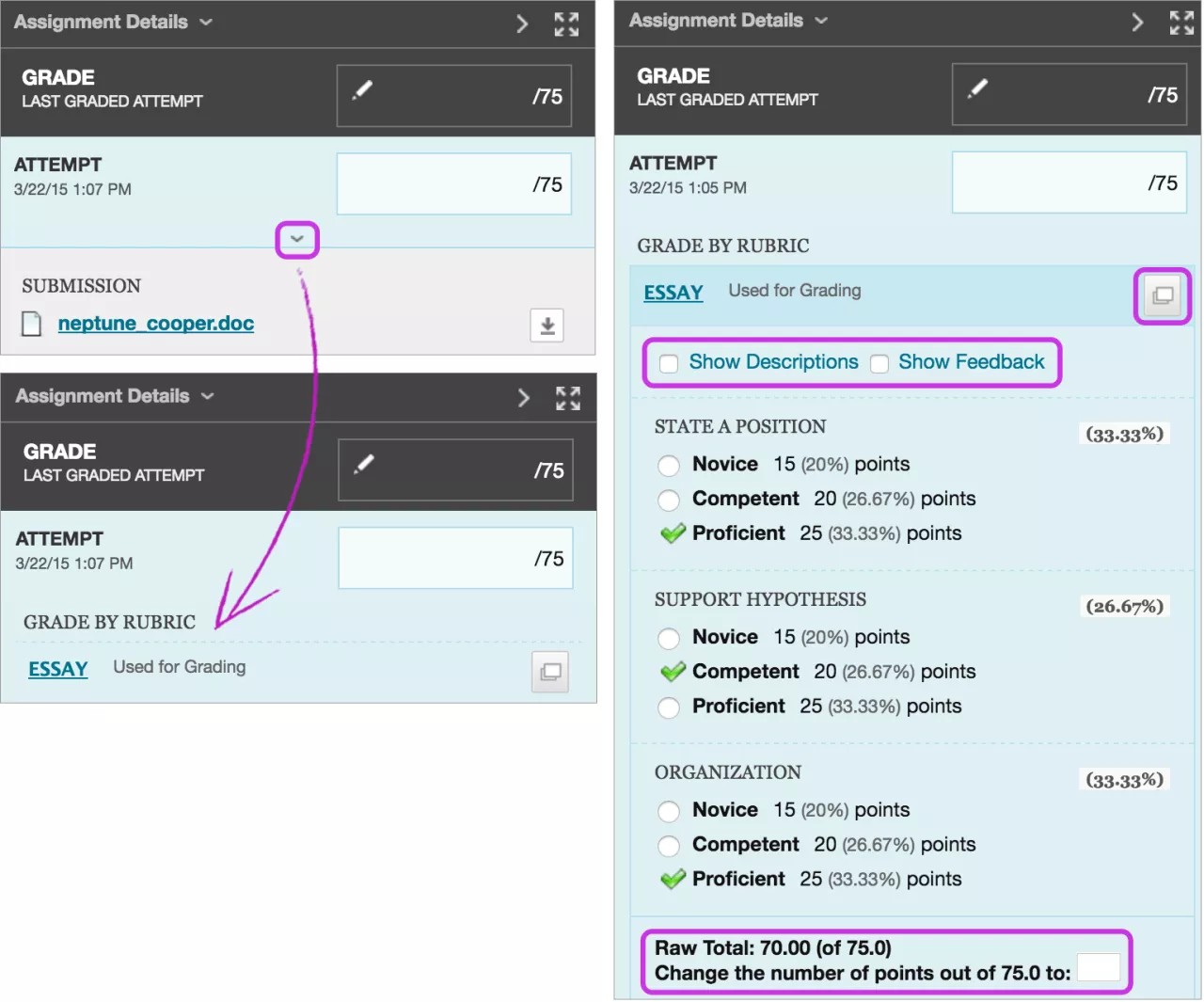
Velg Lagre vurderingsmatrise for å legge til vurderingsmatrisepoengsummen i feltet Forsøk.
Hvis du vil, kan du skrive en generell tilbakemelding til studenten.
Velg Send inn.
Når du overstyrer vurderingsmatrisen i boksen Endre antall poeng, vises en overstyringsmelding når du ser vurderingsmatrisen fra studentens Vurderingsdetaljer-side.

Vurder et prøvespørsmål med en vurderingsmatrise
Du kan bruke vurderingsmatriser for å vurdere langsvar-, kortsvar og filopplastingsspørsmål. På prøve Canvas vises spørsmål du har knyttet til en vurderingsmatrise sammen med vurderingsmatriseikonet ved siden av poengboksen.

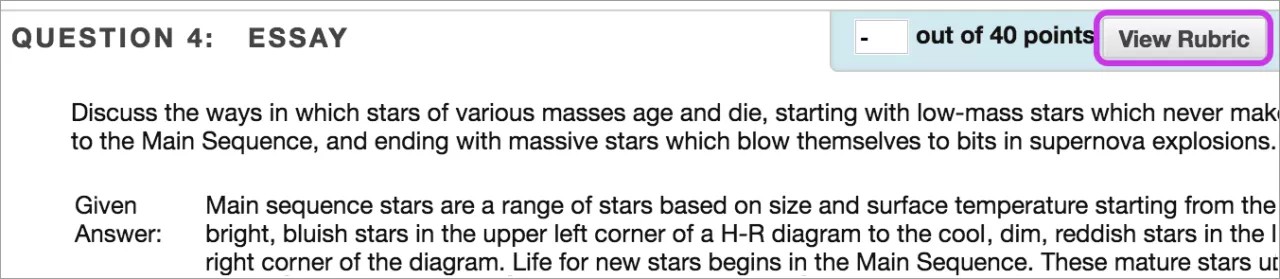
Når du vurderer innleveringer av studentenes prøver, velg Se vurderingsmatrise for å åpne vurderingsmatrisen i et nytt vindu.
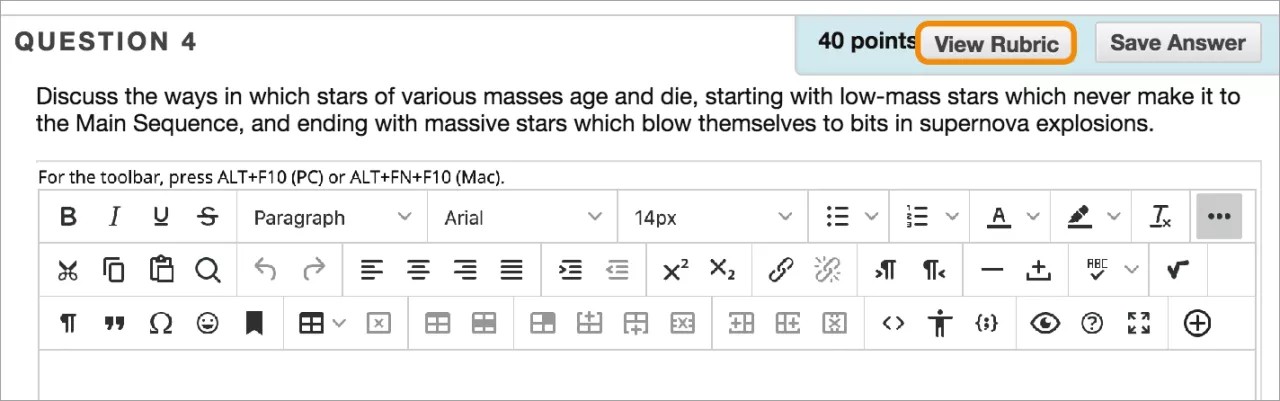
Før studentene svarer på spørsmål med en vurderingsmatrise, kan de velge Vis vurderingsmatrise for å se vurderingskriteriene.
Se en video om vurdering med vurderingsmatriser
Følgende video med fortellerstemmer gir en visuell og auditiv representasjon av noe av informasjonen som er inkludert på denne siden. Hvis du vil ha en detaljert beskrivelse av hva som vises i videoen, åpner du videoen på YouTube, navigerer til Flere handlinger og velger Åpne transkripsjon.
Video: Vurdering ved hjelp av en vurderingsmatrise forklarer hvordan man får tilgang til en vurderingsmatrise som er knyttet til en vurdert diskusjon og bruker den til vurdering.
Kjør en vurderingsrapport for vurderingsmatrise
Hvis du vil vurdere vurderingsmatriser eller bruken av dem, kan du kjære en rapport for vurdering av vurderingsmatriser. Når du har brukt en vurderingsmatrise til å vurdere, kan du gå gjennom rapporten. Statistikken oppdateres etter hvert som vurderingsprosessen går fremover.
Kontrollpanel > kursverktøy > vurderingsmatriser
Gå til vurderingsmatrisens meny og velg Se tilknyttet innhold.
Hvis du allerede har vurdert en gjenstand, vises en meny ved siden av varens Navn på siden Se alle gjenstander. Gå til menyen for en gjenstand og velg Vurderingsrapport for vurderingsmatrise.
På siden Kjør rapporter velg en Format, Startdato og Sluttdato.
Velg Send inn.
Du kan lagre rapporten i Mitt innhold hvis du har tilgang. Ellers velg Last ned rapport for å se rapporten, eller Kjør en ny rapport for å endre format eller datokriterier. Velg OK for å gå tilbake til hovedsiden vurderingsmatriser.
Rapporten består av tre deler:
Vurderingsmatrises samlede prestasjon viser gjennomsnittlig totalpoengsum for alle forsøk scoret med vurderingsmatrisen.
Rubrikkanalyse viser gjennomsnittspoeng, sammenlignet med mulige poeng, for hvert kriterium.
Frekvensfordeling viser fordelingen av poengsummer på hvert prestasjonsnivå.