Opprette eller generere vurderingsmatriser
Note
Denne dokumentasjonen er oversatt ved hjelp av AI-støttet maskinoversettelse. Oversettelsene leveres «som de er», uten garanti for nøyaktighet. Den engelske versjonen av dette innholdet er den offisielle og gyldige kilden.
Opprett vurderingsmatriser
Go to the Course Rubrics page. You can access it in two ways:
From Gradebook Settings, select Manage Course Rubrics in the Course Rubrics section.
From Assignment Settings, select Add Rubric in the Grading & Submissions section.
When accessing the Course Rubrics page from Assignment Settings, select the radio button next to a rubric and select Save & Close to add it to the assignment. Once a rubric is added to an assignment, you can select the trash can icon to remove it.
Det kan bare knyttes én rubrikk til et element.
Velg Opprett.
Angi et navn på vurderingskriteriet. Titler er begrenset til 255 tegn. Hvis du ikke legger til en tittel, vises «Ny vurderingsmatrise» og datoen som tittel.
Velg vurderingsskjema.
Hold musepekeren over kolonneoverskriftene eller cellene for å vise redigeringsikonet.
Velg redigeringsikonet for å redigere vurderingsskjemaet ditt.
Velg Lagre.
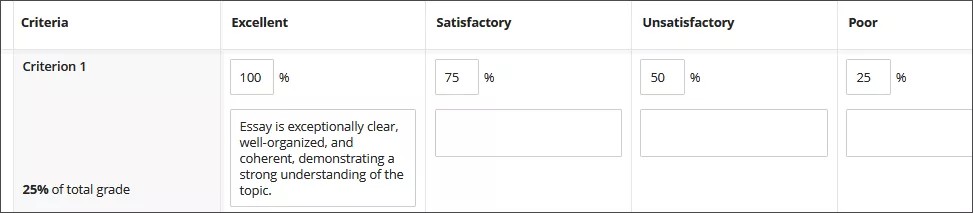
Som standard ser du fire rader for kriterier og fire kolonner for prestasjonsnivåer. Du kan legge til, slette og endre navn på radene og kolonnene. Hold markøren over en celle for å få frem rediger- og slett-ikonene. Velg plusstegnet der du vil legge til en rad eller kolonne, og skriv inn en tittel. Hvis du ikke vil ha den nye raden eller kolonnen likevel, kan du slette den.
Når du legger til et prestasjonsnivå, får det automatisk en prosentverdi. Hvis du for eksempel legger til et prestasjonsnivå mellom to nivåer som er oppført med 100 % og 75 %, får det nye nivået verdien 88 %. Du kan justere prosentverdiene etter behov. Velg hvor som helst i vurderingsmatrisen for å lagre endringene.
Du kan eventuelt legge til en beskrivelse for nye og eksisterende prestasjonsnivåer. Prestasjonstitler har en grense på 40 tegn. Kriterie- og beskrivelsesceller har en grense på 1000 tegn. Vurderingsmatriser støtter bare ren tekst. Du kan lime inn tekst fra andre dokumenter, men formateringen inkluderes ikke.
Viktig
Når du trykker på Enter i en celle, lages det ikke noe nytt avsnitt. Enter brukes til å bekrefte at du er ferdig. Arbeidet lagres, og redigeringsmodusen avsluttes.
Du kan innrette mål med vurderingsmatrisekriterier hvis du vil måle prestasjoner opp mot mål angitt av institusjonen din. Velg Innrett med mål for å komme i gang. Studenter kan ikke se målene du har innrettet med kriterier i en vurderingsmatrise.
Notat
Vurderingsmatrisekolonnene strekker seg fra høyeste til laveste poengsum. Du kan ikke endre denne rekkefølgen.
Generere vurderingsmatriser
Hvis institusjonen din har slått på funksjonen for AI Design Assistant, kan du generere en vurderingsmatrise. Fra Emnevurderingsmatriser-panelet kan du velge Generer for å starte.
Go to the Course Rubrics page. You can access it in two ways:
From Gradebook Settings, select Manage Course Rubrics in the Course Rubrics section.
From Assignment Settings, select Add Rubric in the Grading & Submissions section.
When accessing the Course Rubrics page from Assignment Settings, select the radio button next to a rubric and select Save & Close to add it to the assignment. Once a rubric is added to an assignment, you can select the trash can icon to remove it.
Only one rubric can be associated with an item.
Enter a description to narrow the focus of the rubric.
Select the rubric type: percentage, percentage range, points, point range, or no points.
Adjust the complexity of the rubric.
Define the number of columns and rows.
Optional: Select Advanced options to change the output language.
Select Generate.
Review each cell of the rubric for accuracy. Edit as needed.
Select Continue to save the rubric.
Se en video om oppretting av vurderingsmatriser
Følgende video med fortellerstemmer gir en visuell og auditiv representasjon av noe av informasjonen som er inkludert på denne siden. Hvis du vil ha en detaljert beskrivelse av hva som vises i videoen, åpne videoen på Vimeo, naviger til Flere handlinger og velg Åpne transkripsjon.