ORIGINAL Kolonner for ekstra studiepoeng
Note
Denne dokumentasjonen er oversatt ved hjelp av AI-støttet maskinoversettelse. Oversettelsene leveres «som de er», uten garanti for nøyaktighet. Den engelske versjonen av dette innholdet er den offisielle og gyldige kilden.
Notat
Denne informasjonen gjelder bare for Original-emnevisningen. Institusjonen din bestemmer hvilke verktøy som er tilgjengelige.
Det finnes tre måter du kan gi studentene flere poeng i vurderingssenteret:
Ekstra poeng for totalkolonnen
Ekstra poeng ved vekting av vurderinger – legges til i en kategori
Ekstra poeng for en vektet totalkolonne
Ekstra poeng for totalkolonnen
Du kan opprette en kolonne for ekstra studiepoeng i vurderingssenteret. Denne kolonnen inkluderes i beregningen for Total-kolonnen og har en maksimal poengsum på 0. Deretter kan du tildele ekstra studiepoeng etter behov.
Notat
Denne metoden fungerer bare for én enkelt ekstra poeng-kolonne hvor vurderingene ikke vektes.
Eksempel: Kolonner i Vurderingssenter
Kolonne | Mulige poeng |
|---|---|
Oppg. 1 | 10 |
Oppg. 2 | 10 |
Langsvar | 50 |
Prøve | 30 |
Ekstra studiepoeng | 0 |
Total | 100 |
Viktig
Hvis du velger 0 som antallet mulige poeng, representeres alle vurderingsskjemaer som bruker en prosentverdi (for eksempel «Prosent» eller «Bokstav»), som en poengsum i det fullstendige vurderingssenteret. Disse vurderingsskjemaene er basert på prosentverdien for poengsummen sammenlignet med det mulige antallet poeng. Når antallet mulige poeng er 0, er det ikke mulig å beregne en prosentverdi.
Opprett en ekstra poeng-kolonne
I Vurderingssenter, velg Opprett kolonne.
På siden Lag vurdering oppgi riktig informasjon.
Velg Score fra menyen Hovedvisning.
Velg Prosenter fra menyen Tilleggsvisning.
For Points Possible, type 0.
Velg Ja for Inkluder denne kolonnen i beregninger av vurderingssenter.
Velg Send inn.
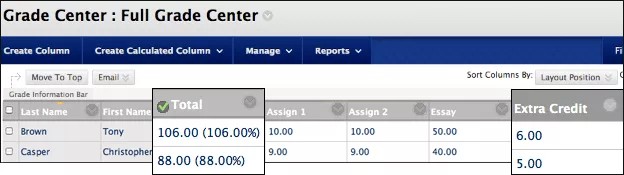
Kolonnen for ekstra studiepoeng vises i vurderingssenteret. Når du har lagt til poeng i en kolonne for ekstra studiepoeng, kan studenters totale antall poeng utgjøre mer enn 100 prosent. Hvis en student får full studiepoengtildeling for alle elementer som kan vurderes (100 poeng), i tillegg til 6 ekstra studiepoeng, er resultatet 106 av 100 – eller 106 %.
Opprett ekstra poeng når du vekter vurderinger
Den vektede totalkolonnen genererer en vurdering basert på resultatet i valgte kolonner og kategorier og de tilhørende prosentverdiene. Når du oppretter en vektet kolonne, kan du inkludere andre beregnede kolonner og andre vektede kolonner. Du kan velge mellom å legge til ekstra poeng i en kategori eller i totalvurderingen.
Tips
Legg til ekstra poeng i en kategori
Eksempel:
Du vil legge til 5 ekstra poeng for prøver. I vurderingssenteret lager du da en kolonne for ekstra poeng med en verdi på 0 poeng. Når du har lagt til 5 poeng for hver student i kolonnen for ekstra poeng, oppretter du en annen kolonne for å beregne totalsummen av prøvevurderingene «Prøver totalt»-kolonnen inneholder alle kolonner med prøvevurderinger samt kolonnen for ekstra poeng. Når du oppretter den vektede totalkolonnen, legger du ikke til kategorien «Prøver» med en vekting på 20 %, men heller «Prøver totalt»-kolonnen med en vekting på 20 %.
I Vurderingssenter, velg Opprett kolonne.
På siden Lag vurdering oppgi riktig informasjon for en ekstra poeng-kolonne for prøven.
Velg Score fra menyen Hovedvisning.
For Points Possible, skriv 0.
Velg Ja for Inkluder denne kolonnen i beregninger av vurderingssenter.
Velg Send inn.
Opprett en annen kolonne for å beregne totalsummen for prøvekolonnene og kolonnen for ekstra poeng for prøver.
Velg Opprett beregnet kolonne for å få tilgang til menyen og velg Total kolonne.
Legg inn den relevante informasjonen, og gi den et navn, for eksempel «Prøver totalt».
Inkluder prøvekolonnene og kolonnen for ekstra poeng for prøver.
Velg Prosenter fra menyen Hovedvisning.
Velg Send inn.
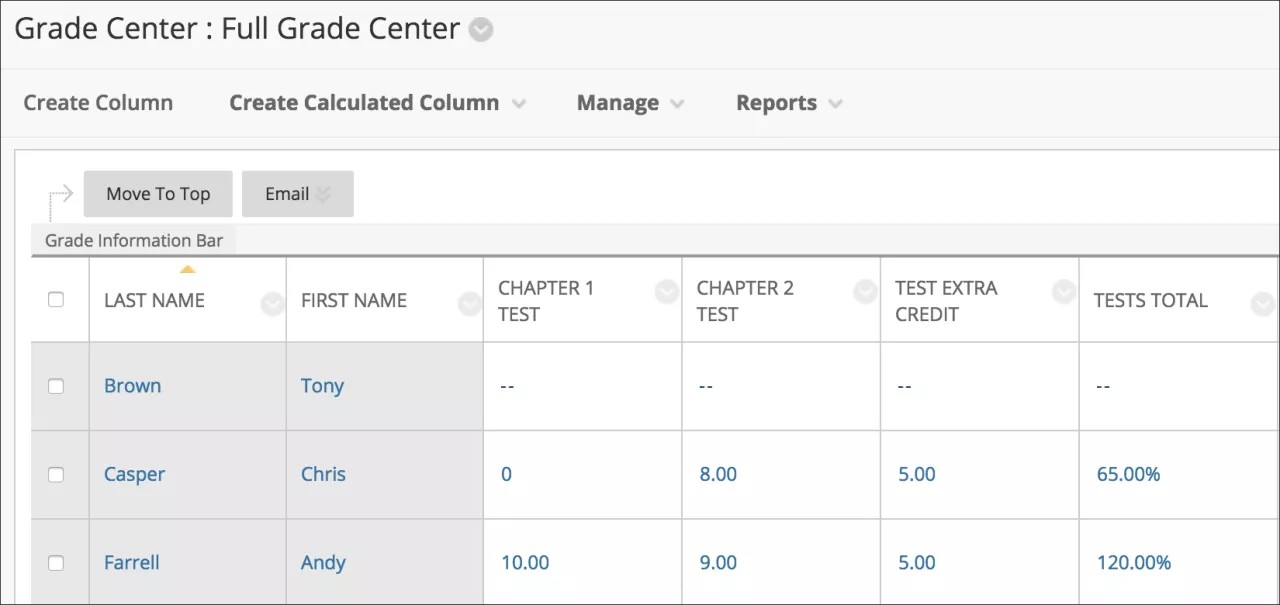
For den vektede totalkolonnen bør du sjekke at «Prøver totalt» er den kolonnen som vektes, og ikke «Prøver»-kategorien.
Viktig
Når du kombinerer en kolonne for ekstra studiepoeng med en vektet total-kolonne, beregnes begge som poeng i stedet for prosenter.
Legg til ekstra studiepoeng i den samlede vurderingen
I Vurderingssenter, velg Opprett kolonne.
På siden Opprett vurdering oppgi riktig informasjon for en ekstra poeng-kolonne.
Velg Score fra menyen Hovedvisning.
For Points Possible, skriv 0.
Velg Ja for Inkluder denne kolonnen i beregninger av vurderingssenter.
Velg Send inn.
Opprett en «Endelig total»-kolonne som inkluderer «Vektet total»- og «Ekstra poeng»-kolonnene.