ORIGINAL Vurder rapporter og statistikk
Note
Denne dokumentasjonen er oversatt ved hjelp av AI-støttet maskinoversettelse. Oversettelsene leveres «som de er», uten garanti for nøyaktighet. Den engelske versjonen av dette innholdet er den offisielle og gyldige kilden.
Du kan lage utskrivbare rapporter for emnene og studentene dine. Du kan også lage en framdriftsrapport som inneholder vurderinger fra en bestemt vurderingsperiode for en definert studentgruppe i en klasse. Du kan bare velge studenter i én del som skal vises i en rapport. Du må kjøre en egen rapport for hver del.
Basert på din versjon av Blackboard kan Studentene få bekreftelsesnumre når de leverer inn Oppgavene med suksess. Du kan om mulig se bekreftelsesnumrene for alle studentinnsendingene fra vurderingssenteret.
Du kan tilpasse rapporter. Du kan ta med topptekst- og bunntekstinformasjon i rapporten, signatur, dato og emneinformasjon.
Når du skriver ut, er det bare tillatt med en student per side.
Lag en rapport
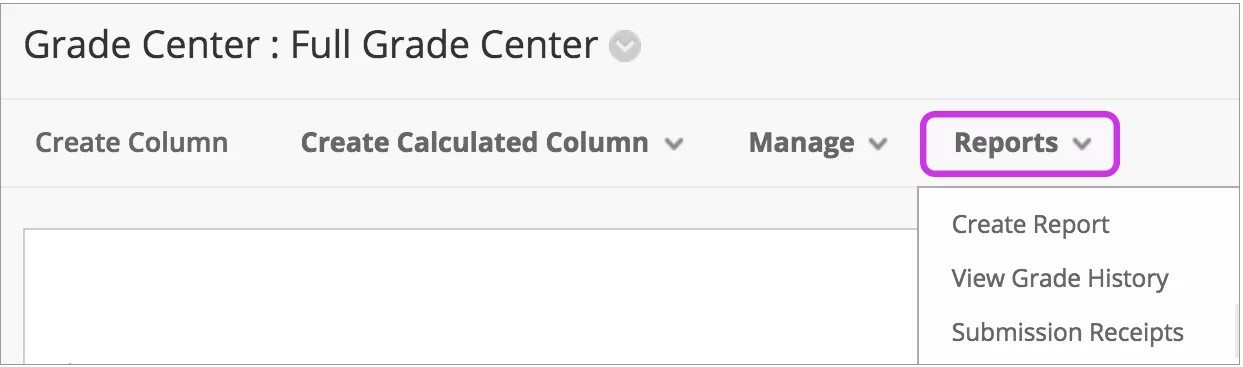
I Vurderingssenteret får du tilgang til menyen Rapporter og velg Opprett rapport.
Du kan foreta valg og oppgi tekst for hver del. I bunnteksten kan du redigere visningsdatoen for rapportopprettelsesdatoen.
Når du velger brukerne du vil inkludere i rapporten, kan du ikke inkludere grupper før de er opprettet.
Notat
For å velge flere studenter kan du trykke du på Shift-tasten og velge de første og siste elementene. For å velge studenter som ikke står i rekkefølge, trykker du på Ctrl-tasten og velger studentene du trenger. På Mac må du trykke på Kommando-tasten i stedet for Ctrl-tasten.
Du kan se en forhåndsvisning av rapporten før du sender den.
Lagre eller skriv ut en rapport
For å lagre en rapport, bruk nettleserens Lagre som-funksjon og velg stedet. Rapporten lagres som en HTML-fil.
Bruk nettleserens utskriftsfunksjon for å skrive ut rapporter. Velg de riktige alternativene. Se nettleserens netthjelp for mer informasjon om utskrift.
Vurderingssenter-statistikk
I vurderingssenteret kan du se statistisk informasjon tilknyttet kolonner og brukere. Statistikksidene er skrivebeskyttet. Du kan ikke redigere vurderinger eller annen informasjon.
Brukerstatistikkside
På siden for brukerstatistikk kan du se studentinformasjon og prosenter og totalt antall fullførte oppgaver per nåværende tid og dato.
Notat
Studentens kontaktinformasjon genereres basert på hva studenten har valgt å dele.
Brukerstatistikk-siden viser en Students statistikk. I Vurderingssenter åpner du brukermenyen og velger Se brukerstatistikk.
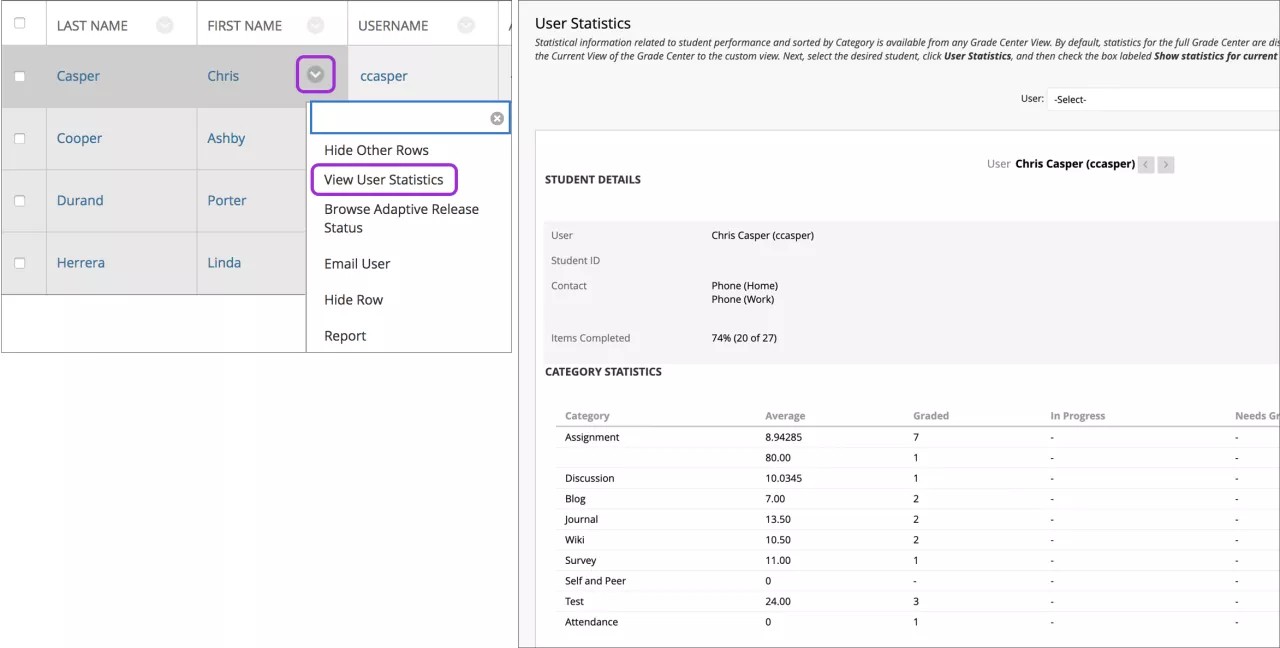
For å se en annen brukers data mens du er på Brukerstatistikk-siden, velg riktig studentnavn fra menyen Bruker og velg Gå. Bruk venstre og høyre piltast for å flytte alfabetisk til forrige eller neste student. Du kan sende E-poster til Studentene fra denne siden i seksjonen Kontakt.
For å endre statistikken du kan se på denne siden, velg en visning fra menyen Vis statistikk for og velg Oppdater. Fullstendig visning av vurderingssenteret er slått på som standard, men hvis du velger en annen visning, vises statistikken for den visningen.
Kolonnestatistikkside
Siden for kolonnestatistikk viser statistikk for et vurderingselement, inkludert gjennomsnitt, median og standardavvik. Du kan også se hvor mange som trenger vurdering, og hvordan vurderingene er fordelt.
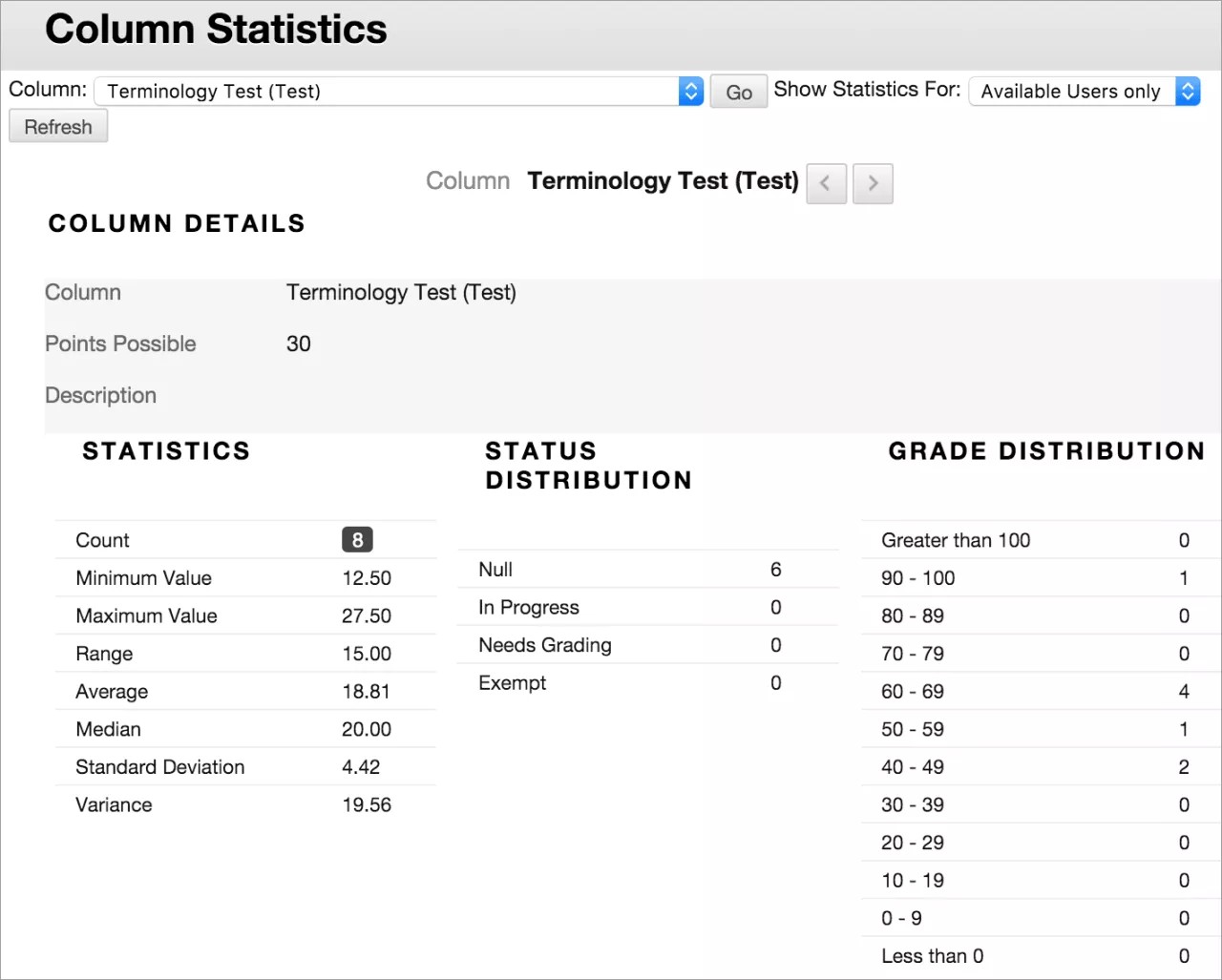
I Vurderingssenter, gå til menyen for kolonneoverskriften og velg Kolonnestatistikk.
Du kan inkludere utilgjengelig studenter i statistikken. Gå til menyen Vis statistikk for og velg Alle brukere. Velg Oppdater.
For å se en annen kolonne, velg den fra menyen Kolonne og velg Gå. Bruk ikonene Neste kolonne og Forrige kolonne for å flytte til en annen kolonne.
Tilgjengelig statistikk
Minimums- og maksimumsverdier: De laveste og høyeste verdiene for alle graderte kolonner i Vurderingssenter
Spennvidde: Det numeriske spennet mellom laveste og høyeste vurdering for en gjenstand
Gjennomsnitt: Det statistiske gjennomsnittet for varen
Median: Midtpunktsscoren til gjenstandene
Standardavvik: Forskjellen mellom verdiene til varen og gjennomsnittet av varen
Varians: Et statistisk mål på spredningen eller variasjonen av elementene
Bekreftelser på innlevering av studentoppgaver
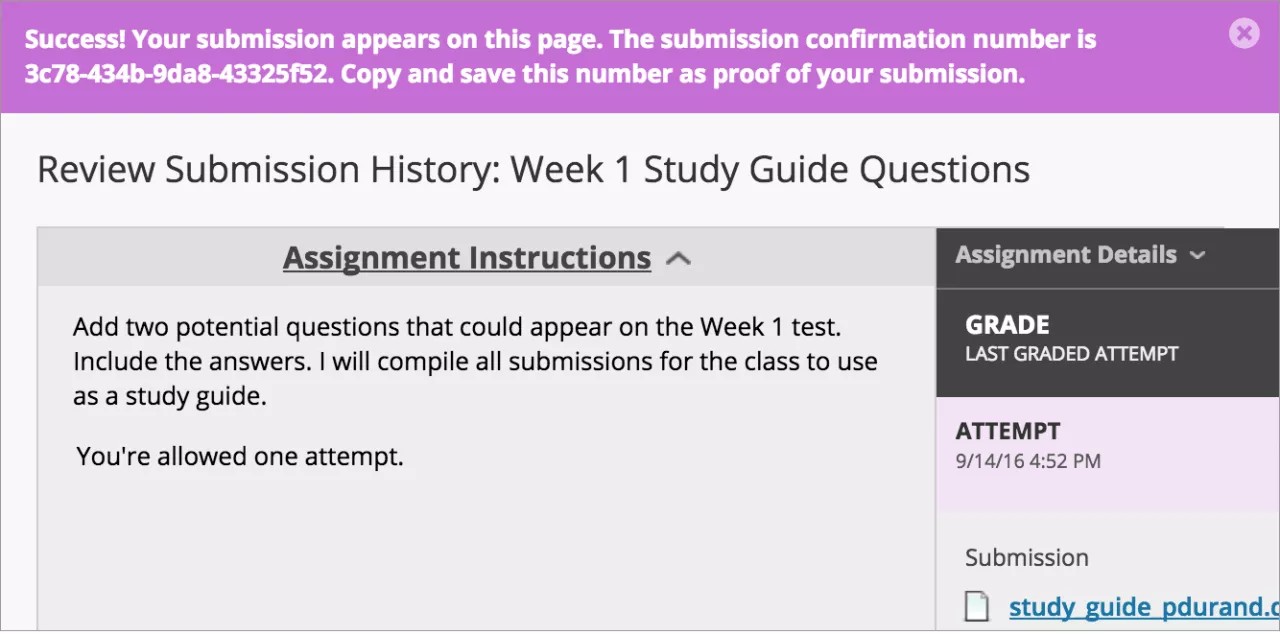
Når studenter leverer oppgaver med suksess, vises siden for gjennomgang av innsendingshistorikk med informasjon om de leverte oppgavene og en suksessmelding med et bekreftelsesnummer. Studentene kan kopiere og lagre dette nummeret som bevis på at oppgaven er sendt inn, noe som kan være nyttig ved eventuelle tvister. For oppgaver med flere forsøk får studentene forskjellige numre for hver innsending. Hvis institusjonen din har aktivert e-postvarsler for kvitteringer på innsendinger, får studentene også en e-post med et bekreftelsesnummer og andre detaljer for hver innsending.
Notat
Du og studentene dine kan ikke se bekreftelsesnumre hvis institusjonen bruker Blackboard Learn 9.1 Q4 2016 eller eldre. E-postvarslinger til studenter og studenters tilgang til kvitteringshistorikk ble introdusert i Blackboard Learn 9.1 Q2 2017.
Du og administratorene dine har nå en oppføring i systemet – selv om forsøk, oppgaver eller studenter senere skulle bli slettet fra emnet. Disse oppføringene blir værende i emnet og kan hentes ut også etter arkiverings- og gjenopprettingsprosessen.
Du kan se alle bekreftelsesnumrene til studentene dine i vurderingssenteret. Gå til menyen Rapporter og velg Innsendingskvitteringer.
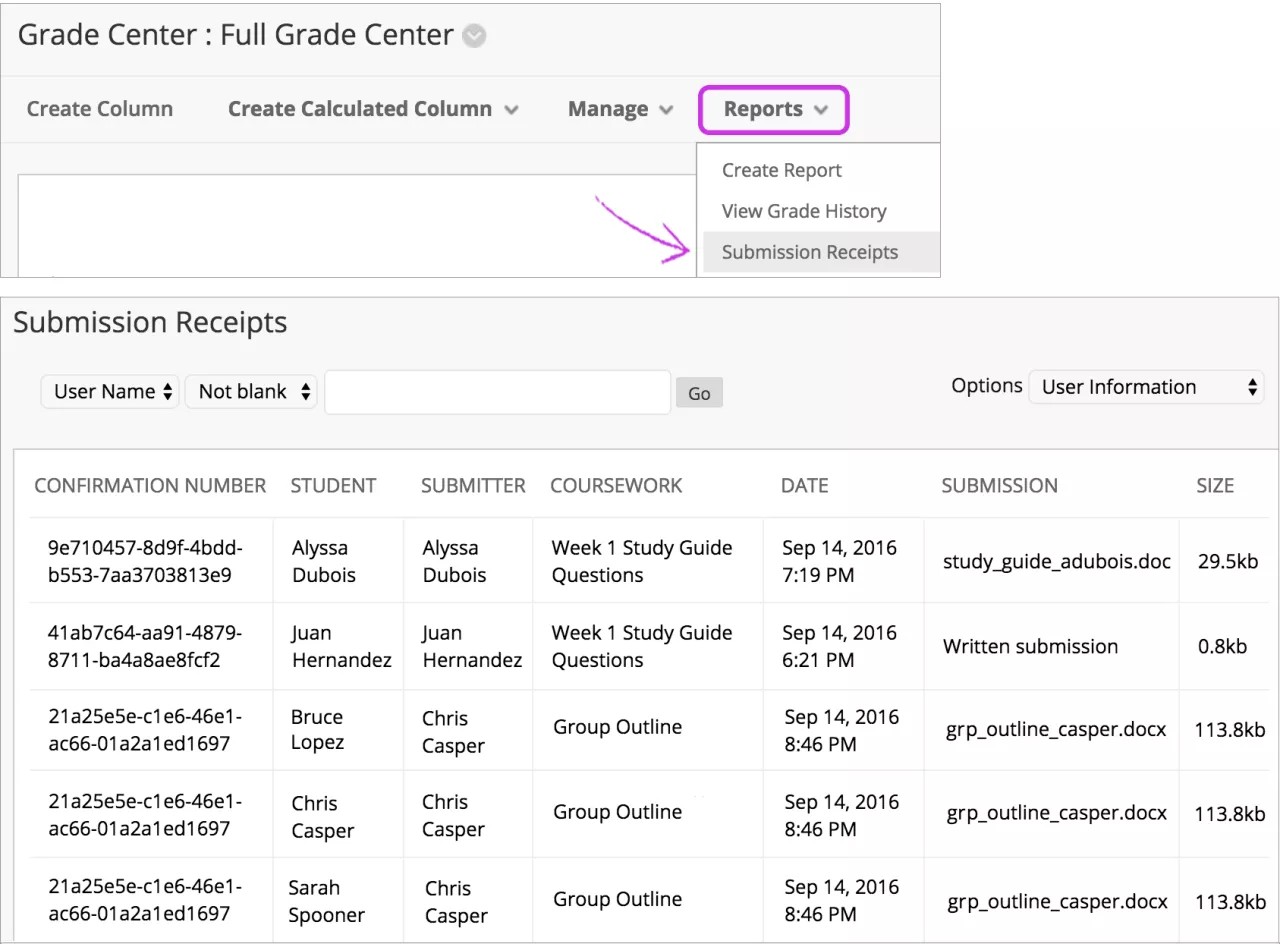
På siden for innleveringskvitteringer kan du se informasjon for hver Oppgave, som hvem som leverte inn og når. Gruppeoppgaver loggføres også, og kolonnen Innsender viser hvem som sendte inn for gruppen. I kolonnen Innlevering kan du Se om en Student har levert en fil eller skrevet innleveringen i oppgavens Redigeringsverktøy.
Bruk menyene øverst på siden til å filtrere elementene. I den andre menyen, velg Ikke blank og la søkeboksen stå tom for å vise alle innsendingskvitteringer. Velg en kolonnetittel for å sortere elementene.