DirectSubmit
Note
Deze documentatie is vertaald met behulp van AI-ondersteunde machinevertaling. Vertalingen worden geleverd 'zoals ze zijn', zonder garantie van de juistheid ervan. De Engelse versie van deze inhoud is de officiële en gezaghebbende bron.
Met DirectSubmit kun je snel bronnen aan de database van de instelling toevoegen die nog niet beschikbaar zijn in SafeAssign. Je kunt het ook gebruiken als privébibliotheek met inhoud waaruit studenten volgens jou zouden kunnen kopiëren, of om namens een student inhoud in te dienen voor een originaliteitscontrole.
Opmerking
DirectSubmit is mogelijk niet ingeschakeld bij je instelling. Neem voor informatie over DirectSubmit bij je instelling contact op met je Blackboard LMS-beheerder.
Inhoud indienen voor verwerking
Belangrijk
Gebruikers zoals cursusleiders, onderwijsassistenten of beoordelaars moeten het recht SafeAssignments maken en beheren hebben om DirectSubmit te kunnen gebruiken.
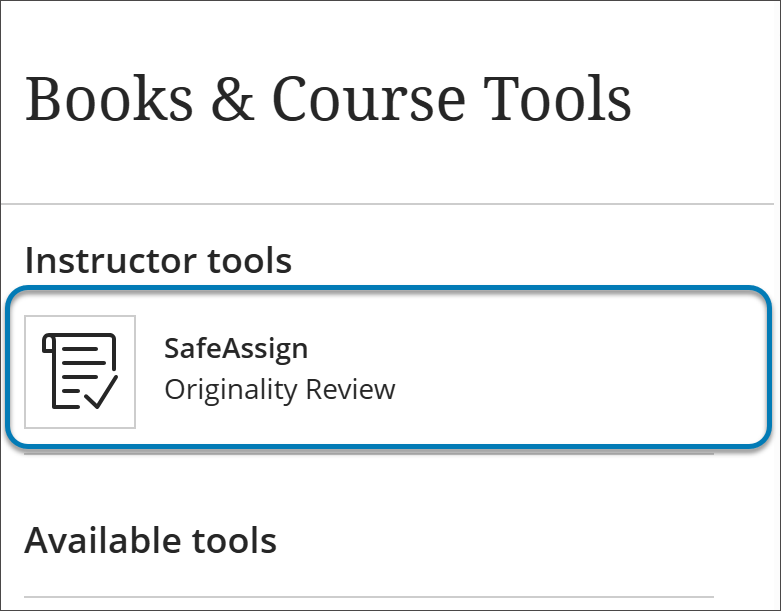
Selecteer op de pagina Inhoud van een cursus onder Details en acties de optie Cursus- en instellingstools bekijken.
Selecteer onder Tools voor cursusleiders de optie SafeAssign.
Kies hoe je je inhoud indient:
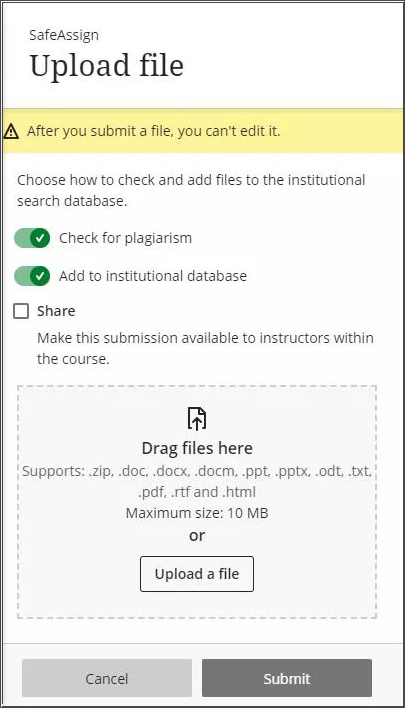
Bestand uploaden: sleep een bestand hierheen of blader naar een bestand op je apparaat. Gebruik een ZIP-bestand om meerdere bronnen tegelijk te uploaden.
Tekst kopiëren/plakken: voer een titel in en plak je tekst in het vak Tekst .
Uploadopties selecteren:
Controleren op plagiaat: verwerkt de inzending en genereert het originaliteitsrapport. Als deze optie is uitgeschakeld, wordt de inzending verwerkt, maar wordt er geen rapport gegenereerd.
Opmerking
Schakel deze optie uit als je geen rapport nodig hebt, maar alle toekomstige inzendingen van studenten wilt vergelijken met de geüploade bronnen.
Toevoegen aan database van instelling: indien ingeschakeld, worden inzendingen toegevoegd aan de database van de instelling.
Delen: indien geselecteerd, hebben anderen met de juiste beoordelingsrechten vanuit deze cursus toegang tot deze inzending. Als de inzending privé is, heb alleen jij er toegang toe, vanuit elke cursus.
Selecteer Verzenden. Je keert terug naar de pagina SafeAssign, waar je de verwerking kunt volgen. Wanneer deze is voltooid, kun je het originaliteitsrapport bekijken.
SafeAssign-inzendingen voor een cursus bekijken
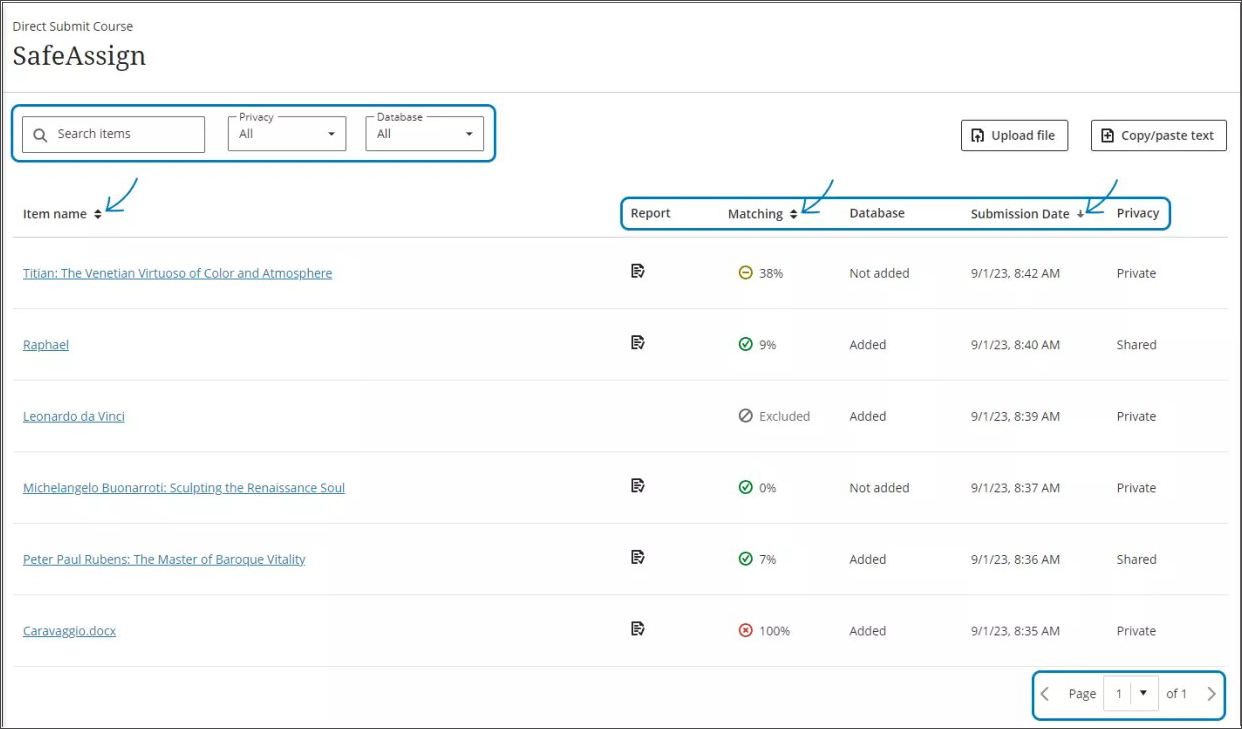
Op de pagina SafeAssign kun je al je SafeAssign-inzendingen bekijken, en ook inzendingen die andere cursusleiders hebben gedeeld. Filter en sorteer de lijst naar wens. Selecteer de knop SafeAssign-originaliteitsrapport om het rapport voor een inzending te openen.
Video: SafeAssign DirectSubmit
De volgende video met gesproken tekst geeft een visuele en auditieve weergave van een deel van de informatie op deze pagina. Voor een gedetailleerde beschrijving van wat in de video wordt getoond, open je de video op Vimeo.