ORIGINAL Rubrieken
Note
Deze documentatie is vertaald met behulp van AI-ondersteunde machinevertaling. Vertalingen worden geleverd 'zoals ze zijn', zonder garantie van de juistheid ervan. De Engelse versie van deze inhoud is de officiële en leidende versie.
Rubrieken kunnen helpen bij een consistente en eerlijke beoordeling. Daarnaast kun je ze gebruiken om duidelijk te omschrijven wat er precies van studenten wordt verwacht.
Een rubriek is een hulpmiddel voor cijfertoekenning dat je kunt gebruiken om beoordeeld werk te evalueren. Wanneer je een rubriek maakt, verdeel je het toegewezen werk in delen. Je kunt duidelijke beschrijvingen geven van de eigenschappen van het werk voor elk gedeelte, op verschillende vaardigheidsniveaus.
Studenten kunnen een rubriek gebruiken om hun werk zo te ordenen dat ze voldoen aan de vereisten van het beoordeelde werk. Wanneer je studenten toestemming geeft om rubrieken te raadplegen voordat ze hun werk inleveren, weten ze precies hoe ze zullen worden beoordeeld.
Een video over het maken van rubrieken bekijken
De volgende ingesproken video geeft een visuele en auditieve voorstelling van sommige informatie op deze pagina. Als je een gedetailleerde beschrijving wilt van wat er wordt weergegeven in de video, open je de video op Vimeo, navigeer je naar Meer acties en selecteer je Transcriptie openen.
Video: Maak rubrieken laat zien hoe je een rubriek maakt voor het beoordelen en beoordelen van het werk van studenten.
Een rubriek maken
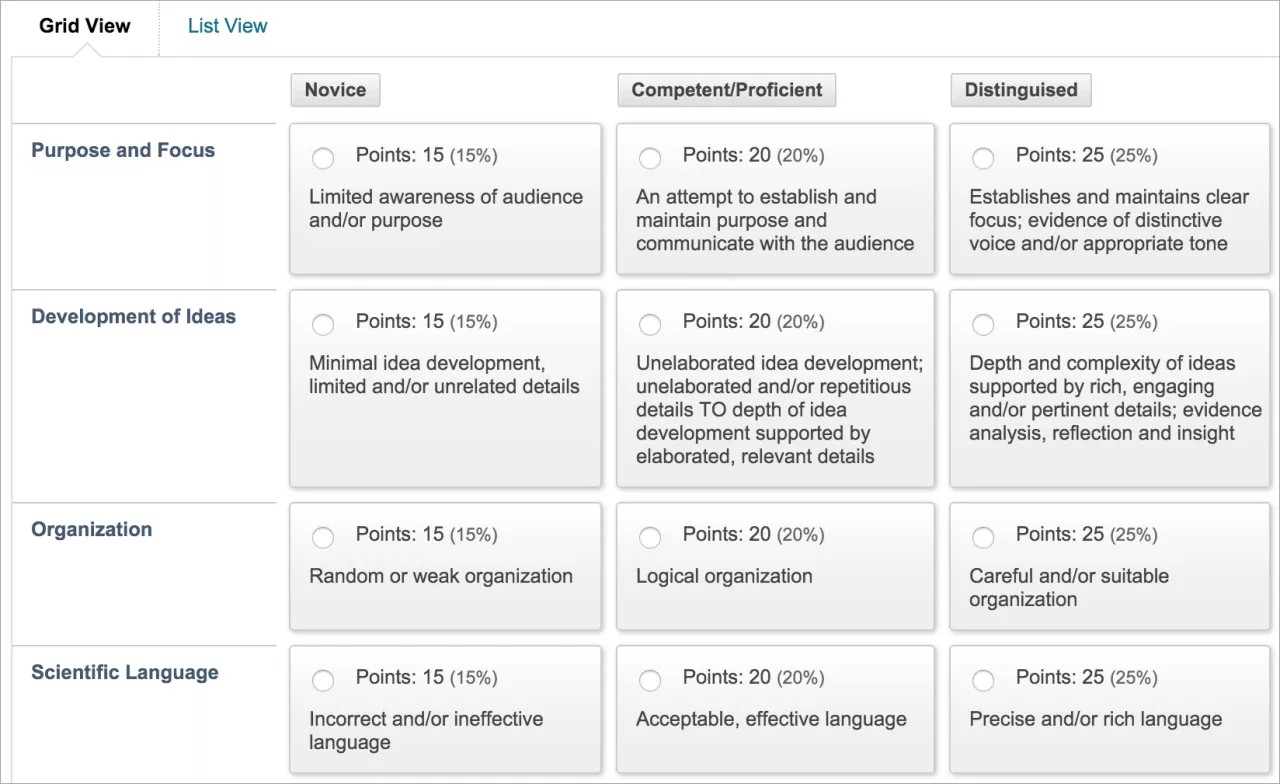
Je kunt meerdere rubrieken maken in een cursus. Rubrieken bestaan uit rijen en kolommen. De rijen komen overeen met de criteria. De kolommen komen overeen met het prestatieniveau dat door elk criterium wordt beschreven. Een nieuwe rubriek heeft standaard drie rijen en drie kolommen.
Nadat je rubrieken hebt gemaakt, kun je deze koppelen aan inhoud.
Configuratiescherm > cursustools > rubrieken
Selecteer op de pagina RubriekenRubriek aanmaken. Typ een naam en eventueel een beschrijving.
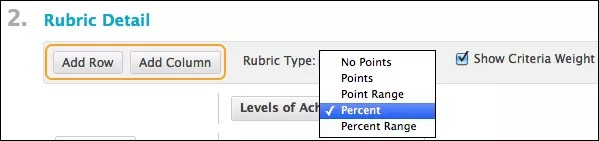
Selecteer Voeg Rij toe om een nieuw criterium onderaan het raster toe te voegen.
Selecteer Kolom toevoegen om een nieuw prestatieniveau aan het raster toe te voegen.
Kies een Rubriek Type uit het menu:
Geen punten: Geef alleen feedback.
Punten: Elk prestatieniveau heeft één punt.
Puntbereik: Elk prestatieniveau heeft een reeks waarden.
Percentage: De mogelijke punten van elk item bepalen het percentage.
Percentage Bereik: Elk prestatieniveau heeft een reeks waarden. Als je gaat beoordelen, selecteer je het juiste percentageniveau voor een bepaald prestatieniveau. Het systeem berekent de behaalde punten als volgt: weging x prestatiepercentage x itempunten.
Om de titel van een rij of kolom te wijzigen, open je het menu van een kop en selecteer je Bewerken. Typ de nieuwe titel in en selecteer Opslaan.
Typ een punt- of percentagewaarde voor elke rij en kolom.
Typ een beschrijving van het criterium en het bijbehorende prestatieniveau. Elke cel mag niet meer dan 1.000 tekens bevatten.
Selecteer Verzenden.
Je kunt de volgorde van rijen en kolommen aanpassen. Selecteer de kop Criteria of Niveaus van Prestatie, die een herschikkingspaneel opent.
Als je een rubriek hebt gebruikt voor cijfertoekenning, kun je deze niet meer wijzigen. Je kunt de rubriek kopiëren om een duplicaat te maken dat je vervolgens kunt wijzigen.
Rubrieken met percentages
Als je een rubriek met percentages gebruikt, selecteer je een van deze opties:
Toon criteria gewicht vinkje af: Criteria gewichten tonen of verbergen. Als je extra rijen toevoegt terwijl de gewichten zijn verborgen, worden de gewichten voor nieuwe criteria evenredig verdeeld.
Balansgewichten: Gebruik nadat je een nieuwe rij hebt toegevoegd om alle criteria gelijk te houden. Als je dat niet wilt, typ je percentages voor elk criterium. Je moet het selectievakje Criteria Gewicht selecteren om Balans Gewichten te laten verschijnen.
Als u percentages gebruikt, moet het totaal van de wegingen voor alle criteria gelijk zijn aan 100%. Geen enkel rij mag de weging 0% hebben. Ten minste één prestatieniveau moet de waarde 100% hebben.
Een video over het koppelen van rubrieken bekijken
De volgende ingesproken video geeft een visuele en auditieve voorstelling van sommige informatie op deze pagina. Als je een gedetailleerde beschrijving wilt van wat er wordt weergegeven in de video, open je de video op Vimeo, navigeer je naar Meer acties en selecteer je Transcriptie openen.
Video: Rubrieken associëren laat zien hoe je een rubriek kunt koppelen aan een gradeerbaar inhoudsitem.
Een rubriek koppelen
Je kunt rubrieken koppelen aan deze typen inhoud met cijfertoekenning:
Opdrachten
Open vragen, vragen met een kort antwoord en vragen met een bestandsantwoord
Blogs en dagboeken
Wiki's
Discussieforums en discussielijnen
Je kunt een rubriek ook koppelen aan een niet-berekende kolom in Grade Center. Zo kun je een rubriek koppelen aan een handmatig gemaakte kolom voor de bijdragen van studenten in een cursusbijeenkomst en de rubriek gebruiken om de bijdrage te beoordelen. Open het menu van een kolom en selecteer Kolominformatie bewerken.
Om een rubriek toe te voegen, open je het menu Rubriek toevoegen en kies je een van de volgende opties:
Selecteer Rubriek uit de door jou gemaakte rubrieken.
Maak een nieuwe rubriek aan opent een venster zodat je een rubriek kunt maken.
Create From Existing gebruikt een bestaande rubriek als sjabloon om een nieuwe rubriek te maken.
In de kolom Type kunt u een beoordelingsrubriek aanwijzen als Gebruikt voor beoordeling of Gebruikt voor secundaire evaluatie. Als je meerdere rubrieken koppelt, kan er maar één de primaire beoordelingsrubriek zijn.
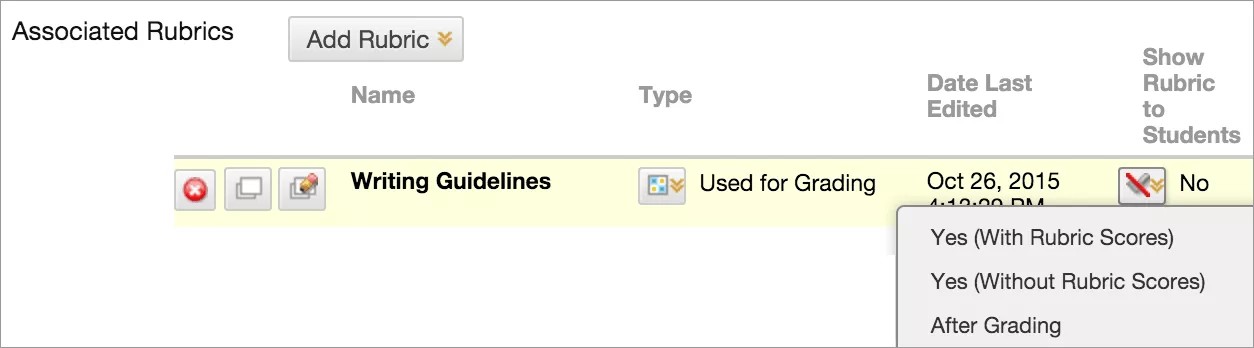
Toon Rubriek aan Studenten heeft vier opties voor rubriek-zichtbaarheid:
Nee: Studenten kunnen de beoordelingscriteria niet bekijken.
Ja (met rubriek scores): Studenten kunnen de rubriek bekijken wanneer je het item beschikbaar stelt, inclusief mogelijke punten- of percentagewaarden.
Ja (Zonder Rubriek Scores): Studenten kunnen de rubriek bekijken wanneer je het item beschikbaar stelt, maar ze kunnen de mogelijke punten- of percentagewaarden niet zien.
Na het nakijken: Studenten kunnen de beoordelingscriteria pas bekijken nadat je hun inzendingen hebt nagekeken.
Voor een op procent gebaseerde rubriek typ de mogelijke punten. Voor een puntengebaseerde rubriek word je gevraagd de puntenwaarde van de rubriek als mogelijke punten van het item te gebruiken.
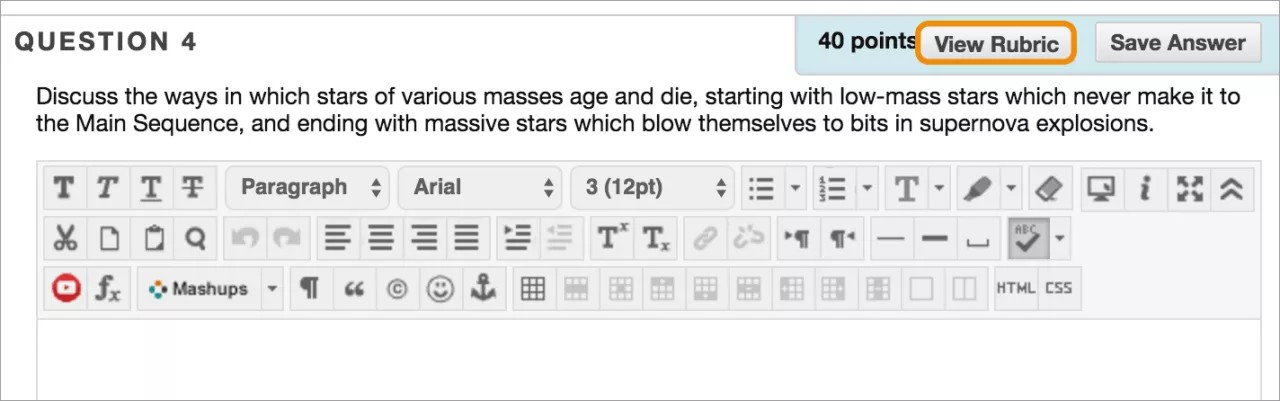
Puntwaarden voor toetsvragen worden afgehandeld op het toets- of poolbord. Voor zowel punt- als percentagerubrieken geldt dat de berekeningen worden aangepast aan de toegewezen puntwaarde voor de toetsvraag. Vragen die aan een rubriek zijn gekoppeld, herken je aan het rubriekpictogram naast het vak voor het aantal punten.

Studentenweergave van inhoud met een rubriek
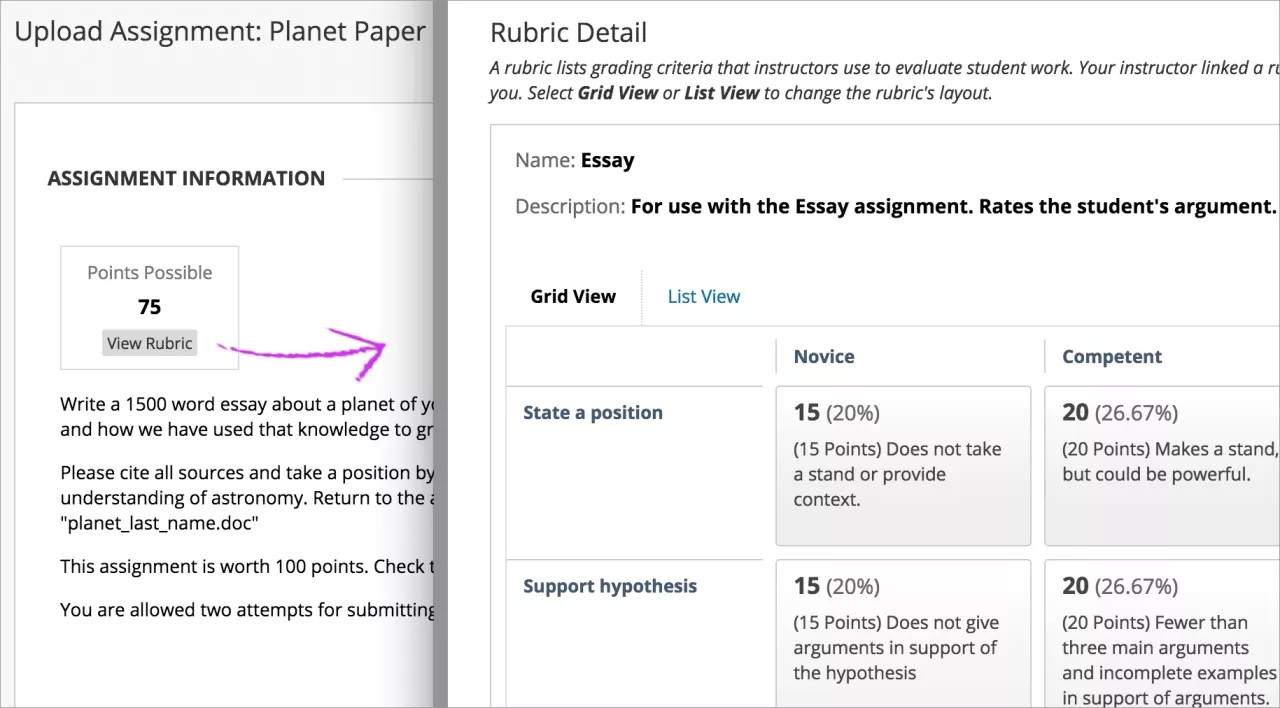
Studenten kunnen kiezen voor Bekijk Beoordelingsmatric en de beoordelingscriteria bekijken voordat ze hun werk indienen. Ze kunnen het venster met de rubriek naast de inhoud plaatsen, zodat de instructies samen met de criteria zichtbaar zijn.
Opmerking
Als je in de lijstweergave van een rubriek geen optie selecteert voor een criterium en vervolgens feedback typt, wordt deze feedback niet samen met de rubriek opgeslagen.
Voor een opdracht
Voor een toetsvraag
Rubrieken beheren
Open het menu van een rubriek om deze te bewerken, kopiëren of verwijderen. Je kunt ook Gerelateerde Inhoud bekijken om de items te bekijken waarmee een beoordelingsrubriek is gekoppeld.
Je kunt een rubriek kopiëren als je een vergelijkbaar item met cijfertoekenning hebt voor studenten, waarvoor dezelfde criteria gelden. Je kunt de instellingen dan overnemen en de rubriek opslaan onder een andere naam. Je kunt een rubriek ook kopiëren wanneer je een rubriek wilt bewerken die in gebruik is. Er wordt een exemplaar gemaakt met dezelfde titel en het nummer 1 wordt toegevoegd: "Introductory Speech(1)."
Gekoppelde rubrieken beheren
Als je een item wijzigt waaraan een rubriek is gekoppeld, kun je ook de instellingen van de rubriek wijzigen.
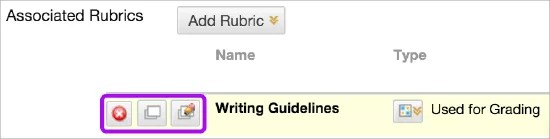
In het gedeelte Gekoppelde rubrieken kun je deze beheertaken uitvoeren:
Verwijder de beoordelingsrubriek associatie verwijdert de link naar een beoordelingsrubriek maar verwijdert de beoordelingsrubriek zelf niet. Je kunt een rubriek loskoppelen van een voltooide beoordeling en de cijfers blijven dan gewoon behouden. De cijfers zijn niet meer gekoppeld aan de rubriek, maar worden nu weergegeven als cijfers die je handmatig hebt toegevoegd.
Bekijk de beoordelingsrubriek opent een voorproefbericht dat je niet kunt bewerken, met een link om de bijbehorende items te bekijken en de beoordelingsrubriek af te drukken.
Bewerk de beoordelingsrubriek opent de bijbehorende beoordelingsrubriek zodat je hem kunt aanpassen. Een rubriek die al is gebruikt voor cijfertoekenning, kan niet worden gewijzigd.