ORIGINAL Vragen uploaden
Note
Deze documentatie is vertaald met behulp van AI-ondersteunde machinevertaling. Vertalingen worden geleverd 'zoals ze zijn', zonder garantie van de juistheid ervan. De Engelse versie van deze inhoud is de officiële en leidende versie.
U kunt vragen offline opstellen in een tekstbestand en het bestand vervolgens uploaden naar toetsen, enquêtes en vragenpools.
De vragen kunnen dan op dezelfde manier worden gewijzigd en gebruikt als vragen die je in de cursus zelf maakt.
Voordat je begint
De vragen en het bestand dat je wilt uploaden, moeten voldoen aan de richtlijnen die in dit onderwerp worden toegelicht.
Vragen met een fout kunnen niet worden geüpload. Vragen zonder fouten worden wel geüpload.
Er wordt niet gecontroleerd op dubbele vragen.
Geüploade vragen krijgen automatisch de puntwaarde die op dat moment aan de vraag is toegewezen. Als je geen standaardwaarde hebt ingesteld, krijgen vragen automatisch een puntwaarde van nul. Dit betekent dat je vervolgens voor elke vraag een puntwaarde moet invoeren.
Maak een vragenbestand aan om te uploaden
Richtlijnen voor bestandsopmaak
Bestanden met vragen die worden geüpload naar het systeem moeten voldoen aan deze richtlijnen:
Elk bestand moet een door tabs gescheiden TXT-bestand zijn. Je kunt dit bestand bewerken in Microsoft® Excel® of in een teksteditor.
Blackboard adviseert maximaal 500 records te gebruiken in een batchbestand. Dit vanwege time-outbeperkingen van de meeste browsers.
Het bestand mag geen koptekstrij hebben.
Plaats geen lege regels tussen records. Een lege regel wordt verwerkt en resulteert in een fout.
Plaats elke vraag op een eigen rij.
Het eerste veld in elke rij bepaalt het type vraag.
Scheid elk veld in een rij met een TAB.
correct, onjuist, waar, onwaar en andere woorden die antwoorden identificeren, moeten in het Engels zijn.
Richtlijnen voor de notatie van vragen
De vragen in een tekstbestand kunnen alleen zonder problemen worden geüpload als de opmaak van de vragen voldoet aan de richtlijnen in deze tabel.
Wanneer het wordt geüpload naar een enquête, wordt het correcte|onjuiste antwoordaanduiding genegeerd, maar het bestand moet hetzelfde format volgen als beschreven voor tests en pools.
Opmerking
Vragen met een fout kunnen niet worden geüpload. Vragen zonder fouten worden wel geüpload.
Vraagtype | Structuur |
|---|---|
Meerkeuzevragen | MC TAB vraag tekst TAB antwoord tekst TAB correct|onjuist TAB antwoord twee tekst TAB correct|onjuist De tekst tussen ( ) kan worden herhaald voor elk van de antwoorden die bij de meerkeuzevraag horen. Het maximum aantal antwoorden is 100. |
Meerdere antwoordmogelijkheden | MA TAB vraag tekst TAB antwoord tekst TAB correct|onjuist TAB antwoord twee tekst TAB correct|onjuist De tekst tussen () kan worden herhaald voor elk van de antwoorden die deel uitmaken van de vraag met meerdere antwoorden. Het maximum aantal antwoorden is 100. |
Waar/niet waar | TF TAB vraagtekst TAB waar|onwaar |
Open vraag | ESS TAB vraagtekst TAB [voorbeeld] De tekst binnen [ ] is optioneel. Je kunt ervoor kiezen om een voorbeeld toe te voegen of deze optie niet te benutten. |
Sorteren | ORD TAB vraag tekst TAB antwoord tekst TAB antwoord twee tekst Tekst binnen ( ) kan worden herhaald voor elk van de antwoorden die deel uitmaken van de Volgordevraag. Het maximum aantal antwoorden is 100. De volgorde in het bestand is de juiste volgorde. De antwoorden worden willekeurig gerangschikt. |
Combineren | MAT TAB vraag tekst TAB antwoord tekst TAB matching tekst TAB antwoord twee tekst TAB matching twee tekst De tekst tussen ( ) kan worden herhaald voor elk van de antwoorden die bij de combinatievraag horen. Het maximum aantal antwoorden is 100. De antwoorden en de bijbehorende vragen worden willekeurig gerangschikt. Bij het uploaden van een combinatievraag, moet er een een-op-een-relatie bestaan tussen vragen en antwoorden. Als dit niet het geval is, kunnen juiste antwoorden fout worden gerekend wanneer meer dan één antwoord dezelfde waarde heeft. |
Invuloefening | FIB TAB vraag tekst TAB antwoord tekst TAB antwoord twee tekst De tekst tussen ( ) kan worden herhaald voor elk van de antwoorden die bij de invuloefening horen. Het maximum aantal antwoorden is 100. |
Meervoudige invuloefening | FIB_PLUS TAB vraagtekst TAB-variabele1 TAB-antwoord1 TAB-antwoord2 TAB-TAB-variabele2 TAB-antwoord3 De indeling bestaat uit een lijst met variabele-antwoorden, waarbij elke combinatie bestaat uit de naam van de variabele en een lijst met juiste antwoorden voor die variabele. Variabele-antwoorden worden gescheiden door een leeg veld. Het maximum aantal variabelen is 10. |
Bestandsrespons | FIL TAB vraagtekst |
Numeriek antwoord | NUM-TAB vraagtekst TAB-antwoord TAB [optioneel] tolerantie |
Kort antwoord | SR TAB vraag tekst TAB voorbeeld antwoord |
Opinieschaal/Likert | OP TAB vraagtekst Het maximum aantal antwoorden is 100. |
Verhaspelde zin | JUMBLED_SENTENCE TAB vraagtekst TAB keuze1 TAB variabele1 TAB keuze2 TAB TAB keuze3 TAB variabele2 Het format bestaat uit een lijst met keuzes-antwoorden. Waarbij elk keuzeantwoord bestaat uit de keuze gevolgd door een lijst van variabelen waarvoor die keuze het juiste antwoord is. Een leeg veld geeft het einde van een keuzeantwoord aan. Een keuze die onmiddellijk wordt gevolgd door een leeg veld geeft aan dat de keuze niet het juiste antwoord is voor een willekeurige variabele. Het maximum aantal antwoorden is 100. |
Vragenpakket | QUIZ_BOWL TAB vraagtekst TAB question_word1 TAB question_word2 TAB frase1 TABBLADFRASE2 Het format bestaat uit een lijst van geldige vraagwoorden, gevolgd door een leeg veld en een lijst met geldige antwoordzinnen. Het maximale aantal ondervragingen is 103. Het maximum aantal antwoorden is 100. |
Voorbeeld van vragenbestand
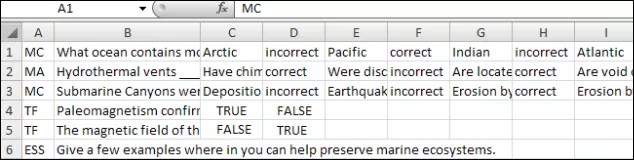
Download een voorbeeldvraagbestand.
Een vragenbestand uploaden
Selecteer in de test, enquête of pool Vraag uploadens.
Selecteer Bladeren om het bestand te vinden.
Typt optioneel een nummer in het vakje Punten per vraag om een standaardwaarde voor alle vragen in te stellen. Als dit veld leeg wordt gelaten, wordt de waarde nul gebruikt. Je kunt de waarden voor individuele vragen later wijzigen.
Selecteer Indienen en OK. De vragen verschijnen in de toets, enquête of pool. Je kunt de vragen bewerken en in een andere volgorde plaatsen.