Cijferbeoordelingen met flexibele beoordeling
Note
Deze documentatie is vertaald met behulp van AI-ondersteunde machinevertaling. Vertalingen worden geleverd 'zoals ze zijn', zonder garantie van de juistheid ervan. De Engelse versie van deze inhoud is de officiële en leidende versie.
Flexibele beoordeling is een geoptimaliseerde beoordelingservaring die cursusleiders de flexibiliteit biedt om op de gewenste manier een cijfer te geven.
Met flexibele beoordeling kun je:
Eenvoudig de status van je beoordelingstaken bekijken en je tijd prioriteren op de plaatsen waar deze het meest nodig is.
Rechtstreeks inline multimediafeedback aan studenten geven.
Eenvoudig toegang hebben tot beoordelingsrubrieken, antiplagiaatcontrole en meer terwijl je je beoordelingstaken uitvoert.
Enter grades directly in the gradebook grid view
In the gradebook grid view, you can enter grades directly for a specific assessment, including overriding grades that have already been posted.
Go to the grid view of your gradebook.
For the assessment you would like to enter grades for, hover under the assessment icon to prompt a purple pen icon.
Select the purple pen icon.
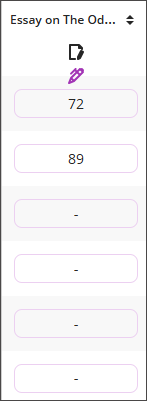
Enter the grades directly into the text boxes. The total points is not editable.
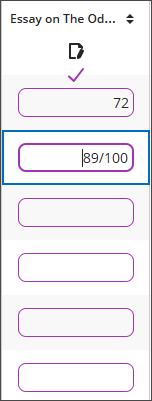
When you're finished entering grades, select the purple checkmark.
Beoordeel een opdracht of toets die door een student is ingeleverd
Selecteer een opdracht die beoordeeld moet worden om de pagina Inzendingen te openen. Selecteer vervolgens een student om de beoordelingspagina te openen.
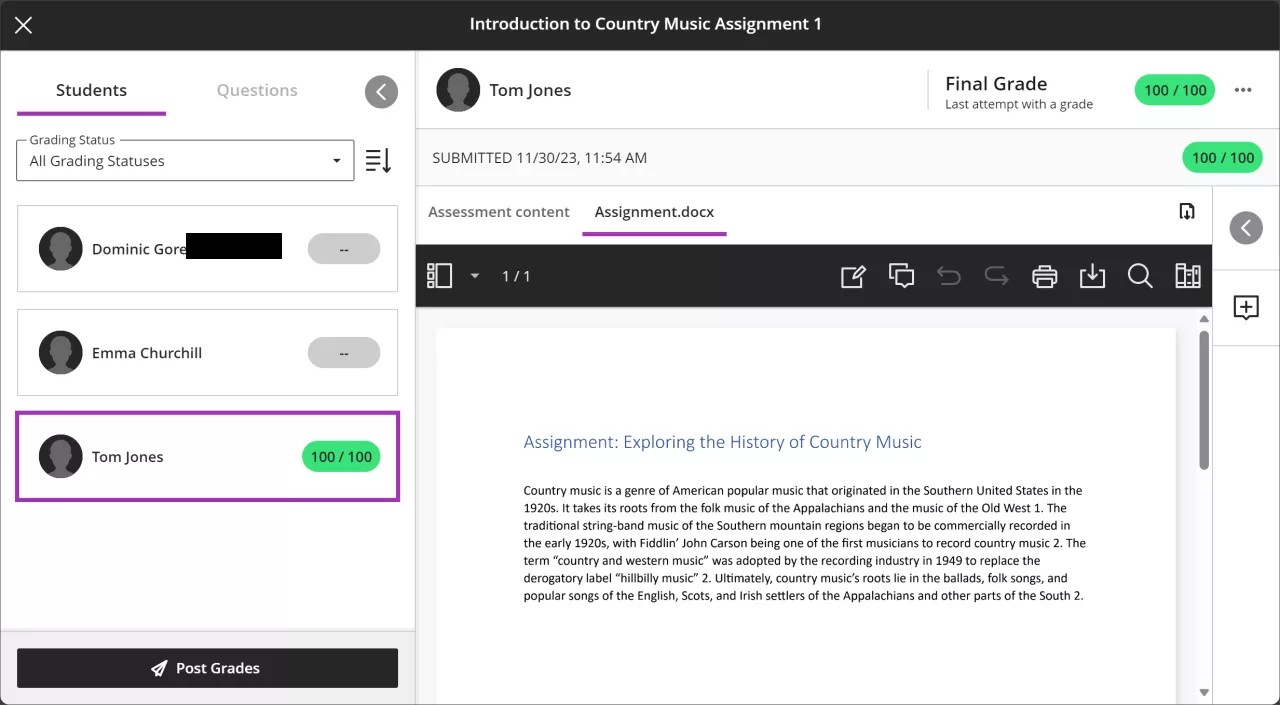
Deelvenster Studenten
Vouw het deelvenster Studenten uit om de lijst te zien met studenten die een poging hebben verzonden. Klap het deelvenster in om meer van de inzending te bekijken.
Gebruik het filter Beoordelingsstatus om alle studenten weer te geven of selecteer het filter Cijfer nodig om je te concentreren op de resterende beoordelingstaken.
Als een student speciale maatregelen heeft, staat er een paarse bal naast hun naam.
Als een student inzendingen te laat heeft verzonden of als de einddatum is verstreken en ze helemaal niets hebben verzonden, komt er een rode cirkel om hun profielfoto te staan.
Als je klaar bent, kun je Cijfers publiceren selecteren om cijfers te publiceren voor alle beoordeelde studenten.
Belangrijk
Als je anoniem beoordelen hebt ingeschakeld, worden alle namen van studenten gemaskerd.
Cijfergegevens
Als de beoordeling is geconfigureerd zodat meerdere inzendingen zijn toegestaan, kun je selecteren welke poging je wilt beoordelen.
Nadat je hebt beoordeeld, kun je het cijfer voor elke poging en het eindcijfer voor de inzending weergeven.
Gebruik het menu naast het eindcijfer om het eindcijfer van studenten te publiceren, het eindcijfer te vervangen, hun poging uit te sluiten of hun poging te verwijderen.
Inzendingsgegevens
Bekijk het nummer en tijdstempel van het inzendingsbewijs.
Gebruik de opties van BB Annotate op de menubalk voor inline beoordelen en reageren op de inzending.
Toon of verberg de inhoud van een beoordeling die wordt weergegeven aan een student wanneer diegene iets probeert in te leveren.
Als de student meerdere bestanden heeft verzonden, worden deze weergegeven op afzonderlijke tabbladen waar je tussen kunt schakelen.
Deelvenster Feedback
Vouw het zijpaneel met feedback en rubrieken uit of in om feedback toe te voegen voor de poging of te beoordelen met een rubriek, indien beschikbaar.
Met AVA kun je algemene feedbacksamenvattingen genereren op basis van de rubric-criteria, de geselecteerde prestatieniveaus en hun beschrijvingen, en alle feedback op de criteria. Alle bestaande algemene feedback in de RTE wordt ook opgenomen in de samenvatting.
Om feedback te genereren, selecteer je Rubricfeedback samenvatten.
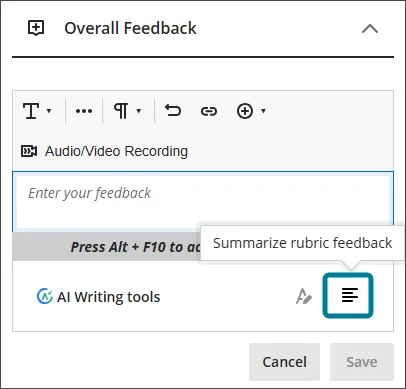
Nadat AVA de feedbacksamenvatting heeft gegenereerd, kun je de samenvatting accepteren, afwijzen of opnieuw genereren. Door de samenvatting te accepteren kan de docent de samenvatting direct bewerken en verder verfijnen. Bij afwijzen wordt de samenvatting teruggezet naar het origineel. Als u de samenvatting opnieuw genereert, wordt er een nieuwe samenvatting geschreven.
Wanneer je cijfers post, kunnen studenten de feedback bekijken die je voor elke poging hebt gegeven, ook voor pogingen zonder cijfer.
Onder Opmerkingen van beoordelaar kun je persoonlijke opmerkingen toevoegen die niet zichtbaar zijn voor studenten. Deze opmerkingen kunnen dienen als documentatie voor een beoordeling of het bijstellen van een beoordeling.
Je kunt een audio- of video-opname van je feedback insluiten in de editor terwijl je pogingen beoordeelt. De opname-optie is voor de meeste items met cijfertoekenning beschikbaar in de feedbackeditor. Studenten kunnen de feedback afspelen naast eventuele tekst die je hebt toegevoegd.
Opmerking
Het insluiten van media wordt niet in alle browsers ondersteund. Gebruik Chrome of Firefox voor de beste ervaring.
Een toets beoordelen per vraag
Je kunt een toets beoordelen op student of per vraag.
Selecteer een toets die beoordeeld moet worden om de pagina Inzendingen te openen. Selecteer vervolgens het tabblad Vragen aan de linkerkant om de inzendingen per vraag te beoordelen. Het middelste deelvenster bevat alle antwoorden van studenten voor een individuele vraag. Dit is met name handig bij het beoordelen van open vragen.
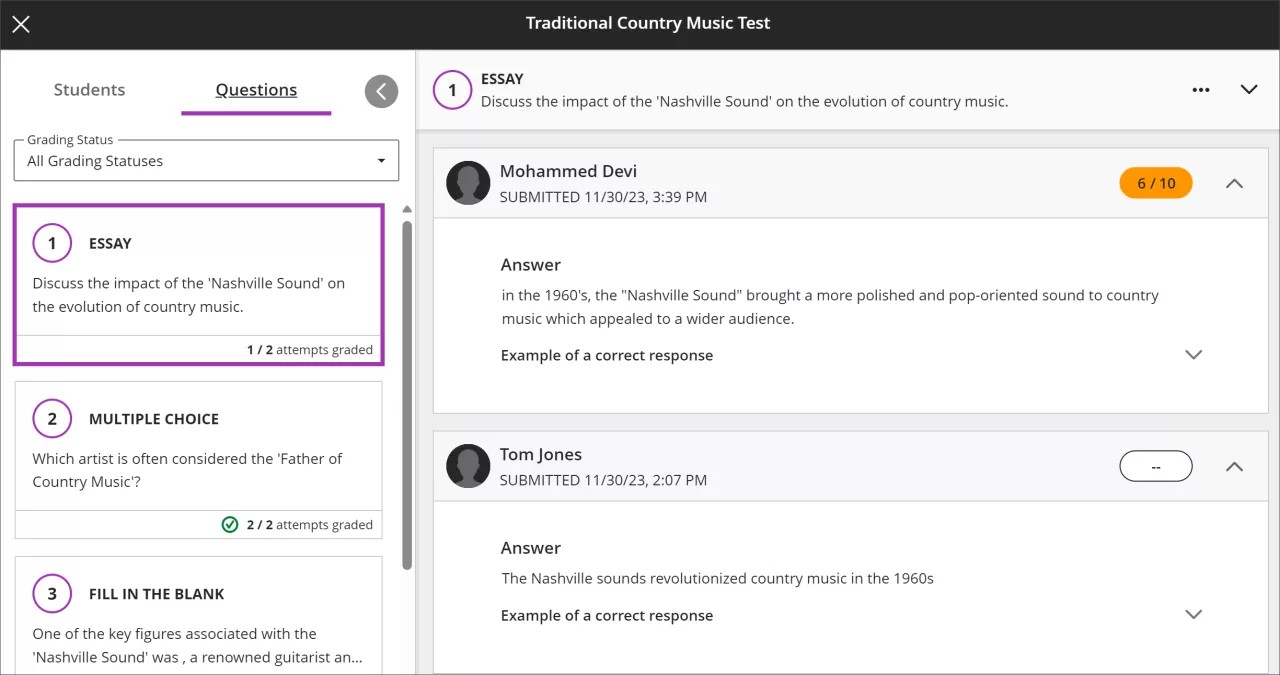
Vragenvenster
Vouw het deelvenster Vragen uit om de vragen in de toets te bekijken. Klap het deelvenster in om meer van de inzending te bekijken.
Gebruik het filter Beoordelingsstatus om alle vragen weer te geven of selecteer Cijfer nodig om alleen vragen weer te geven die handmatig moeten worden beoordeeld, zoals open vragen.
Wanneer je een vraag selecteert, zie je aan de rechterkant het antwoord dat elke student heeft verzonden.
Cijfers voor voltooide/onvoltooide opdrachten
Je kunt een opdracht een cijfer geven met ofwel Voltooid ofwel Onvoltooid. Als de leerling de opdracht voltooit, kun je hem het cijfer Voltooid geven. Als de leerling de opdracht niet afmaakt, kun je hem het cijfer Onvoltooid geven.
Open de opdrachtinstellingen.
In de Beoordeling en inzendingen sectie, selecteer Compleet/Incompleet in het Beoordelen met vervolgkeuzemenu.
Selecteer Opslaan.
Om een nul als cijfer toe te kennen, voert u een willekeurig aantal punten in (bijvoorbeeld 0/10). Om een Incomplete toe te kennen, laat je het cijfer leeg (bijvoorbeeld (--/0).
In de studentenweergave wordt het cijfer weergegeven als Voltooid of Niet voltooid. Het aantal punten dat je hebt ingevoerd bij het sorteren voor een volledig cijfer, wordt niet weergegeven.
Een beoordeling met een tijdslimiet beoordelen
Als je studenten toestemming hebt gegeven om verder te werken aan een opdracht nadat de tijdslimiet is verstreken, kun je zien voor welke beoordelingen hiervan gebruik is gemaakt. Als je vragen hebt toegevoegd, kun je ook zien hoeveel vragen er na de tijdslimiet zijn beantwoord.
Bekijk een video over het beoordelen van opdrachten met flexibele beoordeling
De volgende ingesproken video geeft een visuele en auditieve voorstelling van sommige informatie op deze pagina. Voor een gedetailleerde beschrijving van wat er in de video wordt getoond, open de video op Vimeo.
Bekijk een video over toetsen flexibel beoordelen
De volgende ingesproken video geeft een visuele en auditieve voorstelling van sommige informatie op deze pagina. Voor een gedetailleerde beschrijving van wat er in de video wordt getoond, open de video op Vimeo.