Nieuwe inhoudseditor (bèta)
Note
Deze documentatie is vertaald met behulp van AI-ondersteunde machinevertaling. Vertalingen worden geleverd 'zoals ze zijn', zonder garantie van de juistheid ervan. De Engelse versie van deze inhoud is de officiële en leidende versie.
Als uw instelling deelneemt aan het programma voor vroegtijdige toegang tot de nieuwe inhoudseditor voor Blackboard-documenten, kunt u de bètaversie van de inhoudseditor gebruiken wanneer u een document maakt of een inhoudsblok aan een bestaand document toevoegt. De nieuwe editor werkt grotendeels net als de klassieke editor: je kunt tekst toevoegen en opmaken, bestanden bijvoegen en media, links en tabellen invoegen.
De bètaversie van de inhoudseditor ondersteunt nog niet alle functies van de klassieke inhoudseditor. Raadpleeg de Vergelijkingstabel voor inhoudsediteurs voor een vergelijking van alle functies.
Ga naar de bèta-versie van de inhoudseditor
Een nieuw document maken:
Selecteer op de pagina 'Cursusinhoud' het plusteken om nieuwe inhoud te maken en selecteer Aanmaken.
Selecteer in het venster dat wordt geopend Document.
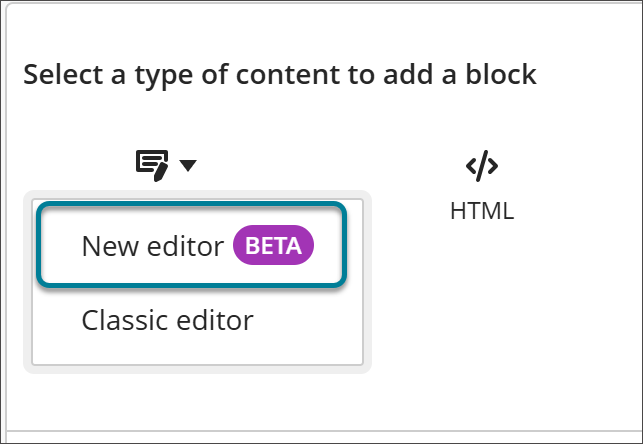
Selecteer Content en kies Nieuwe editor BETA.
Een inhoudsblok toevoegen aan een bestaand document:
Selecteer op de pagina ‘Cursusinhoud’ Bewerken in het menu Meer opties (...) van een document.
Klik op het plusteken om een inhoudsblok toe te voegen.
Selecteer Content en kies Nieuwe editor BETA.
Bestaande inhoud converteren naar de bètaversie van de Content Editor
Je kunt inhoud die met de klassieke inhoudseditor is gemaakt, omzetten naar de bèta-versie van de inhoudseditor.
Open een document dat een inhoudsblok bevat dat is gemaakt met de klassieke inhoudseditor.
Klik op de link Probeer de nieuwe editor onder de editor.

De inhoud wordt overgezet van de klassieke inhoudseditor naar de bètaversie van de inhoudseditor. Als je inhoud functies bevat die de bètaversie van de Content Editor niet ondersteunt, worden die functies tijdens de conversie verwijderd. Er verschijnt een pop-upvenster met de mededeling dat als u uw wijzigingen opslaat, u de conversie niet meer ongedaan kunt maken.
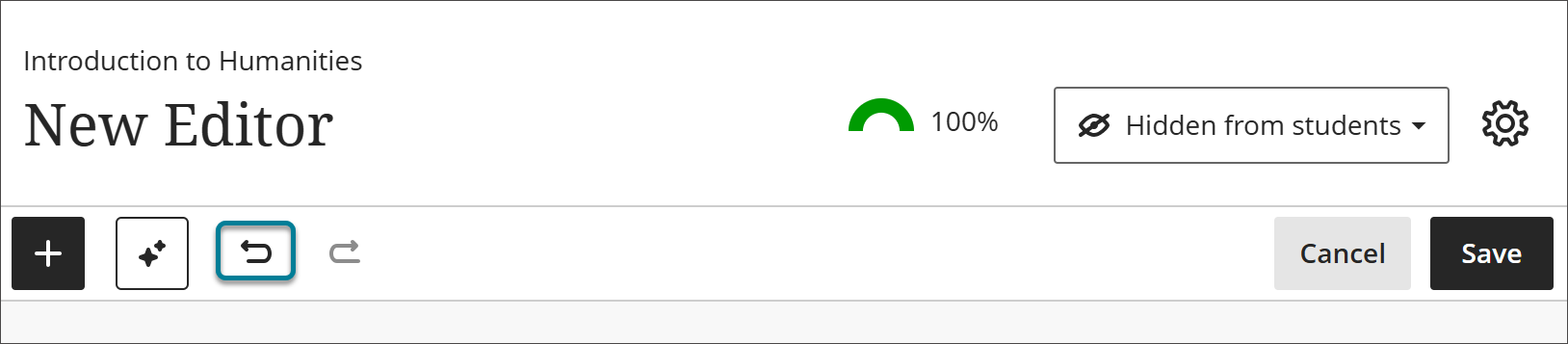
Controleer je inhoud zorgvuldig om er zeker van te zijn dat alles nog klopt en dat je de conversie wilt behouden. Als je inhoud bent kwijtgeraakt en niet tevreden bent met het resultaat, kun je de knop Ongedaan maken op documentniveau gebruiken (niet de knop Ongedaan maken in de inhoudseditor) om de conversie ongedaan te maken.
De ervaring van nieuwe gebruikers
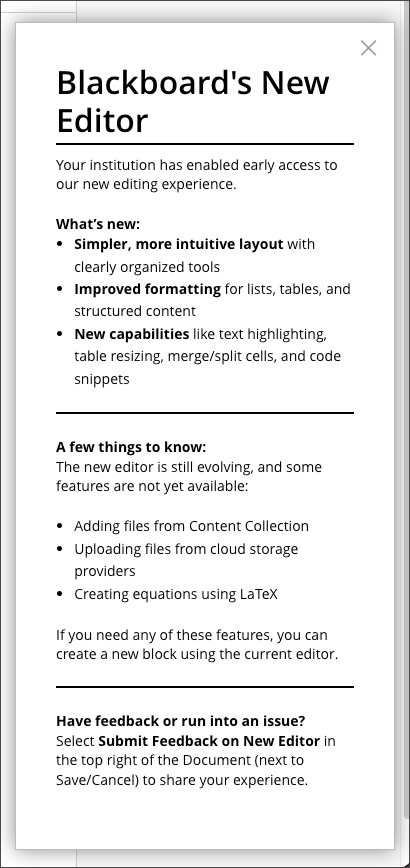
Wanneer je de bètaversie van de Content Editor voor het eerst opent, verschijnt er een pop-upvenster waarin enkele wijzigingen in de editor worden uitgelicht en wordt uitgelegd hoe je feedback kunt geven.
Wat is er nieuw in de bèta van de inhoudseditor?
Verbeterde ondersteuning voor tabellen
Maak tabellen met een gestroomlijnde werkwijze waarin de selectie van rijen en kolommen wordt gecombineerd met koptekstopties.
Gebruik Tab om snel tussen tabelcellen te schakelen.
Selecteer een of meer cellen om opmaak op celniveau toe te passen.
Bij het bewerken van tabellen werken de functies ‘Ongedaan maken’ en ‘Opnieuw’ volledig.
Voeg codefragmenten en codeblokken rechtstreeks in tabelcellen in.
Voeg cellen samen en splits ze om complexere lay-outs te maken en de inhoud van tabellen beter te ordenen.
Pas de breedte van de kolommen aan de inhoud aan om de leesbaarheid te verbeteren.
Tabellen die breder zijn dan het inhoudsgebied, worden nu weergegeven met een horizontale schuifbalk.
Verbeterde ondersteuning voor lijsten
Bij geneste lijsten wordt gebruikgemaakt van minder inspringing en verschillende opsommingstekens, afhankelijk van de diepte, waardoor de hiërarchie van de lijst gemakkelijker te volgen is.
Bij bewerkingen van de inhoud blijft de nummervolgorde van geordende lijsten behouden.
Combineer geordende en ongeordende lijstitems in dezelfde lijst. Kies voor elk niveau de gewenste stijl voor de opsommingstekens of nummers.
Bij een zachte regeleinde (Shift + Enter op Windows, Shift + Return op Mac) blijft het bestaande lijstitem behouden, terwijl bij een harde regeleinde een nieuw lijstitem wordt gestart.
Er gelden geen beperkingen voor het aantal nesten en bij lijsten met veel nesten wordt een horizontale schuifbalk weergegeven.
Verbeterde ondersteuning voor koppelingen
Druk op Ctrl+K (Windows) of Cmd+K (Mac) om het linkvenster te openen.
Selecteer tekst en plak vervolgens een URL in de inhoudseditor om van de geselecteerde tekst een aanklikbare koppeling te maken.
Typ of plak een zelfstandige URL om deze automatisch om te zetten in een klikbare link.
Opmerking
Aanbevolen werkwijze: Zorg ervoor dat links in WCAG-conforme inhoud voorzien zijn van beschrijvende tekst in plaats van een kale URL. Gebruik het linkvenster (selecteer het linkpictogram of druk op Ctrl+K/Cmd+K) om een beschrijvende linktekst toe te voegen.
Verbeterde opmaakopties
Gebruik naast volledige codeblokken ook inline codefragmenten voor meer flexibiliteit bij het documenteren van code.
Verklein afbeeldingen tot een minimale grootte van 100 px.
Pas de grootte van afbeeldingen rechtstreeks in de inhoudseditor aan.
Maak alinea’s ingesprongen met de optie Inspringing vergroten op de werkbalk of in het menu Opmaak. Je kunt de eerste regel van de alinea of de hele alinea inspringen, afhankelijk van waar de cursor zich bevindt.
Geef feedback op de bètaversie van de Content Editor
Je kunt feedback over de editor rechtstreeks naar Blackboard sturen.
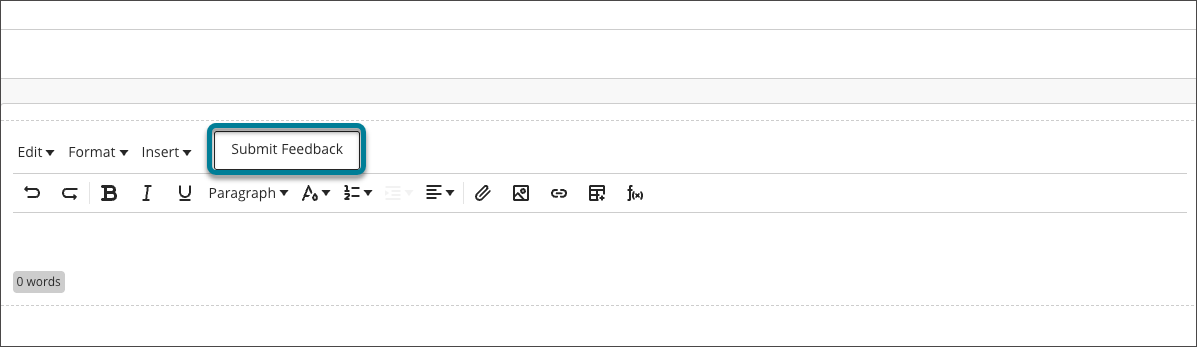
Klik op de knop Feedback verzenden naast het menu Invoegen om het feedbackformulier te openen. Het formulier verzamelt automatisch informatie over waar je je in de aanvraag bevindt op het moment dat je het indient.
Geef uw feedback.
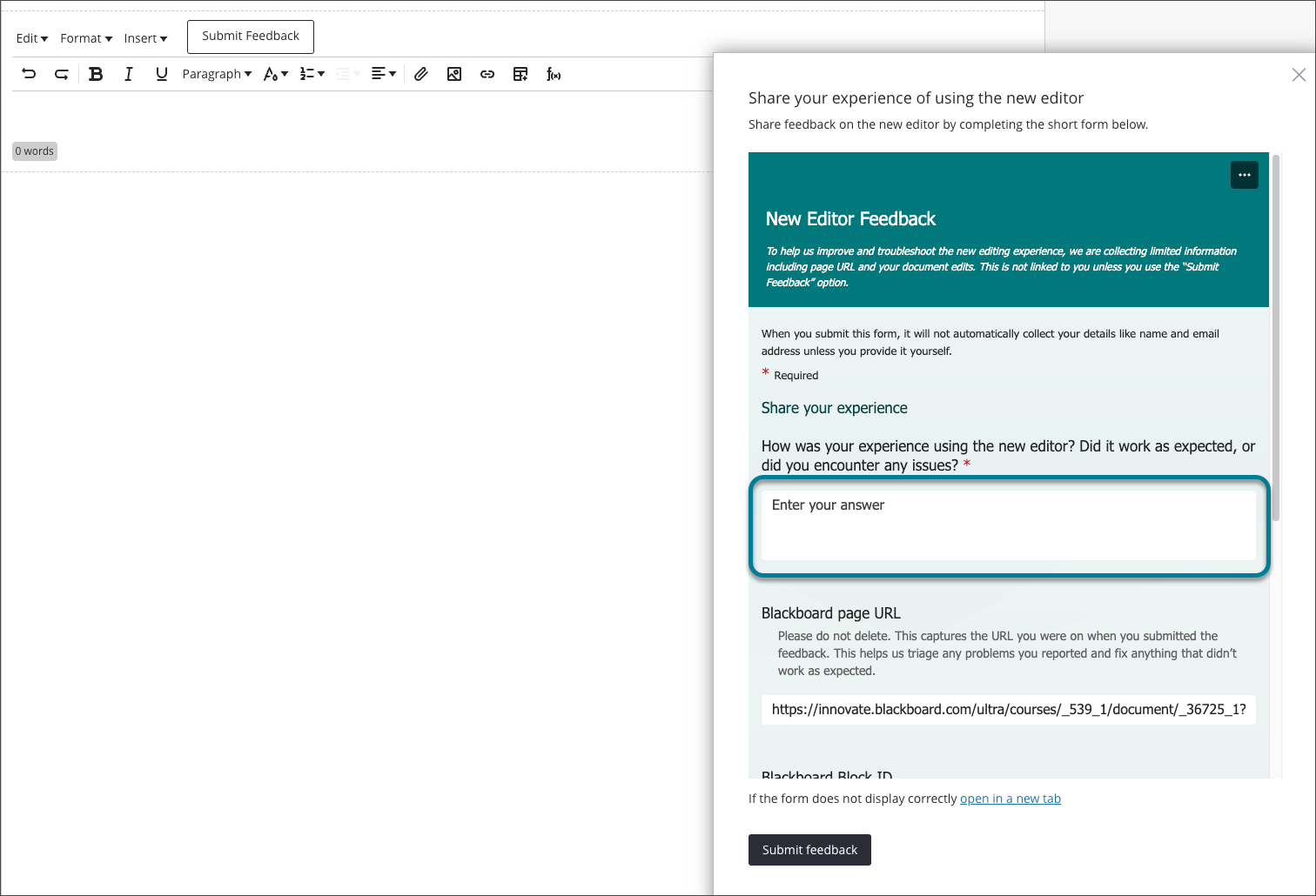
Klik op de knop Feedback verzenden op het formulier.