Rapport Cursusactiviteit
Note
Deze documentatie is vertaald met behulp van AI-ondersteunde machinevertaling. Vertalingen worden geleverd 'zoals ze zijn', zonder garantie van de juistheid ervan. De Engelse versie van deze inhoud is de officiële en gezaghebbende bron.
Met het rapport Cursusactiviteit krijg je inzicht in hoe goed je studenten presteren en hoeveel interactie ze met je cursus hebben. Dit rapport is beschikbaar in zowel Ultra-cursussen als Original-cursussen.
Alle rollen met het recht om cijfers te bekijken, hebben toegang tot het rapport Cursusactiviteit. Schakel de functie Totaalcijfer in om meer uit het rapport Cursusactiviteit te halen. Je kunt:
Studenten die moeite hebben herkennen op basis van hun totaalcijfer, gemiste einddatums, het aantal uren dat ze in je cursus doorbrengen en het aantal dagen sinds hun laatste toegang
Studenten die achterop raken een bericht sturen en ze aanmoedigen actiever te zijn in je cursus
Studenten die goed presteren in je cursus feliciteren en ze vragen mentor te worden
Je cursuswaarschuwingen aanpassen om studenten die moeite hebben te signaleren wanneer hun totaalcijfer onder een bepaalde waarde zakt, ze einddatums hebben gemist of de cursus een bepaald aantal dagen niet hebben geopend
De tabelweergave downloaden als CSV-bestand (door komma’s gescheiden waarden) om de gegevens met andere tools te analyseren
Het spreidingsdiagram downloaden als pdf of afbeelding om informatie te delen met andere cursusleiders of mentoren van de cursus
Opmerking
Voor beheerders: om de rapporten Cursusactiviteit en Details studentactiviteit te bekijken, moet de rol van de gebruiker het recht Configuratiescherm voor cursussen/organisaties (Grade Center) > Cijfers bekijken hebben. Je kunt waarschuwingen voor Laatste toegang student, Laag totaalcijfer student en Gemiste einddatums student op instellingsniveau beheren via Meldingsinstellingen in het Configuratiescherm voor systeembeheer.
Het rapport Cursusactiviteit openen
Selecteer Cursusactiviteit op het tabblad Analyse van je cursus.

Je kunt het rapport ook openen in het gedeelte Cijfers van de basisnavigatie. Selecteer de knop met het cirkeldiagram naast een cursus.
Studenten kunnen een rapport Hoe sta ik ervoor? bekijken.

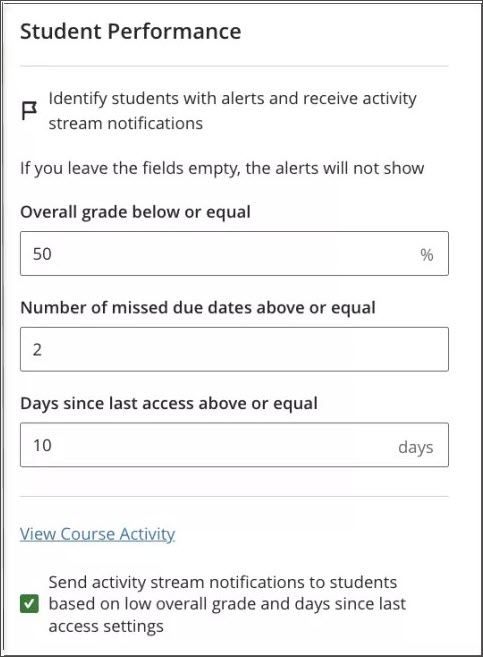
De laatste manier om het rapport Cursusactiviteit te openen is via het gedeelte Prestaties van studenten in de instellingen van de cijferlijst. Open het paneel Instellingen door bovenaan de cijferlijst de knop Instellingen te selecteren. Selecteer Cursusactiviteit bekijken.
Tabelweergave
Zodra studenten met de cursus aan de slag zijn gegaan en het rapport gegevens kan weergeven, kun je de tabelweergave gebruiken.
Afhankelijk van de instellingen, de activiteit van studenten in de cursus en de verzamelde gegevens kan de tabel er anders uitzien.
Student: voor- en achternaam van de student. Aanvullende informatie over de student wordt weergegeven indien beschikbaar: aanpassingen, extra naam, opname van de uitspraak van de naam, beschrijving van de uitspraak, voornaamwoorden en student-ID.
Totaalcijfer: het totaalcijfer van een student voor de cursus. Als de kolom Totaalcijfer niet is ingeschakeld of er geen beoordeeld materiaal is, wordt in deze kolom geen informatie weergegeven. Deze kolom wordt elke 24 uur in de vroege ochtend bijgewerkt, dus het totaalcijfer in het rapport komt mogelijk niet overeen met wat er op dat moment in de cijferlijst staat.
Gemiste einddatums: telt het aantal activiteiten dat een student niet vóór de ingestelde einddatum heeft voltooid, waaronder beoordelingen, beoordeelde discussies en beoordeelde dagboeken. Je instelling kan bepalen of informatie over gemiste einddatums wordt opgenomen in het rapport Cursusactiviteit.
Uren in cursus: het aantal uren dat een student actief is geweest in je cursus. De uren binnen de cursus worden geteld vanaf het moment dat studenten iets binnen de cursus selecteren tot het moment dat ze iets buiten de cursus selecteren. Als een student wordt afgemeld uit zijn of haar cursussessie, wordt alleen de tijd tot de laatste handeling in de cursus meegeteld. Deze kolom wordt elke 24 uur in de vroege ochtend bijgewerkt.
Dagen sinds laatste toegang: telt de dagen sinds een student de cursus voor het laatst heeft geopend. Elke keer dat een student de cursus opent, wordt het aantal dagen sinds de laatste toegang teruggezet naar 0. Als een student de cursus nog nooit heeft geopend, heeft Dagen sinds laatste toegang geen waarde en wordt ‘--’ weergegeven.
Als er geen studenten zijn ingeschreven voor de cursus, is de tabel niet beschikbaar.
Tabelopties
Je kunt studenten kiezen en ze berichten sturen door de knop Bericht verzenden te selecteren. Wanneer je een bericht naar meerdere studenten stuurt, ontvangt elke student een afzonderlijk bericht en weet hij of zij niet welke andere studenten het bericht ook hebben ontvangen.
Selecteer de knop Downloaden om de tabel als CSV-bestand te downloaden. Het geëxporteerde bestand bevat de volgende kolommen:
Achternaam
Voornaam
Gebruikersnaam
Student-ID
Totaalcijfer
Waarschuwing voor totaalcijfer
Gemiste einddatums
Waarschuwing voor gemiste einddatums
Uren in cursus
Datum van laatste toegang
Dagen inactief
Waarschuwing voor dagen sinds laatste toegang

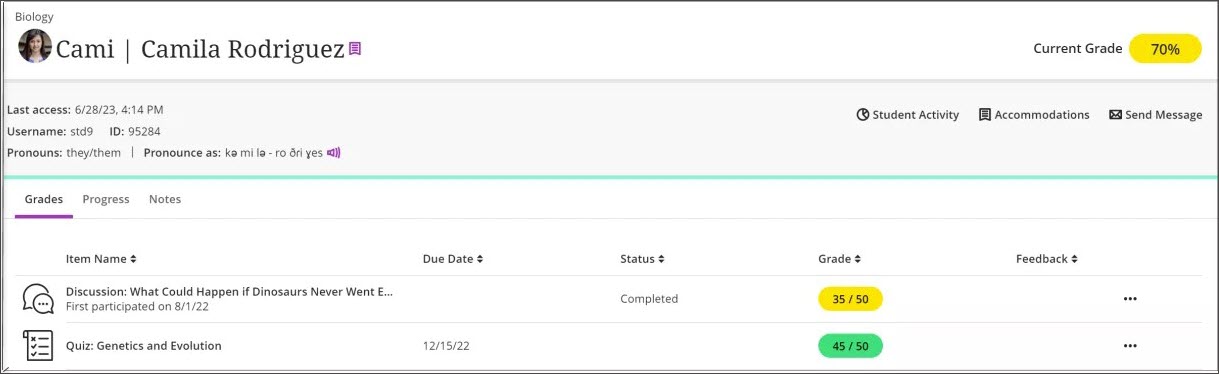
Selecteer een student in de tabel om het Studentoverzicht te openen en de aanvullende informatie, cijfers, voortgang en meer van de student te bekijken.
Spreidingsdiagram
De Y-as van het spreidingsdiagram geeft de totaalcijfers van de studenten weer en de X-as het aantal uren dat de studenten in de cursus hebben doorgebracht. Je hebt een breed overzicht van de prestaties van je studenten ten opzichte van elkaar en van hun activiteitsniveaus. De weergegeven gegevens worden elke 24 uur vroeg in de ochtend bijgewerkt. Je kunt het spreidingsdiagram openen via het tabblad Cursusactiviteit of door een waarschuwing in je activiteitenstroom te selecteren.
Opmerking
Opmerking: het spreidingsdiagram is niet compatibel met schermlezers.

Elke stip staat voor een student. Studenten die meer uren in de cursus doorbrengen, hebben doorgaans hogere cijfers. Je kunt:
In- of uitzoomen door rechtsboven de pictogrammen + en – te selecteren. Als je je op een specifiek gebied wilt richten, selecteer je een punt in de grafiek en sleep je om in te zoomen.
Visueel afwijkende trends herkennen, zoals studenten met lage cijfers die veel tijd in de cursus doorbrengen, of studenten die goed presteren.
Een stip selecteren om de naam van de student, het totaalcijfer, gemiste einddatums, uren in de cursus, dagen inactief en waarschuwingen weer te geven. De uren binnen de cursus worden geteld vanaf het moment dat studenten iets binnen de cursus selecteren tot het moment dat ze iets buiten de cursus selecteren. Als een student wordt afgemeld uit zijn of haar cursussessie, wordt alleen de tijd tot de laatste handeling in de cursus meegeteld.
Paarse stippen geven studenten met ten minste één waarschuwing aan. Een gedeelte Waarschuwingen toont de waarschuwingen die voor de student gelden.
Selecteer Details bekijken om het rapport Details studentactiviteit te openen en de voortgang van de student per week te bekijken. Zie het onderwerp ‘Rapport Details studentactiviteit’ voor meer informatie.
Selecteer de knop Downloaden om het spreidingsdiagram als pdf- of afbeeldingsbestand te downloaden. Het spreidingsdiagram kan worden gedeeld met andere cursusleiders, academisch personeel of mentoren van de cursus.
Als er geen studenten zijn ingeschreven voor de cursus, is het spreidingsdiagram niet beschikbaar.
Waarschuwingsinstellingen
Je kunt je waarschuwingen afstemmen op je manier van lesgeven.
Selecteer Waarschuwingsinstellingen in het rapport Cursusactiviteit om het paneel met waarschuwingsinstellingen te openen.

Je kunt waarschuwingen ook aanpassen in het gedeelte Prestaties van studenten van de instellingen van de cijferlijst. Open het paneel Instellingen door bovenaan de cijferlijst de knop Instellingen te selecteren.

Op basis van je instellingen zie je studenten met waarschuwingen gemarkeerd in het rapport Cursusactiviteit. Je ontvangt ook meldingen in de activiteitenstroom wanneer er nieuwe studenten met waarschuwingen zijn.
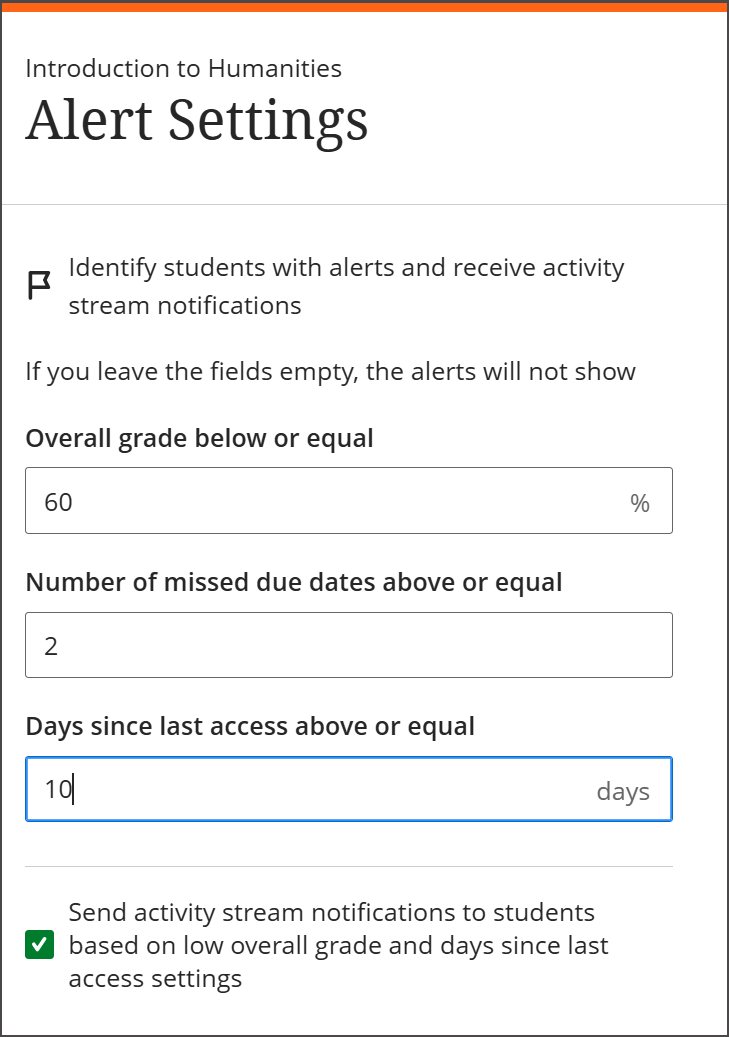
Er zijn verschillende opties voor het aanpassen van je waarschuwingen:
Wanneer het totaalcijfer van een student lager is dan of gelijk is aan een bepaald percentage
Als het aantal gemiste einddatums van een student hoger is dan of gelijk is aan een bepaald aantal
Als het aantal dagen sinds de laatste toegang van een student hoger is dan of gelijk is aan een bepaald aantal
Waarschuwingen voor dagen sinds laatste toegang zijn standaard ingesteld op 15 dagen inactiviteit van de student, maar je kunt de waarschuwingen per cursus aanpassen. Er zijn geen standaardinstellingen voor het verzenden van waarschuwingen over het totaalcijfer of gemiste einddatums.
Laat de waarschuwingsvelden leeg om waarschuwingen te verwijderen.
Je kunt ook selecteren of studenten waarschuwingen ontvangen in hun activiteitenstroom op basis van je instellingen voor een laag totaalcijfer en dagen sinds de laatste toegang.
Opmerking
Studenten ontvangen geen meldingen op basis van de waarschuwingsinstellingen voor gemiste einddatums in de cursus. Als een student zich aanmeldt voor waarschuwingen over gemiste einddatums, worden voor elk inhoudsitem waarschuwingen verzonden.
Waarschuwingsvlaggen
Studenten met waarschuwingen worden gemarkeerd met vlaggen in het rapport Cursusactiviteit. Zo herken je studenten die risico lopen, zelfs in grotere cursussen.
Tabelweergave
In de tabelweergave staan vlaggen naast studenten die voldoen aan de waarschuwingsvoorwaarden die je hebt ingesteld voor totaalcijfer, gemiste einddatums en dagen sinds laatste toegang. Beweeg de muis over een vlag om het type waarschuwing te bekijken.

Je kunt de lijst met studenten filteren op waarschuwingen, je richten op studenten die meer aandacht nodig hebben en hun zo nodig een bericht sturen. Er zijn drie filteropties:
Alle studenten
Studenten met waarschuwingen
Studenten zonder waarschuwingen
In de download van het CSV-bestand geven de waarschuwingskolommen Laag totaalcijfer, Gemiste einddatums en Laatste toegang aan wanneer een student een waarschuwing heeft.

Spreidingsdiagram
In het spreidingsdiagram worden studenten met ten minste één waarschuwing weergegeven als paarse stip. Selecteer de stip voor meer informatie over de student. Een gedeelte Waarschuwingen toont alle waarschuwingen van de geselecteerde student.

Activiteitenstroom
In de activiteitenstroom ontvang je een waarschuwing telkens wanneer een nieuwe student aan je waarschuwingsvoorwaarden voldoet. In een samenvattende melding zie je hoeveel studenten een waarschuwing hebben voor een laag totaalcijfer, gemiste einddatums of dagen sinds laatste toegang.
Als je de melding in je activiteitenstroom selecteert, word je doorgestuurd naar het rapport Cursusactiviteit. Het rapport is al gefilterd op studenten met waarschuwingen.
Opmerking
Het overzicht van studentwaarschuwingen in de activiteitenstroom is alleen beschikbaar voor cursussen met minimaal 10 en maximaal 2000 studenten. Cursussen met een aantal inschrijvingen buiten dat bereik ontvangen geen meldingen. Er verschijnen geen waarschuwingen in de activiteitenstroom totdat er ten minste twee weken activiteit in de cursus is geweest.

Je ontvangt aan het begin van je cursus ook een melding wanneer er voldoende activiteit en cijfergegevens zijn om waarschuwingen te ontvangen.
Om deze waarschuwingen te verzenden, moet ten minste 50% van de studenten ten minste één beoordeeld item hebben en moet de specifieke student de afgelopen week ten minste dertig minuten activiteit hebben gehad.

Je kunt deze meldingen in- of uitschakelen in de instellingen van je activiteitenstroom. Schakel de selectievakjes onder Studentwaarschuwingen in of uit om de waarschuwingen voor het rapport Cursusactiviteit aan te passen. Het selectievakje links van Studentwaarschuwingen past je instellingen toe op alle meldingen. Open dit paneel door bovenaan de pagina met de activiteitenstroom de knop Instellingen te selecteren.

Meldingsinformatie
De volgende tabel is bedoeld voor beheerders en cursusleiders. De tabel koppelt de systeeminstellingen van de beheerder aan de bijbehorende instellingen voor de activiteitenstroom van de cursusleider en de meldingsberichten, inclusief de regels voor het activeren van de waarschuwing.
Een nachtelijk proces stelt vast of er nieuwe studenten met waarschuwingen zijn en stuurt je een melding met een overzicht van de studentwaarschuwingen in de cursus.
Een studentwaarschuwing kan bijvoorbeeld 5 studenten met waarschuwingen voor laatste toegang, 3 studenten met waarschuwingen voor een laag totaalcijfer en 10 studenten met waarschuwingen voor gemiste einddatums bevatten.
Meldingsinstelling beheerder | Instelling activiteitenstroom | Meldingsbericht | Regels |
|---|---|---|---|
Studentactiviteit beschikbaar | Als er activiteitsgegevens beschikbaar zijn, studenten herkennen die deelnemen of mogelijk hulp nodig hebben | Bekijk de studentactiviteit voor deze cursus. Met activiteitsgegevens kun je studenten herkennen die deelnemen of mogelijk hulp nodig hebben. | De mediane activiteit van studenten in de cursus moet de afgelopen week ten minste 30 minuten zijn. Deze melding wordt maar één keer per cursus verzonden. |
Cijfergegevens student beschikbaar | Als er cijfergegevens beschikbaar zijn, cijfers vergelijken met activiteitsniveaus | Bekijk de studentactiviteit en cijfers voor deze cursus. Vergelijk de cijfers van studenten met hun activiteitsniveau. | Ten minste 50% van de studenten die voor een cursus zijn ingeschreven, moet ten minste één beoordeeld item hebben. Deze melding wordt maar één keer per cursus verzonden. |
Waarschuwing laatste toegang student voor cursusleiders | Waarschuwing voor laatste toegang | Studentwaarschuwingen: 1 met waarschuwing voor laatste toegang | Er is ten minste 1 student met een nieuwe waarschuwing voor laatste toegang. Deze waarschuwing wordt gegeven omdat een student zich binnen het aantal dagen dat je hebt ingesteld niet bij je cursus heeft aangemeld. |
Waarschuwing laag totaalcijfer student voor cursusleiders | Laag totaalcijfer | Studentwaarschuwingen: 1 met waarschuwing voor laag totaalcijfer | Er is ten minste 1 student met een nieuwe waarschuwing voor een laag totaalcijfer. Deze waarschuwing wordt gegeven omdat het totaalcijfer van een student onder een percentage is gezakt dat je hebt ingesteld. |
Waarschuwing gemiste einddatums studenten voor cursusleiders | Waarschuwing voor gemiste einddatums | Studentwaarschuwingen: 1 met waarschuwing voor gemiste einddatum | Er is ten minste 1 student met een nieuwe waarschuwing voor een gemiste einddatum. Dit komt doordat een student meer einddatums heeft gemist dan het aantal dat je hebt ingesteld. |
Over het aantal gemiste einddatums
Aan de hand van het aantal gemiste einddatums kun je zien of je studenten hun werk op tijd indienen. Studenten die voldoen aan je instellingen voor het aantal gemiste einddatums, worden weergegeven in de tabel en het spreidingsdiagram van het rapport Cursusactiviteit, in het gedownloade CSV-bestand en in je activiteitenstroom. Je ontvangt elke dag meldingen in de activiteitenstroom voor nieuwe studenten die voldoen aan de waarschuwing voor het aantal gemiste einddatums.
Gemiste einddatums worden meegeteld wanneer een student in de volgende gevallen niet vóór de einddatum indient:
Beoordelingen, inclusief groepsbeoordelingen en formatieve beoordelingen
Beoordelingen met de optie ‘Inzendingen offline verzamelen’ geselecteerd – wanneer je een poging maakt en een inzenddatum en -tijd na de einddatum invoert
Beoordelingen met de optie ‘Studentnamen verbergen’ geselecteerd – je ontvangt pas waarschuwingen nadat alle inzendingen van studenten zijn beoordeeld en de namen van studenten weer zichtbaar zijn
Beoordeelde discussies en dagboeken, SCORM-pakketten waarvoor de optie ‘Individuele SCO’s beoordelen’ is geselecteerd in de SCORM-instellingen
Andere functies van derden, zoals LTI en Respondus
Uitzonderingen op het aantal gemiste einddatums:
Het werk van studenten met een aanpassing voor de einddatum wordt nooit als te laat gemarkeerd.
Studenten met een uitzondering op de einddatum krijgen alleen een gemiste einddatum als de uitzonderingsdatum verstrijkt zonder inzending.
Het werk van studenten met een vrijstelling wordt nooit als te laat gemarkeerd. Een student met een vrijstelling heeft geen gemiste einddatums voor de activiteit waarvoor vrijstelling geldt.
Verborgen inhoud met een einddatum of inhoud met vrijgavevoorwaarden op basis van datum, tijd of prestaties wordt meegeteld in het aantal gemiste einddatums.
Inhoud met een einddatum en vrijgavevoorwaarden voor individuele cursusleden of groepen telt alleen een gemiste einddatum voor die studenten of groepen die in de voorwaarde zijn opgenomen en die de einddatum missen.
Nieuwe items met een einddatum die aan de cijferlijst worden toegevoegd, worden niet meegeteld in het aantal gemiste einddatums.
Opmerking
Voor beheerders: in het Configuratiescherm voor systeembeheer staat een configuratieoptie voor het aantal gemiste einddatums met de naam Statistiek en waarschuwing voor gemiste einddatums opgenomen in het rapport Cursusactiviteit. Standaard is deze optie ingeschakeld. Als de optie voor gemiste einddatums is uitgeschakeld, toont het rapport Cursusactiviteit nog steeds het totaalcijfer, de uren in de cursus en de dagen sinds laatste toegang van studenten.