Meldingen
Note
Deze documentatie is vertaald met behulp van AI-ondersteunde machinevertaling. Vertalingen worden geleverd 'zoals ze zijn', zonder garantie van de juistheid ervan. De Engelse versie van deze inhoud is de officiële en leidende versie.
In het deelvenster Meldingsinstellingen de pagina Activiteit kun je kiezen welke meldingen je ontvangt over activiteit in je cursussen.
Updates: Kies welke activiteiten in je streams worden weergegeven.
E-mail: als je meldingen per e-mail wilt ontvangen, voeg je een e-mailadres toe aan je profielpagina. Geef vervolgens aan hoe vaak en voor welke activiteiten je meldingen wilt krijgen.
Pushmeldingen: Als je pushmeldingen wilt ontvangen, kies dan hoe vaak en voor welke activiteiten je meldingen wilt krijgen. De meldingen verschijnen op je mobiele apparaat als je Blackboard LMS App hebt geïnstalleerd.
Instellen hoe en wanneer je meldingen ontvangt
Je kunt aangeven welke typen meldingen je wilt ontvangen en op welke manier.
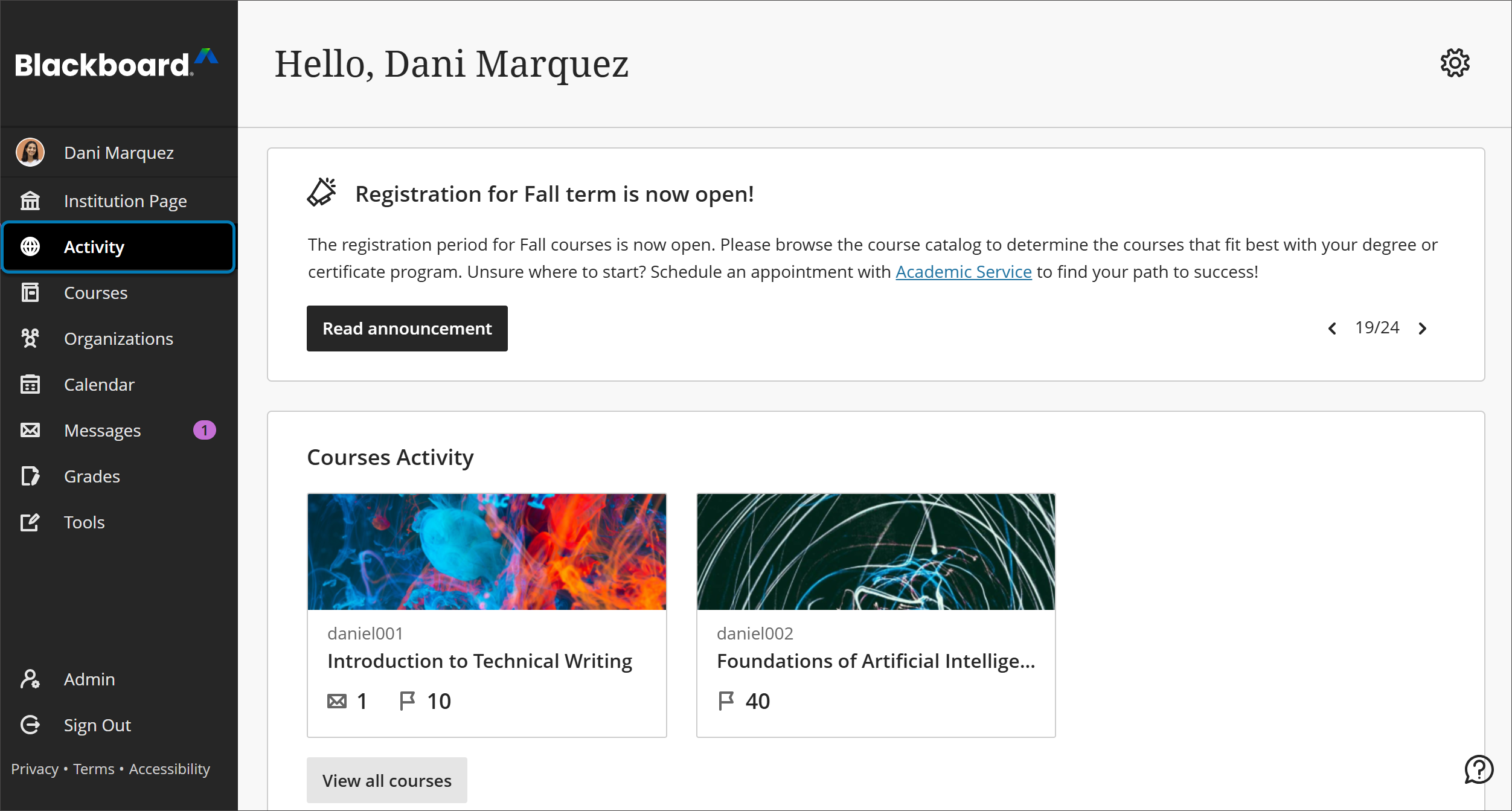
Op de pagina Activiteiten selecteer je het pictogram Instellingen om het venster Meldingsinstellingen te openen. Je kunt deze instellingen ook weergeven vanaf je profielpagina.
Streammeldingen
Je kunt instellen welke activiteiten in je stream worden weergegeven. Selecteer het tabblad Streaminstellingen.
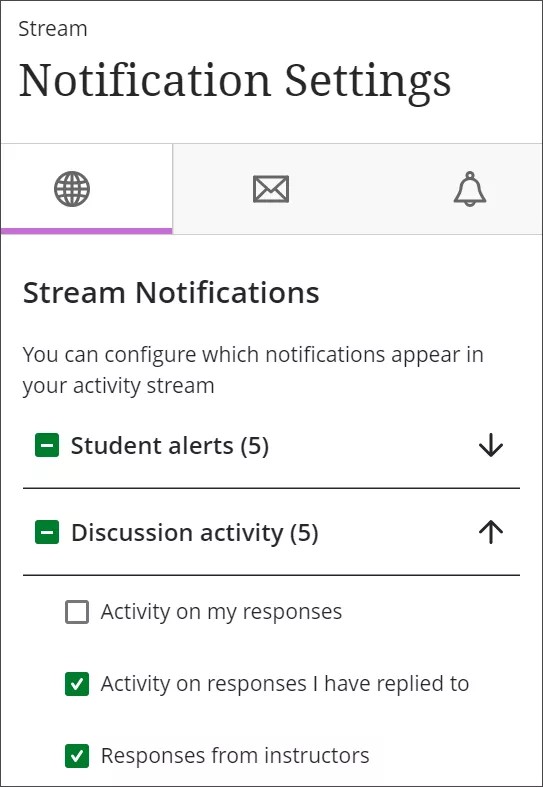
Meldingen voor einddatums en items die kunnen worden beoordeeld, worden altijd in je stream weergegeven.
Voor alle andere activiteiten kun je zelf kiezen welke meldingen je wilt ontvangen. Tot de opties behoren onder andere nieuwe inhoud, meldingen voor studenten, discussies en agenda-afspraken. Alles, een deel of niets selecteren. Als je geen meldingen meer wilt ontvangen voor een bepaald activiteitstype, vink dan het selectievakje uit.
E-mail notificaties
Selecteer het tabblad Instellingen voor e-mailmeldingen.
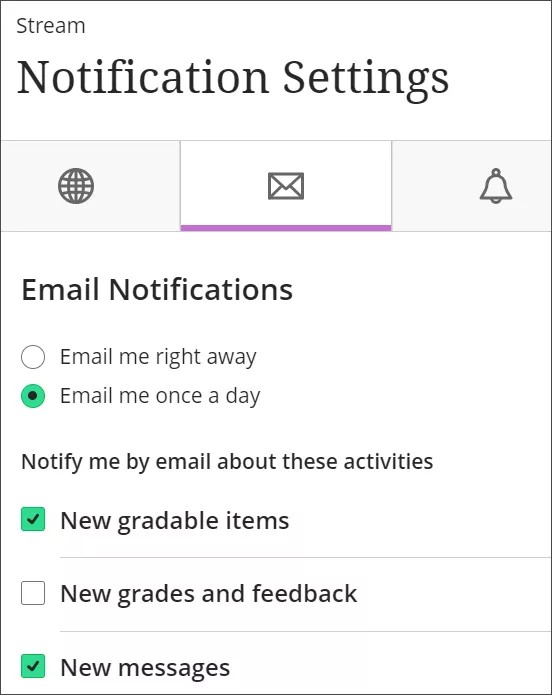
Als je geen e-mailadres hebt toegevoegd aan je profielpagina, zie je geen opties op het tabblad E-mailmeldingen.
Opmerking
Activiteiten van de organisatie veroorzaken geen meldingen per e-mail.
Kies hoe vaak je e-mails wilt ontvangen voor activiteiten in al je cursussen:
Stuur me meteen een e-mail: je krijgt afzonderlijke meldingen voor elke activiteit die je kiest in de lijst.
E-mail mij één keer per dag: alle meldingen worden verzameld en één keer per dag verstuurd op een tijdstip dat door de instelling wordt bepaald.
Kies voor elke frequentie welke soorten activiteiten meldingen activeren. Je kunt kiezen uit discussies, beoordeelbare opdrachten, berichten, lesmateriaal, inleverdata en de beschikbaarheid van nieuwe cursussen. Als je geen e-mails meer wilt ontvangen voor een bepaald activiteitstype, vink dan het selectievakje uit.
Gerestaureerde banen
Als een van je cursuspakketten is hersteld, krijg je een e-mail met het aantal nieuwe items. Selecteer de koppeling om naar de cursus te gaan.
SMS-meldingen
Meldingen via sms zijn beschikbaar als je instelling vóór 3 augustus 2023 Connect SMS Service heeft gebruikt. In dat geval blijven meldingen via sms aangeboden en blijven bestaande meldingsinstellingen voor sms van kracht.
Pushmeldingen
Pushmeldingen worden verstuurd naar het mobiele apparaat waarop je de app Blackboard LMS App hebt geïnstalleerd. Je kunt op de volgende manieren instellen welke pushmeldingen je op je mobiele apparaat ontvangt:
Blackboard LMS op het web: Log in op Blackboard LMS via een webbrowser en ga naar je Activiteitenpagina. Selecteer het pictogram Instellingen. Selecteer in het paneel Meldingsinstellingen het tabblad Instellingen voor pushmeldingen’.
Blackboard LMS App: Selecteer Instellingen in het hoofdmenu van de app. Beheer je instellingen voor pushmeldingen aan op basis van je apparaat.
Kies voor welke soorten activiteiten je pushmeldingen wilt ontvangen. Je kunt kiezen uit nieuwe inhoud, discussies en reacties op discussies. Als je geen pushmeldingen meer wilt ontvangen voor een bepaald activiteitstype, vink dan het selectievakje uit.
Video: Meldingsinstellingen
De volgende video met commentaar geeft een visuele en auditieve weergave van een deel van de informatie op deze pagina. Voor een gedetailleerde beschrijving van wat er in de video te zien is, open de video op Vimeo.