ORIGINAL Willekeurige blokken
Note
Deze documentatie is vertaald met behulp van AI-ondersteunde machinevertaling. Vertalingen worden geleverd 'zoals ze zijn', zonder garantie van de juistheid ervan. De Engelse versie van deze inhoud is de officiële en leidende versie.
Je kunt opgeven dat er een willekeurige selectie van vragen moeten worden aangeboden als een student de toets gaat maken.
Wanneer je een toets samenstelt in de originele cursusweergave, kun je willekeurige blokken gebruiken om er zeker van te zijn dat elke student een andere versie van de toets krijgt. Willekeurige blokken trekken alleen vragen uit pools, dus je moet eerst minstens één vragenpool aanmaken.
Gebruikte terminologie voor beoordelingen in Ultra-cursusweergave en originele cursusweergave
Op basis van gebruikersonderzoek en actuele industriestandaarden hebben we enkele wijzigingen doorgevoerd in de namen van beoordelingsfuncties. In de Ultra-cursusweergave wordt de nieuwe terminologie gebruikt, die is afgestemd op de huidige standaarden.
In deze tabel zie je een overzicht van de namen van de functies voor beoordelingsvragen in de twee cursusweergaven.
Ultra-cursusweergave | Originele cursusweergave |
|---|---|
Bekijk een video over willekeurige blokken
Video: Hoe maak je een willekeurig blok met toetsvragen legt het aanmaken van willekeurige blokken uit. Je leert hoe je het aantal vragen dat je wilt tonen bewerkt en hoe je de vraagpunten kunt aanpassen.
Willekeurig blokken
Bij willekeurige blokken worden vragen alleen opgehaald uit pools. Je kunt meer dan één pool gebruiken voor het selecteren van vragen. Je moet eerst ten minste één vragenpool maken.
Het is niet mogelijk een willekeurig blok vragen uit een andere toets of enquête toe te voegen.
Je kunt geen willekeurige blokken gebruiken in een enquête of pool.
Je kiest het aantal vragen dat je wilt weergeven uit het willekeurige blok. Je kunt bijvoorbeeld drie van de 50 vragen weergeven. De vragen worden dan willekeurig verdeeld, zodat iedere student een andere set met drie vragen krijgt.
Je kunt studenten ook alle vragen uit het blok laten zien. De vragen worden voor iedere student in willekeurige volgorde gezet.
Vragensets of willekeurige blokken
Hoewel zowel vraagsets als willekeurige blokken vragen willekeurig aan studenten leveren, verschillen de twee kenmerken duidelijk:
Voor vragensets kun je handmatig vragen kiezen uit alle toetsen, enquêtes en pools. Bij willekeurige blokken worden vragen alleen geselecteerd uit pools, wat betekent dat je geen vragen uit andere toetsen of enquêtes kunt opnemen.
Je kunt zoeken naar vragen en bladeren door metagegevens om vragensets te maken. Dit is niet mogelijk als je willekeurige blokken gaat samenstellen.
Je kunt vragen verwijderen uit een vragenset. De vraag wordt dan verwijderd uit de set, maar niet uit de cursus. Het is niet mogelijk om vragen te verwijderen binnen een willekeurig blok. Als je een vraag niet wilt opnemen in een blok met willekeurige vragen, verwijder de vraag dan uit de pool waarin de vraag is opgenomen.
Nadat je de selecties hebt gemaakt, stel je hetzelfde aantal mogelijke punten in voor alle vragen in de set of het blok. Als je een andere puntwaarde wilt toewijzen aan een vraag, moet je de vraag afzonderlijk toevoegen, dus niet opnemen in een blok of set.
Maak een willekeurige blok vragen
Wanneer je vragen als een willekeurig blok toevoegt, wordt elke vraag gekoppeld, niet gekopieerd. Als je de oorspronkelijke vraag wijzigt, wordt automatisch de gewijzigde versie van de vraag weergegeven.
Als het is ingeschakeld, zorg dan dat je de pop-up blocker voor Blackboard uitschakelt zodat je toegang hebt tot het pop-up venster Willekeurige blokken aanmaken.
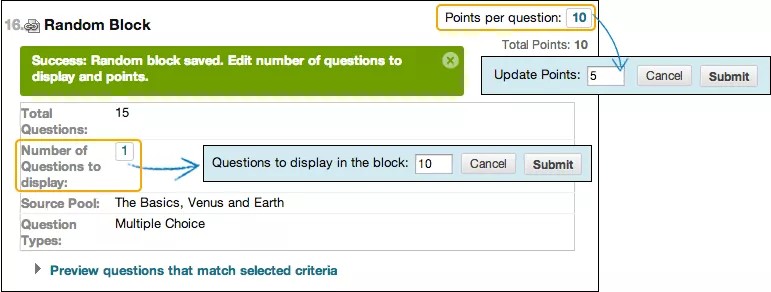
Open de toets. Selecteer in het menu Vraag Hergebruiken Willekeurig Blok aanmaken.
Schakel in het pop-upvenster selectievakjes in voor een of meer pools.
Schakel het selectievakje in van ten minste één vraagtype dat je wilt gebruiken. Alle vragen die voldoen aan de criteria worden weergegeven.
Selecteer Verzenden. Het Testcanvas verschijnt en toont een succesmelding. Het willekeurige blok met vragen wordt aan de toets toegevoegd.
Selecteer het aantal vragen om te tonen om toegang te krijgen tot het pop-upvenster en typ het aantal vragen dat je wilt dat studenten zien. Selecteer Verzenden.
Selecteer Punten per vraag om toegang te krijgen tot het pop-upvenster. Typ een puntwaarde. Deze puntwaarde wordt toegewezen aan elke vraag in het willekeurige blok. Het is niet mogelijk afzonderlijke puntwaarden toe te wijzen voor individuele vragen in hetzelfde willekeurige blok. Om die reden is het misschien beter alleen vragen op te nemen met ongeveer dezelfde moeilijkheidsgraad.
Selecteer Voorbeeldvragen die overeenkomen met geselecteerde criteria om de lijst met vragen uit te breiden of in te vouwen. U kunt individuele vragen weergeven en bewerken.
Belangrijk
Het is niet mogelijk om vragen te verwijderen binnen een willekeurig blok. Als je een vraag niet wilt opnemen in het willekeurige blok, verwijder de vraag dan uit de pool waarin de vraag is opgenomen.
Bewerk en verwijder willekeurige blokken
Open het menu van een willekeurig blok om het blok te bewerken of te verwijderen. Op het Test Canvas kun je de puntenwaarde voor elke vraag in het willekeurige blok veranderen of het aantal vragen dat je in de test wilt gebruiken.