Groepsopdrachten maken en toewijzen
Note
Deze documentatie is vertaald met behulp van AI-ondersteunde machinevertaling. Vertalingen worden geleverd 'zoals ze zijn', zonder garantie van de juistheid ervan. De Engelse versie van deze inhoud is de officiële en leidende versie.
Een groepsopdracht maken en toewijzen
Selecteer op de pagina Nieuwe opdracht het pictogram Instellingen om het deelvenster Opdrachtinstellingen te openen.
Geef een einddatum op en selecteer de instellingen die je wilt toepassen op de groepsopdracht:
Je kunt ook klassikale gesprekken toestaan voor een groepsopdracht. Studenten kunnen deelnemen aan een discussie met alle cursusdeelnemers of met alleen groepsleden.
Je kunt er ook voor kiezen om inzendingen offline te verzamelen, zodat groepen geen inzendingen hoeven te uploaden. Je kunt instructies, bestanden, een rubriek en doelen toevoegen, zodat de groepen zich kunnen voorbereiden op het offline werk. Het is ook mogelijk om gesprekken in te schakelen voor offline werk.
Je kunt een toegangscode uitgeven om te bepalen wanneer groepen een groepsopdracht kunnen inleveren. Op dit moment worden er willekeurige toegangscodes gegenereerd door het systeem. Je kunt de toegangscodes niet aanpassen.
Belangrijk
Op dit moment is het niet mogelijk om een groepsopdracht te maken met meerdere pogingen, een tijdslimiet, verborgen namen, of parallelle beoordeling.
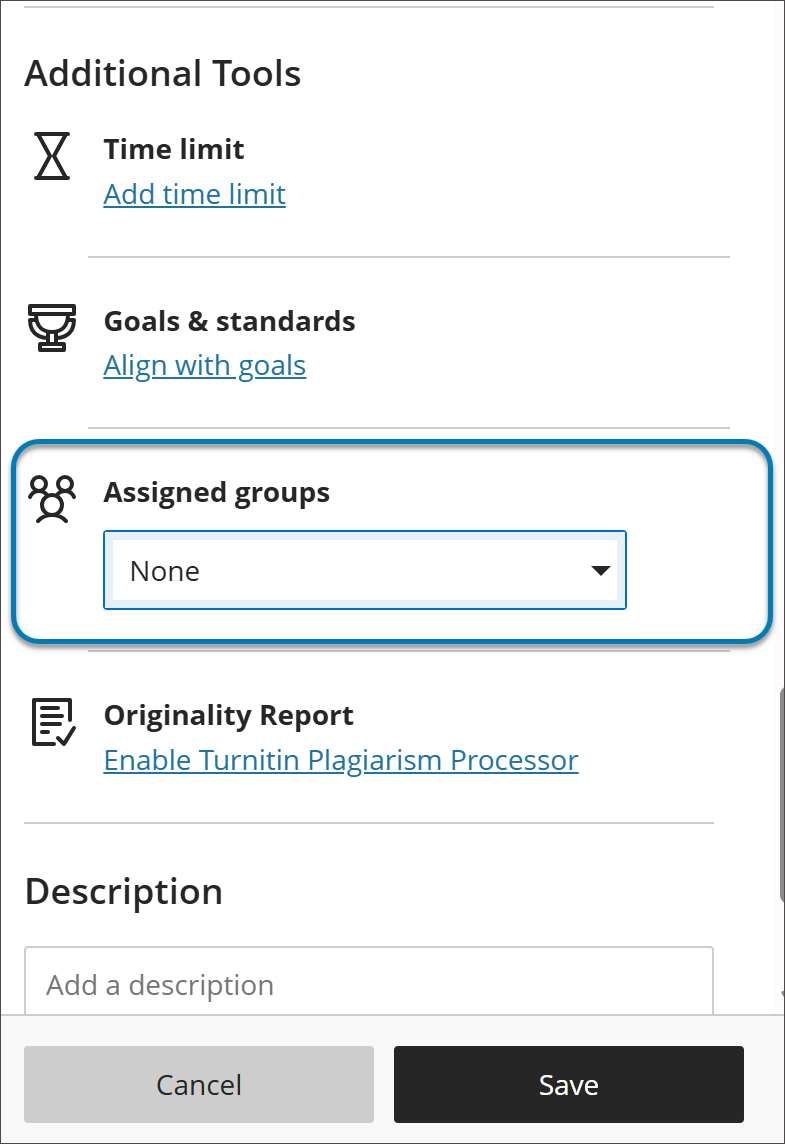
Selecteer Toewijzen aan groepen.
How you assign groups is based on which version of Groups your institution has configured. Read more in next section.
Assign groups to an assignment
Belangrijk
The reimagined Groups experience is available if your institution's Blackboard LMS administrators have turned it on. It becomes the default experience for all courses in January 2027. Until then, what you see after you select Assign to groups depends on which experience your course uses.
Assign groups in the new Groups experience
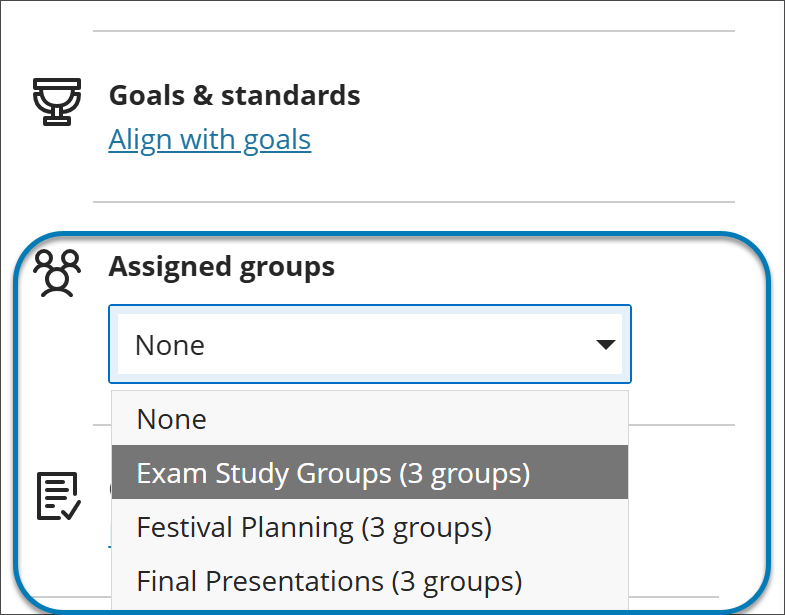
Select a group set that already exists in your course. You can't create groups from the assignment settings.
To use a new group set, create it first on the Groups tab of the Course Content page, then return to the assignment and select it.
Assign groups in the previous Groups experience
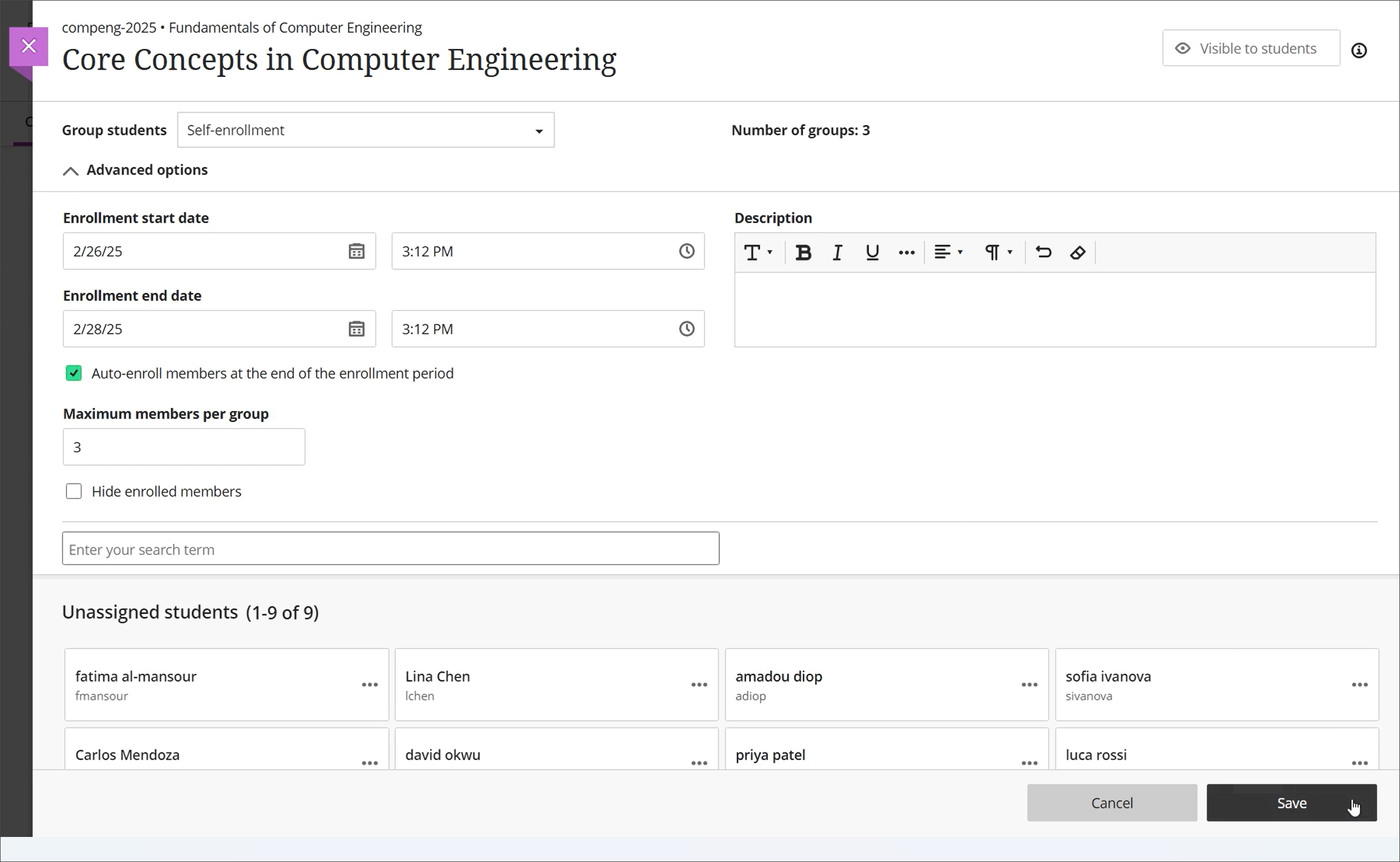
Select Assign groups, which sends you to a page to create a new group set or assign existing groups.
In the Group students menu, choose Custom, Randomly assign, Self-enrollment, or Reuse groups.