Open vragen
Note
Deze documentatie is vertaald met behulp van AI-ondersteunde machinevertaling. Vertalingen worden geleverd 'zoals ze zijn', zonder garantie van de juistheid ervan. De Engelse versie van deze inhoud is de officiële en leidende versie.
Een open vraag maken
Studenten moeten open vragen beantwoorden door een antwoord in een tekstvak te typen. Dit type vragen moet je handmatig beoordelen.
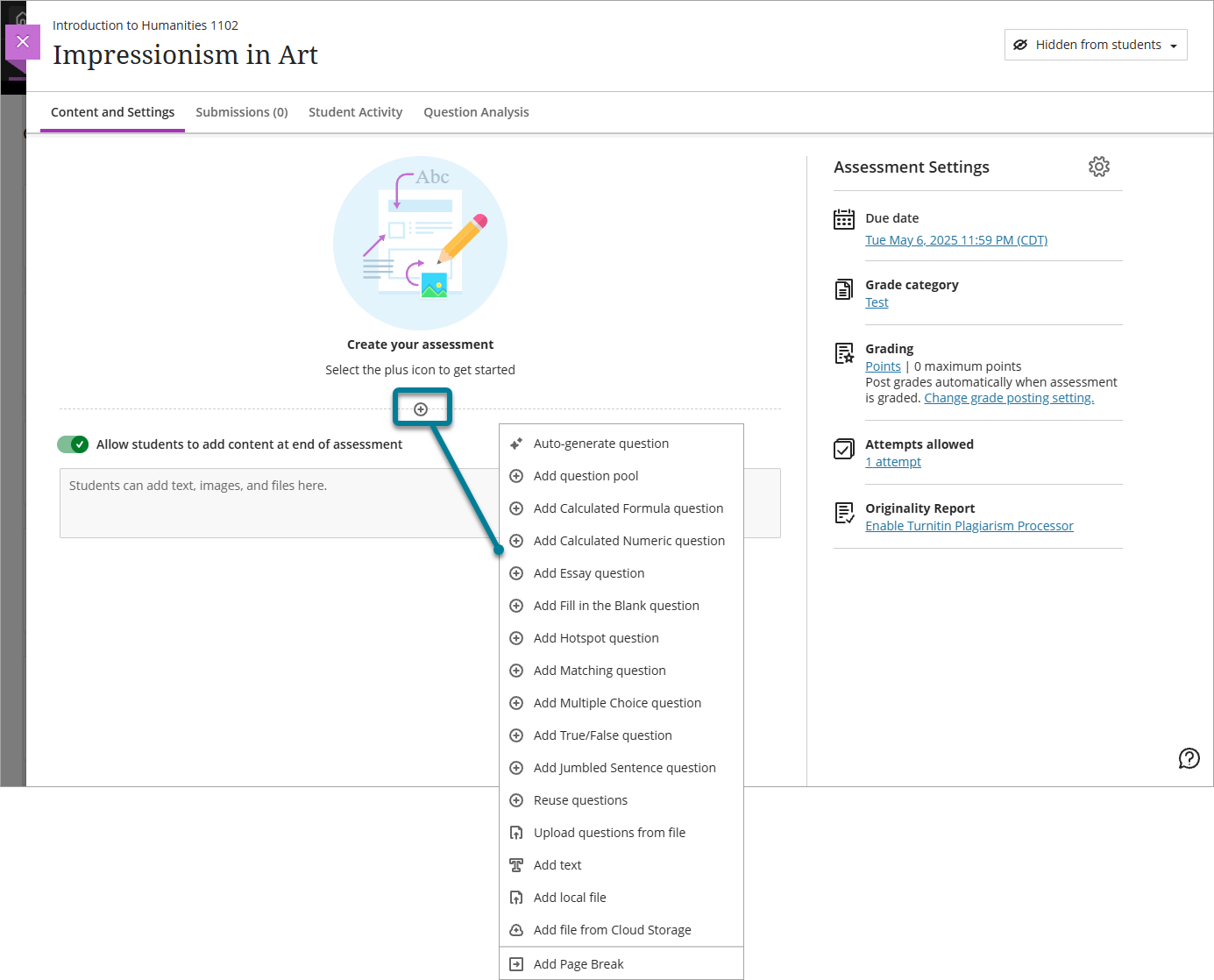
Wanneer je een toets maakt, selecteer je het plusteken om het menu te openen en selecteer je Open vraag toevoegen.
Het gebied Toetsinhoud wordt geopend, waar je de open vraag kunt typen.
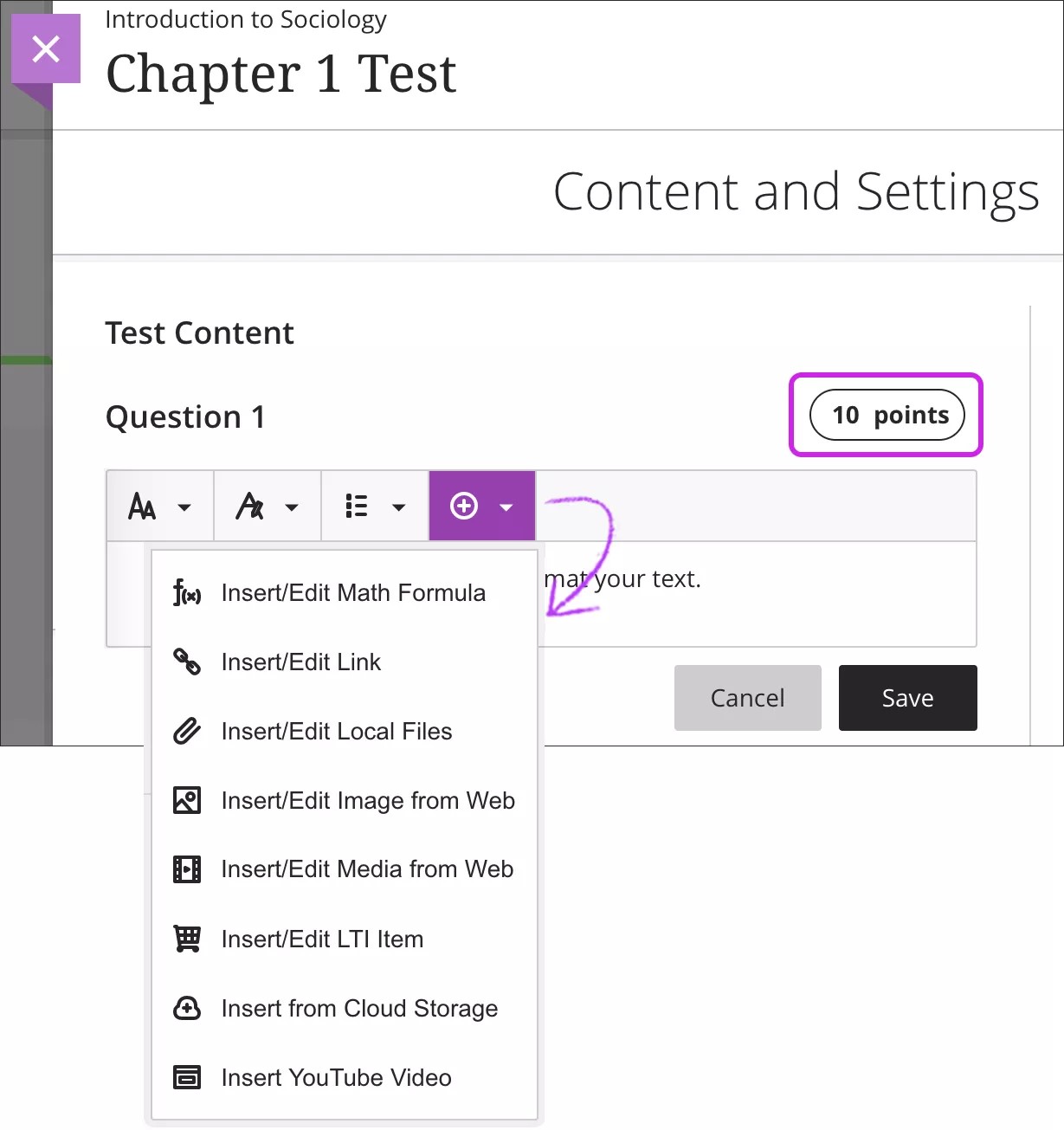
Selecteer het vak Punten als je een andere waarde wilt typen.
Studenten kunnen standaard 10 punten verdienen voor een vraag.
Om de inhoud van een toets overzichtelijk te houden, kun je bestanden toevoegen binnen afzonderlijke vragen. Maak een keuze in het menu Inhoud invoegen van de editor, zoals Vanuit cloudopslag invoegen. Als je toegevoegde bestanden wilt bewerken, activeer je de bewerkingsmodus voor de vraag.
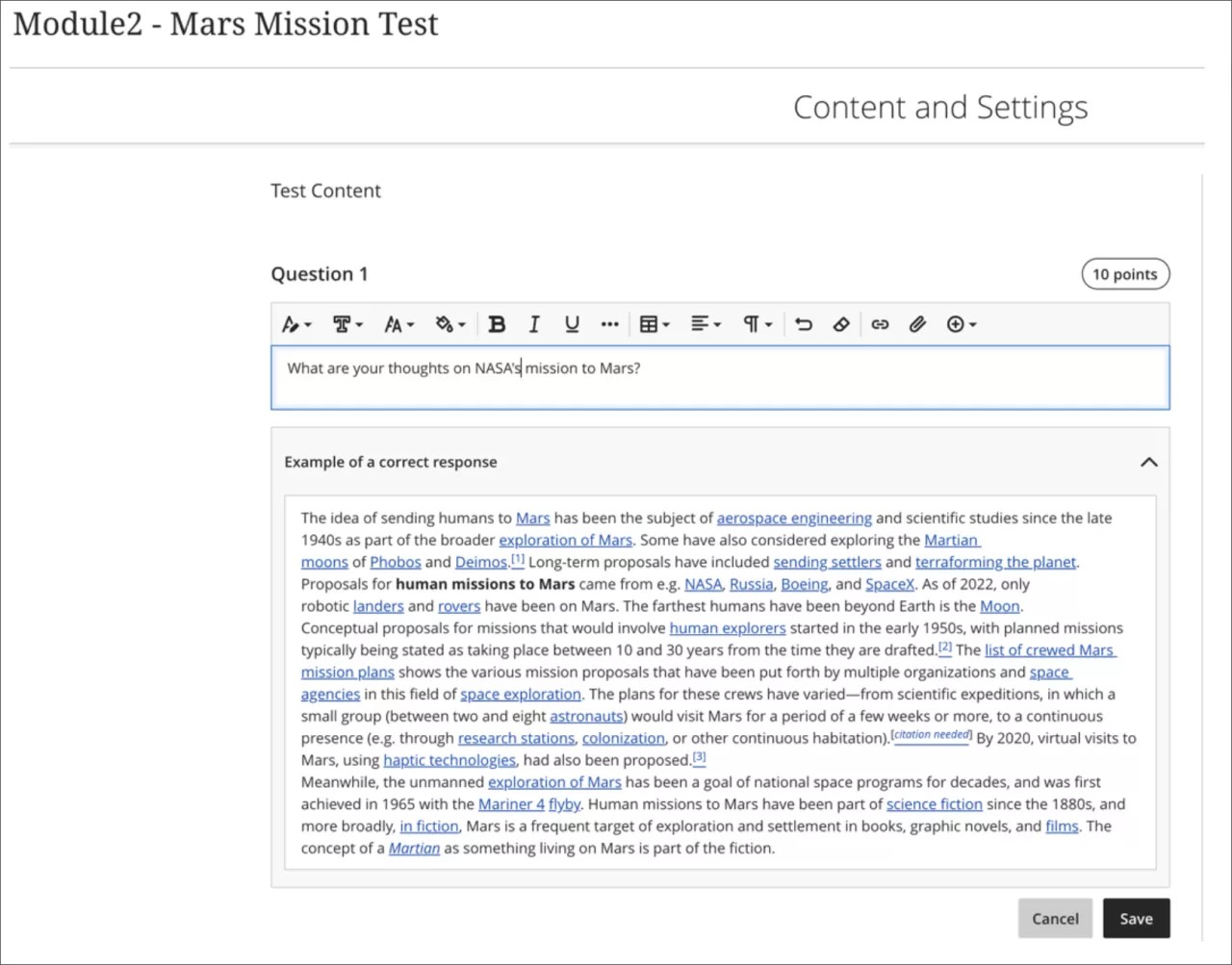
Met de opties in de editor kun je de tekst opmaken.
Selecteer Opslaan.
Tip
Druk op ALT + F10 om de focus naar de werkbalk van de editor te verplaatsen. Op een Mac gebruik je Fn + ALT + F10. Gebruik de pijltoetsen om een optie te selecteren, zoals een genummerde lijst.
Een antwoordvoorbeeld toevoegen
Je kunt een antwoordvoorbeeld toevoegen voor open vragen als referentie bij het beoordelen.
Opmerking
Het voorbeeld van een juist antwoord wordt niet aan de studenten getoond wanneer de toets is ingesteld voor de Lockdown Browser.
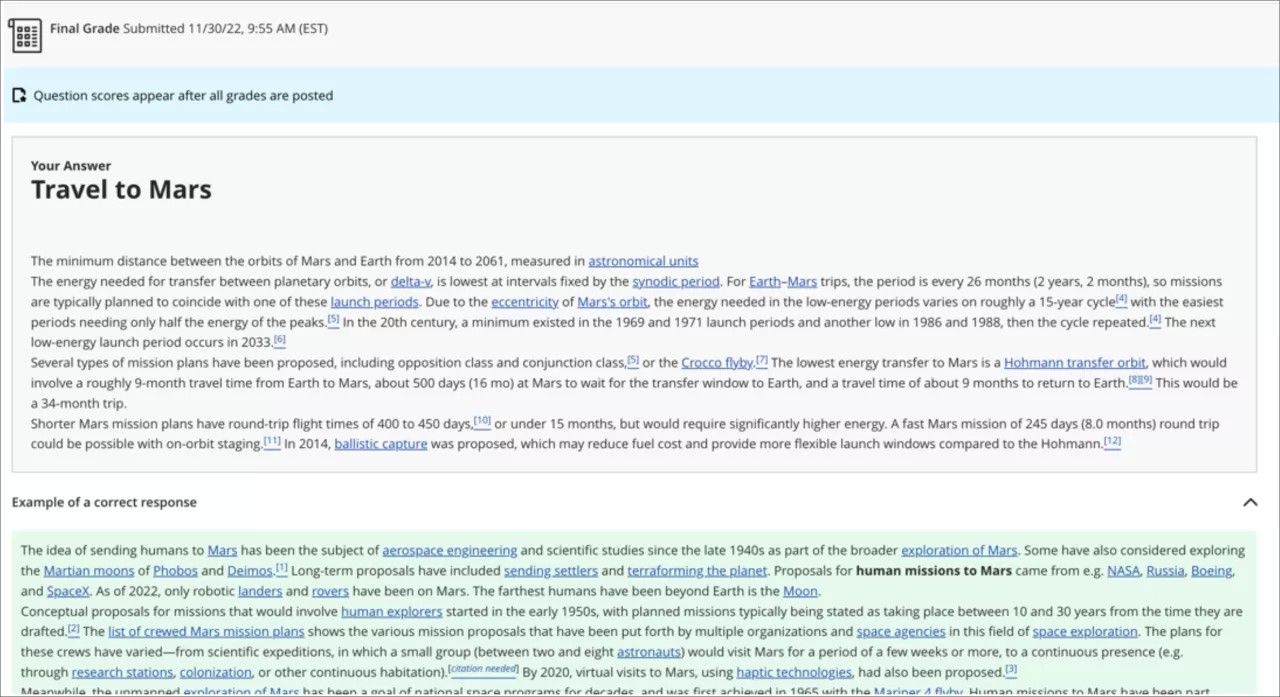
Studenten kunnen het modelantwoord zien wanneer ze hun resultaten bekijken, als de test is geconfigureerd om de juiste antwoorden weer te geven. Studenten zien het antwoordvoorbeeld niet wanneer ze een toets maken.