ORIGINAL Kalender
Note
Deze documentatie is vertaald met behulp van AI-ondersteunde machinevertaling. Vertalingen worden geleverd 'zoals ze zijn', zonder garantie van de juistheid ervan. De Engelse versie van deze inhoud is de officiële en leidende versie.
Altijd actueel!
Het is niet altijd makkelijk om de juiste prioriteit te stellen. De agenda is een geconsolideerde weergave van alle gebeurtenissen voor een gebruiker, afkomstig van de instelling, een cursus, een organisatie of de gebruiker zelf. Je kunt gebeurtenissen weergeven op dag, week of maand. U kunt gebeurtenissen in de toekomst en in het verleden weergeven en ordenen met behulp van categorieën.
U kunt de cursusagenda gebruiken om datums door te geven aan studenten waarop activiteiten zijn gepland die betrekking hebben op de cursus. Activiteiten in de cursusagenda worden weergegeven aan alle leden van de cursus. Veelvoorkomende vermeldingen in de agenda zijn aankondigingen van toetsen, inleverdatums voor opdrachten of speciale bijdragen. Cursusitems met een einddatum worden automatisch opgenomen in de cursusagenda. Alleen cursusleiders kunnen activiteiten toevoegen aan de agenda van een cursus.
In verschillende regio's wordt de kalender anders weergegeven: de eerste dag van de week is bijvoorbeeld niet overal hetzelfde. In de agenda wordt de algemeen gebruikte eerste dag van de week weergegeven op basis van de geselecteerde taal van een gebruiker. Je kunt je taal wijzigen in het gebruikersprofiel. Beheerders kunnen de eerste dag van de week in hun taalpakket aanpassen.
Opmerking
Niet-beoordeelde items met een einddatum, zoals taken, worden niet automatisch in de agenda weergegeven. Je moet deze activiteiten rechtstreeks aan de cursusagenda's toevoegen, zodat studenten ze kunnen zien.
Een video over de agenda bekijken
De volgende ingesproken video geeft een visuele en auditieve voorstelling van sommige informatie op deze pagina. Als je een gedetailleerde beschrijving wilt van wat er wordt weergegeven in de video, open je de video op Youtube, navigeer je naar Meer acties en selecteer je Transcriptie openen.
In de video 'Gebruik de kalender' wordt uitgelegd hoe u de kalender kunt gebruiken om uw evenementen en vervaldatums bij te houden.
De agenda openen en erin navigeren
Je kunt de agenda weergeven vanuit een cursus, het paneel Tools op het tabblad Mijn instituut en Mijn Blackboard.
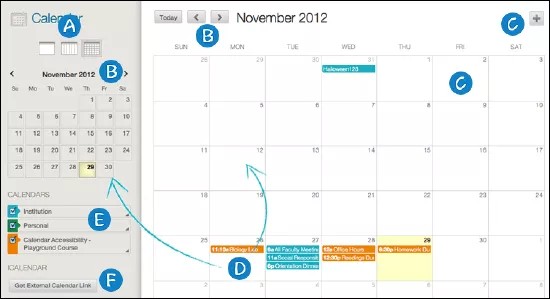
Gebeurtenissen weergeven op dag, week of maand.
Gebruik de pijlen om naar een andere maand te gaan.
Selecteer het plusteken (+) om een nieuwe gebeurtenis te maken. Je kunt ook een selecteren klikken om een gebeurtenis te maken. Kies de gewenste agenda voor de activiteit, selecteer de datum en tijd en typ een beschrijving.
Opmerking
Studenten kunnen geen activiteiten toevoegen aan de agenda van een cursus of de school.
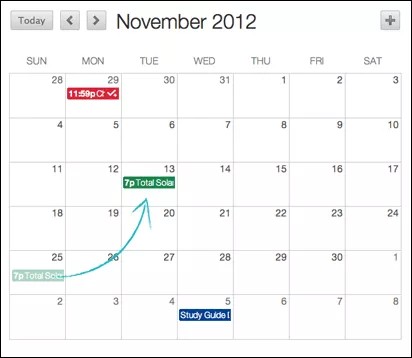
Selecteer een activiteit om deze te beheren. Je kunt een gebeurtenis ook naar een andere datum slepen.
Selecteer de agenda's die u wilt weergeven, bijvoorbeeld alleen de agenda van de cursus of uw eigen agenda. Standaard worden alle agenda's weergegeven. Je kunt elke agenda een eigen kleur geven, zodat je snel kunt zien bij welke agenda een bepaalde gebeurtenis hoort.
Opmerking
Alle gebeurtenissen van de instelling worden opgenomen in de agenda van de instelling. Alle cursusgebeurtenissen, zoals opdrachten met een einddatum, worden opgenomen in de agenda van de desbetreffende cursus. Cursussen die je verbergt in de module Mijn cursussen op de pagina Mijn instituut worden ook verborgen in de lijst Agenda's.
Vraag een iCal-URL op om je agenda van Blackboard LMS te importeren in een externe agendatoepassing, zoals Google Agenda. Nadat de iCal-URL van Learn is ingesteld in een externe agenda, wordt deze dynamisch bijgewerkt met nieuwe gebeurtenissen uit de agenda in Blackboard LMS.
Opmerking
Het kan tot 24 uur duren voordat de gebeurtenissen in je externe agenda weergegeven worden. Externe agenda's kunnen niet worden geïmporteerd in de agenda van Blackboard LMS.
De gewenste weergave kiezen
Je kunt de eerste dag van de week kiezen in je persoonlijke instellingen in Mijn Blackboard. Je kunt verder kiezen uit vier weergavemodi voor agenda's:
Alleen Gregoriaans
Gregoriaans met Hijri datumconversie tussen haakjes
Alleen Hijri
Hijri met Gregoriaanse datumconversie tussen haakjes
Een evenement aanmaken
Selecteer het plusteken (+) of selecteer een specifieke datum om een gebeurtenis te maken.
Vul het veldNaam van gebeurtenis in.
Kies de agenda waaraan je de gebeurtenis wilt toevoegen, zoals je persoonlijke agenda.
Opmerking
Alleen cursusleiders en beheerders kunnen gebeurtenissen toevoegen aan cursusagenda's en de agenda Instelling.
Selecteer de begin- en eindtijd van de gebeurtenis.
Vul het veld Beschrijving van gebeurtenis in. De beschrijving van een evenement mag maximaal 4.000 tekens bevatten.
Selecteer Opslaan.
Een terugkerend evenement aanmaken
Schakel het selectievakje Herhalen in om er een terugkerende gebeurtenis of activiteit van te maken. Deze opties bepalen wanneer de gebeurtenis wordt herhaald.
Opties voor herhalen | Beschrijving |
|---|---|
Dagelijks | De gebeurtenis stopt na het opgegeven aantal keren of op een bepaalde datum. |
Wekelijks herhalen | De gebeurtenis wordt herhaald op een bepaalde dag van de week. De gebeurtenis stopt na X aantal keren of op een bepaalde datum. |
Maandelijks herhalen | De gebeurtenis wordt herhaald op een bepaalde dag van de maand (1-31) of dag van de week (eerste zondag, tweede maandag, etc.). De gebeurtenis stopt na X aantal keren of op een bepaalde datum. |
Bulk toevoegen (reeks) | U kunt een reeks maken met de opties voor herhalen. |
Bulk verwijderen (reeks) | U kunt de volledige reeks verwijderen die is gemaakt via de opties voor herhalen. |
Een exemplaar bewerken | U kunt een exemplaar van de reeks bewerken. Als je de datum/tijd van het exemplaar wijzigt, wordt dat exemplaar aangegeven met een verbroken pictogram om aan te geven dat het exemplaar niet meer voldoet aan de regels van de oorspronkelijke reeks. OpmerkingAls u de naam of beschrijving van een exemplaar wijzigt, wordt het exemplaar niet losgekoppeld van de reeks. |
Reeks bewerken (bekende beperking) | Op dit moment is het niet mogelijk een reeks te bewerken. Nadat je een reeks hebt gemaakt, kun je verschillende exemplaren tegelijk verwijderen of afzonderlijke exemplaren wijzigen. |
Een gebeurtenis bewerken of verwijderen
Een gebeurtenis wijzigen of verwijderen:
Ga in de hoofdweergave van de agenda naar de datum van de gebeurtenis.
Selecteer de gebeurtenis om deze te wijzigen of te verwijderen.
Sleep een gebeurtenis naar een andere datum in de hoofdweergave om de datum van de gebeurtenis aan te passen. De tijd en de agenda van de gebeurtenis blijven hierbij ongewijzigd.
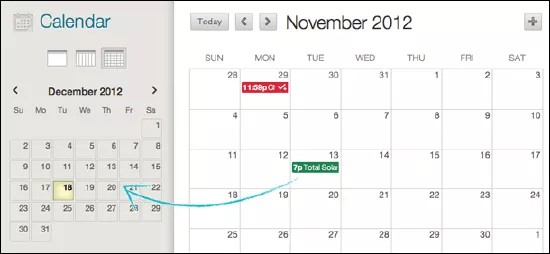
Je kunt een gebeurtenis ook van de hoofdweergave naar een andere datum in de kleinere maandweergave slepen om de datum te wijzigen.