Discussies maken
Note
Deze documentatie is vertaald met behulp van AI-ondersteunde machinevertaling. Vertalingen worden geleverd 'zoals ze zijn', zonder garantie van de juistheid ervan. De Engelse versie van deze inhoud is de officiële en leidende versie.
Discussies kunnen studenten aanmoedigen om kritisch na te denken over hun cursuswerk en te interageren met elkaars ideeën. Je kunt discussies starten voor bepaalde lessen of voor de cursus als geheel. Nadat je een discussie bent gestart, kun je reacties publiceren om studenten op weg te helpen.
De meestgebruikte vorm van interactie in een online cursus is via discussies die door de cursusleider worden gestart. Deelname en interactie in discussies gaat niet vanzelf. Je moet de discussie zorgvuldig integreren in de cursus. Om interessante en zinvolle discussie te stimuleren, moet je de discussievragen zorgvuldig samenstellen.
Tips voor het bevorderen van onlinediscussies
Het is belangrijk dat je studenten goed voorbereidt op hun deelname aan discussies.
Hieronder staan vier stappen die belangrijk zijn bij het bevorderen en stimuleren van online discussies om op die manier een hechte community te bouwen en opdrachten uit te voeren.
Omschrijf de deelnamevoorwaarden.
Deel uw verwachtingen. Maak een discussie waar studenten informatie kunnen lezen over etiquette en informatie die wordt gebruikt voor het beoordelen van forumbijdragen.
Geef voorbeelden van een juiste online interactie en stimuleer goed gedrag door studenten hiervoor te belonen.
Stel effectieve vragen
Verwerk multimedia in de vragen om de eentonigheid van vragen met alleen tekst te doorbreken. De ongekende populariteit van services zoals YouTube betekent dat de meeste studenten graag een clip willen bekijken waar ze vervolgens hun reactie op kunnen geven.
Stimuleer nieuwe ideeën.
Als de forumdeelnemers te veel op één lijn zitten en er dus weinig discussie is, kun je bijvoorbeeld alle studenten waarvan de achternaam begint met A–M als voorstanders aanwijzen en studenten met N–Z als tegenstanders.
Leid de discussie.
Laat zien dat je er bent. Vraag om een toelichting, argumenten of betrek forumleden die zich op de achtergrond houden.
Discussies maken
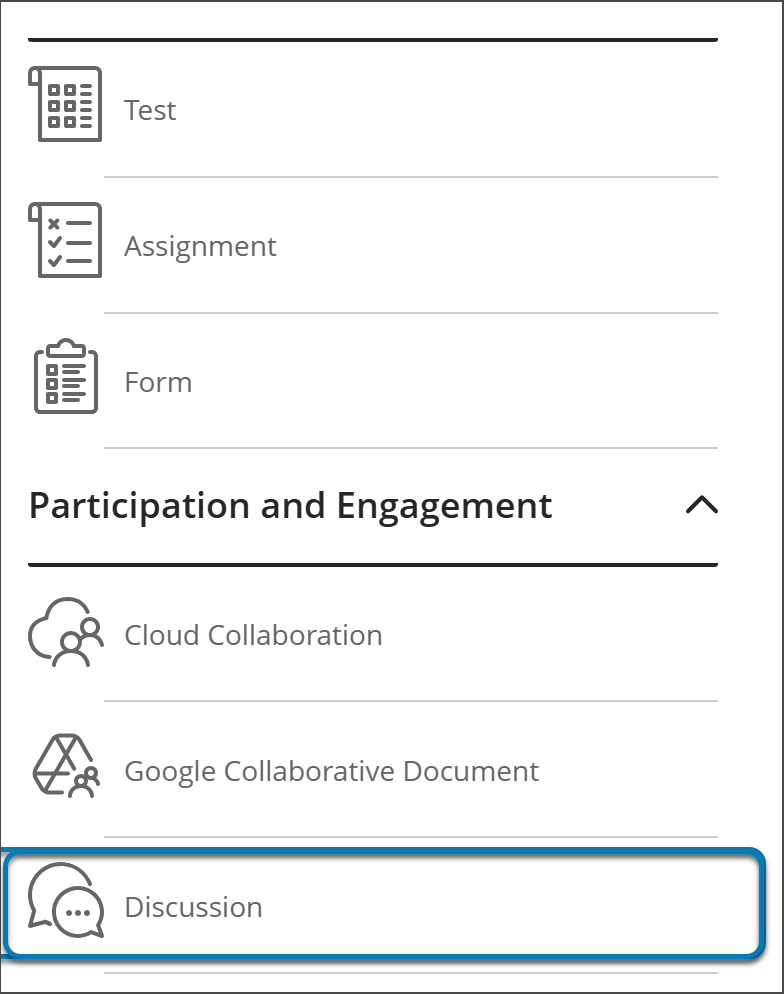
Je kunt op twee plekken in een cursus discussies toevoegen. Je kunt ze net als elk ander item maken op de pagina Cursusinhoud door een nieuw inhoudsitem op de pagina te maken. De optie om een discussie aan te maken staat in Deelname en betrokkenheid. Je moet mogelijk omlaag scrollen om de optie te bekijken.
Je kunt ze ook rechtstreeks vanaf de pagina Discussies maken door de knop Nieuwe discussie te selecteren.
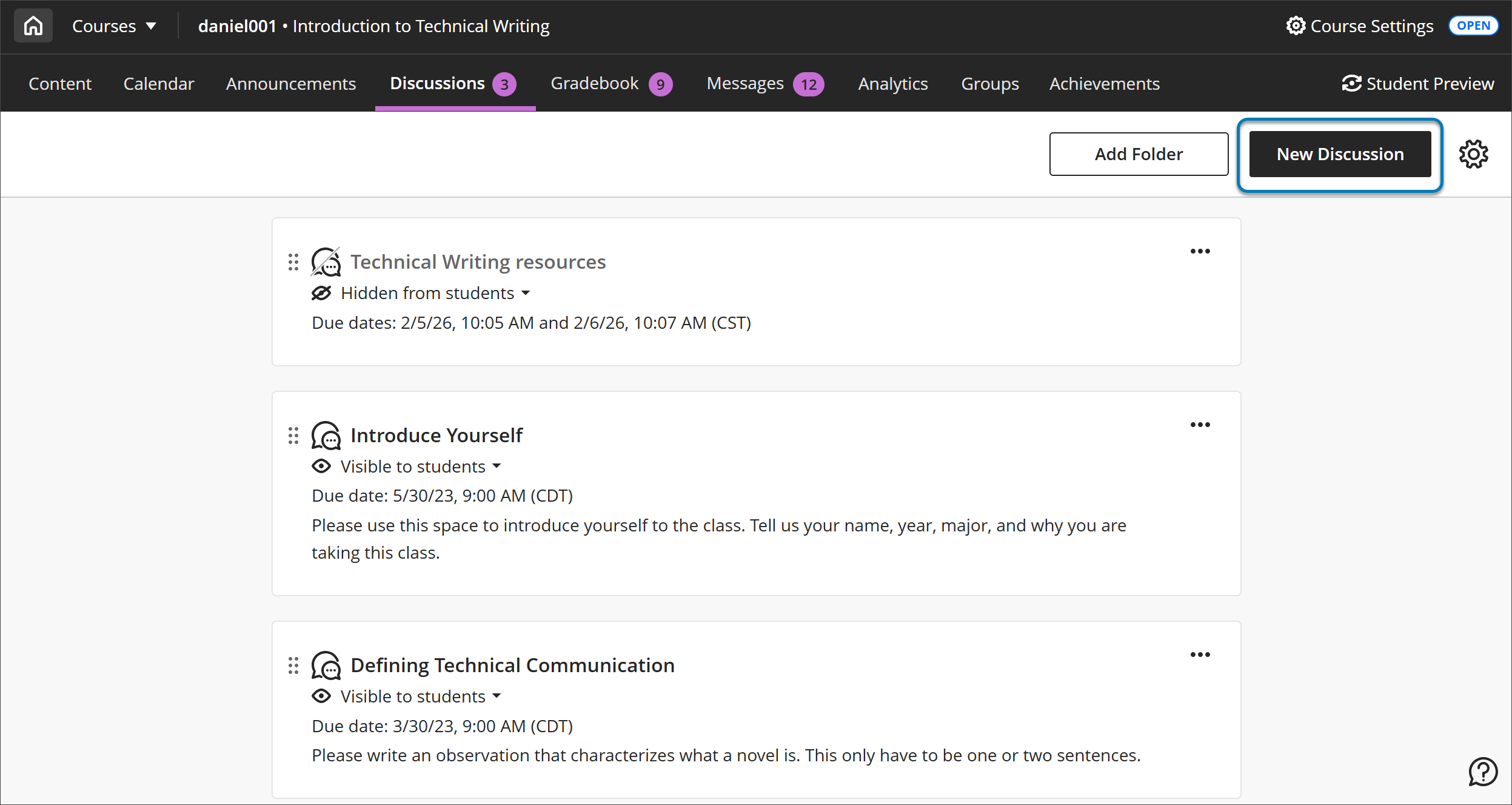
Als je veel discussies hebt of studenten wilt helpen met de cursusinhoud, kun je overwegen discussies in mappen te ordenen. Selecteer Map toevoegen om een map te maken. Je kunt rechtstreeks vanuit de map nieuwe discussies maken of eerder gemaakte discussies naar de map slepen.
Als je een cursus hebt geconverteerd van de originele cursusweergave naar de Ultra-cursusweergave, worden sommige discussies beperkt en worden sommige instellingen verwijderd.
Toegang voor studenten tot de pagina Discussies
Studenten hebben alleen toegang tot de discussiepagina als aan bepaalde voorwaarden is voldaan:
Je hebt leerlingen toestemming gegeven om nieuwe discussies aan te maken.
Je hebt een discussie of discussiemap gemaakt op de pagina Discussies.
Je hebt een discussie of map zichtbaar gemaakt voor studenten. Dit geldt zelfs als de discussiemap leeg is.
Discussies aanpassen
Je kunt discussies beschikbaar maken voor iedereen of studenten vragen om deel te nemen aan groepsdiscussies. Bezoek Groepen voor meer informatie over groepen.
Voer een duidelijke titel in, zodat studenten makkelijk de juiste discussie kunnen vinden. Als je geen titel invoert, wordt het item aangegeven als ‘Nieuwe discussie’, samen met de datum.
Richtlijnen en verwachtingen opnemen. Je kunt de opties van de editor gebruiken om tekst op te maken, bestanden bij te voegen en multimedia in te sluiten. Druk op ALT + F10 om de focus naar de werkbalk van de editor te verplaatsen. Op een Mac gebruik je Fn + ALT + F10. Gebruik de pijltoetsen om een optie te selecteren, zoals een genummerde lijst.
Toon of verberg de discussie. Nieuwe discussies worden standaard niet weergegeven aan studenten. Je kunt alle inhoud voor een cursus al eerder voorbereiden en op basis van je planning bepaalde inhoud vrijgeven aan studenten. Je kunt ook beschikbaarheidsvoorwaarden op basis van datum, tijd en prestaties instellen voor andere items in de cijferlijst van de cursus.
Als je instelling gebruikmaakt van de functie AI Design Assistant, kun je AI gebruiken om een discussie te maken. Selecteer optie Discussie automatisch genereren om naar het deelvenster Generatie te gaan.
Discussies automatisch genereren
Discussies worden gegenereerd op basis van de titel en beschrijving van de cursus.
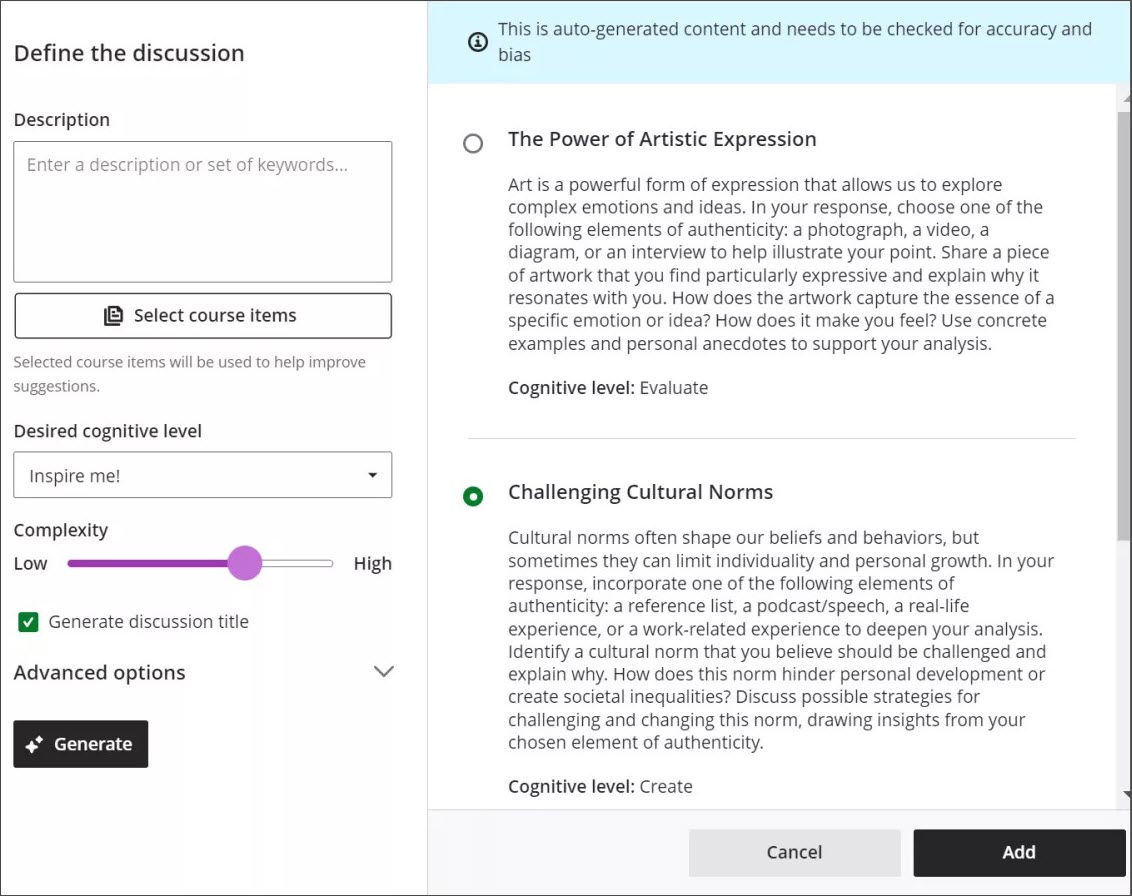
Start een discussie met behulp van de AI Design Assistant:
Voer een beschrijving in (maximaal 2000 tekens) om de focus van de discussies te beperken
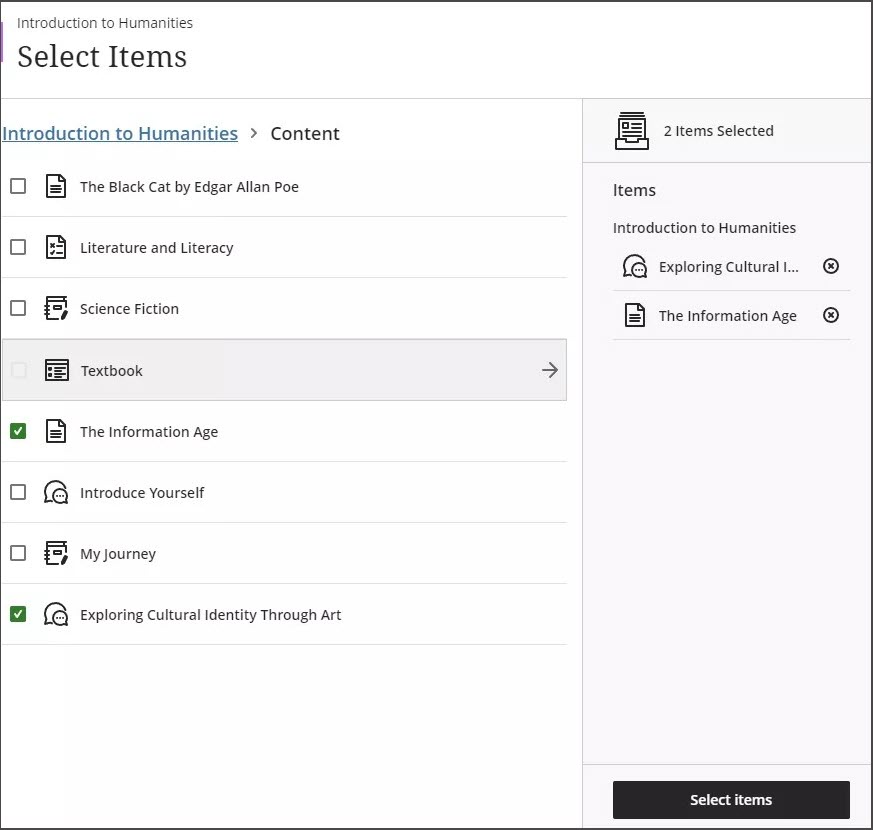
Selecteer eventueel Cursusonderdelen selecteren om context te bieden voor de gegenereerde discussies. Selecteer een willekeurig onderdeel van de cursusinhoud, een map of een leermodule en selecteer vervolgens Items selecteren om terug te keren naar het maken van discussies.
Opmerking
Bestandstypen die door de contextkiezer worden ondersteund, zijn PDF, Word, PowerPoint, tekst, RTF en HTML.
Kies in het menu Gewenst cognitief niveau een cognitief niveau: Toepassen, Analyseren, Evalueren, Creëren of Inspireer me!
Opmerking
De cognitieve niveaus zijn gebaseerd op de taxonomie van Bloom. Inspireer mij! genereert een mix van niveaus.
Pas de schuifregelaar Complexiteit aan om de complexiteit van het discussieonderwerp in te stellen.
Schakel Discussietitel genereren in of uit.
Selecteer Geavanceerde opties om de uitvoertaal te wijzigen
Selecteer Genereer.
Controleer elke discussie op nauwkeurigheid en vooringenomenheid, en kies vervolgens de discussie die je aan je cursus wilt toevoegen.
Kies Toevoegen.
Bezoek AI Design Assistant voor meer informatie over deze functie.
Discussie-instellingen
Kies Discussie-instellingen om uw discussie aan te passen.
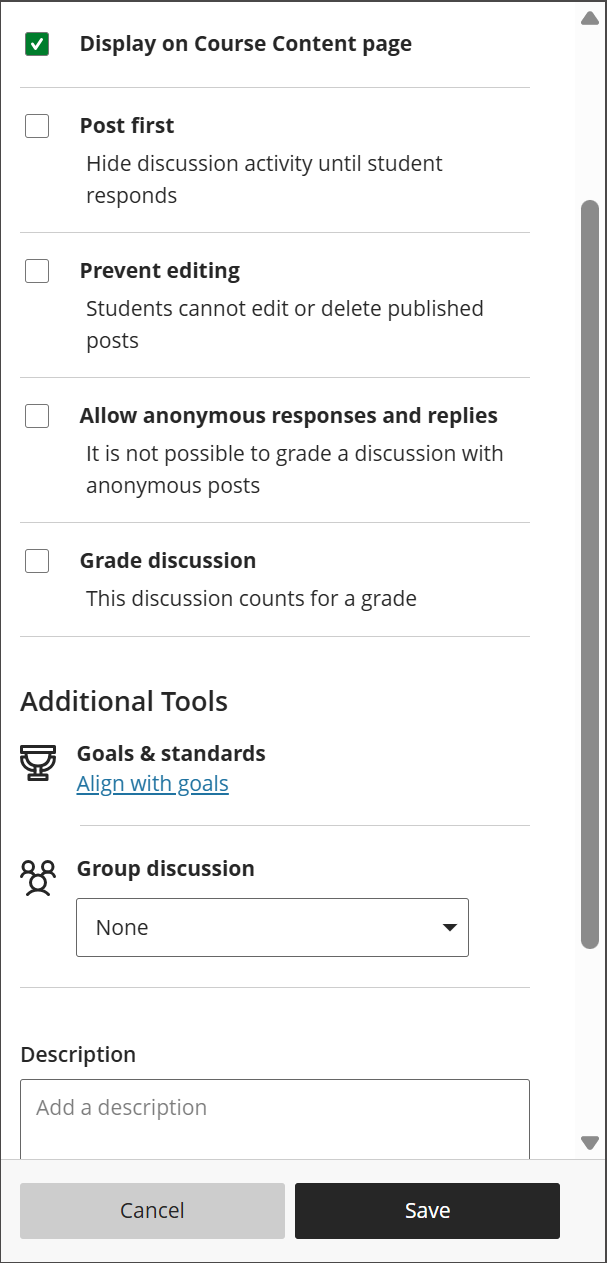
Standaard worden alle discussies weergegeven aan studenten op de pagina Cursusinhoud. Je kunt de selectie ongedaan maken als studenten alleen de discussie mogen bekijken vanaf de pagina Discussies.
Je kunt Eerst plaatsen om activiteit in een discussie te verbergen voor studenten totdat ze hebben gereageerd op de discussie. Als je de optie Eerst bericht plaatsen wilt inschakelen en ook groepen gebruikt, selecteer je Eerst bericht plaatsen voordat je groepen gaat toewijzen.
Selecteer Bewerken voorkomen als je niet wilt dat studenten hun discussies kunnen bewerken nadat deze zijn gepubliceerd.
Anonieme reacties en antwoorden toestaan. Je kunt discussieberichten anoniem maken als je wilt dat leerlingen zich vrij voelen om hun gedachten zonder oordeel te delen. Je kunt anonieme berichten in- en uitschakelen. Als berichten anoniem worden geplaatst, blijven anonieme berichten behouden als anonieme berichten later worden uitgeschakeld. Je kunt anonieme discussies niet beoordelen. Geautoriseerde gebruikers kunnen de auteur van een anonieme post onthullen in geval van misbruik.
Discussies beoordelen. Als je studenten wilt motiveren om verhelderende bijdragen te publiceren, kun je de discussie laten meetellen voor een cijfer.
Stem doelen af op de discussie. Jij en de instelling kunnen gebruikmaken van doelen om de prestaties van studenten te meten binnen programma's en leerplannen. Als je een discussie maakt, kun je deze afstemmen met een of meer doelen. Selecteer Doelen en standaarden om te zoeken naar beschikbare doelen. Nadat je de discussie zichtbaar hebt gemaakt, kunnen studenten de doelen bekijken zodat ze weten wat je van ze verwacht. Bezoek Doelen om te leren hoe je doelen kunt afstemmen op de cursusinhoud.
Groepen toevoegen. Je kunt studenten toewijzen aan discussiegroepen zodat er minder mensen zijn betrokken. Je kunt ook een specifiek onderwerp toewijzen aan elke groep.
Beschrijving. Voer een korte beschrijving in die onder de titel van de discussie op de pagina 'Cursusinhoud' wordt weergegeven.
Stel releasevoorwaarden in. De zichtbaarheidsinstellingen van een leermodule of map zijn ook van toepassing op discussies daarbinnen. De zichtbaarheidsinstellingen op de discussiepagina zijn echter afzonderlijk. Een discussie die bijvoorbeeld is ingesteld op Zichtbaar voor studenten in een map die is ingesteld op Verborgen, staat niet op de pagina Course Content. Diezelfde discussie zal echter beschikbaar zijn voor studenten op de pagina Discussies.
Video: Discussies starten
De volgende video met commentaar geeft een visuele en auditieve weergave van een deel van de informatie op deze pagina. Voor een gedetailleerde beschrijving van wat er in de video te zien is, open de video op Vimeo.
Discussies stimuleren studenten om kritisch na te denken over hun cursuswerk en met elkaar ideeën uit te wisselen en verder uit te werken. Deze tutorial laat zien hoe je een discussie maakt.
Discussies met beoordeling
Wanneer je kiest om een discussie beoordelen, verschijnen er meer opties in de instellingen zoals de einddatum en het maximum aantal punten. Het maximum aantal punten is van toepassing op één of meerdere berichten die door de student zijn gepubliceerd. Wanneer je cijfertoekenning inschakelt voor een discussie, wordt er automatisch een kolom gemaakt in de cijferlijst.
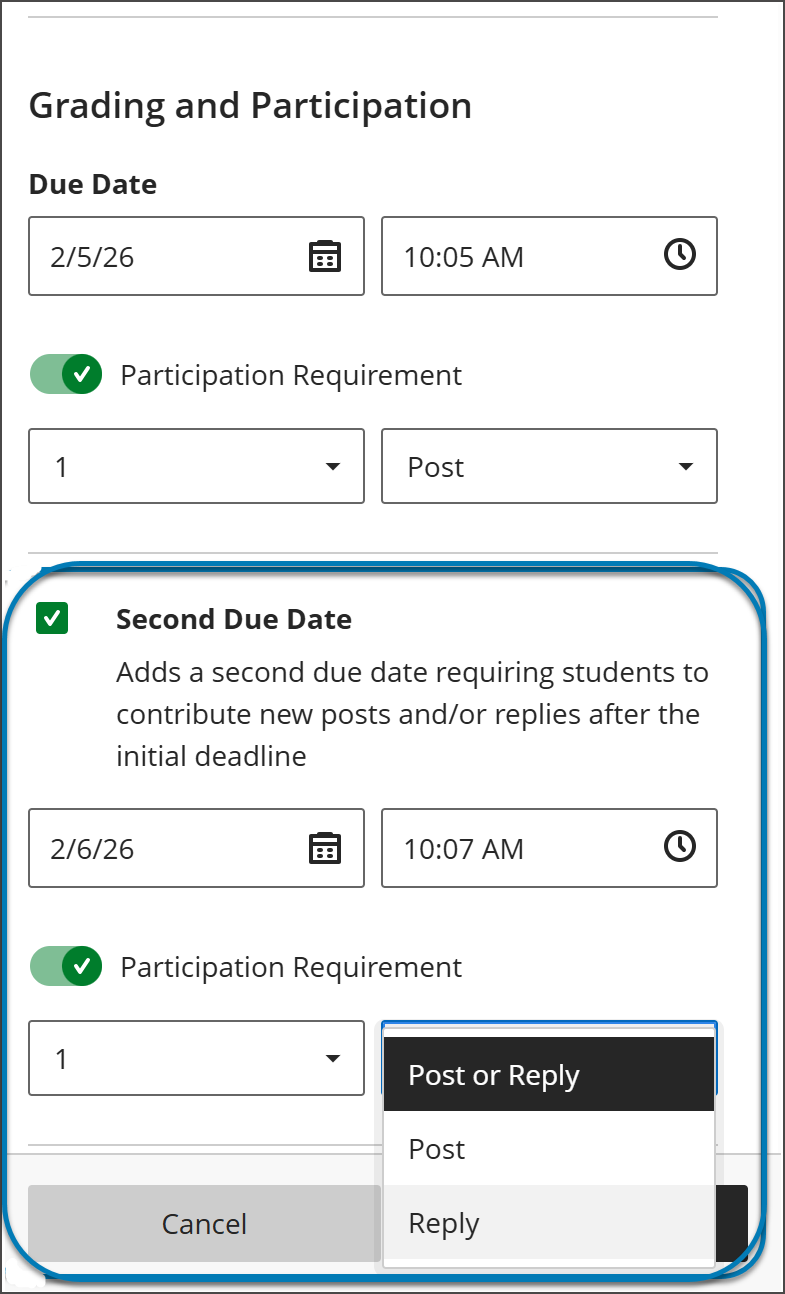
Je hebt de optie om tot twee vervaldatums toe te voegen aan een discussie en deelnamevereisten op te geven door Bericht, Antwoord of Bericht of antwoord te selecteren. Beide sets vereisten verschijnen op de inhoudspagina van de cursus, op de discussiepagina's, in de studenten- en docentenweergave van het Gradebook en in het discussiepaneel van de docent.
Beoordeelde discussies hebben het tabblad Cijfers en deelname die je voortgang met de beoordeling bijhoudt.
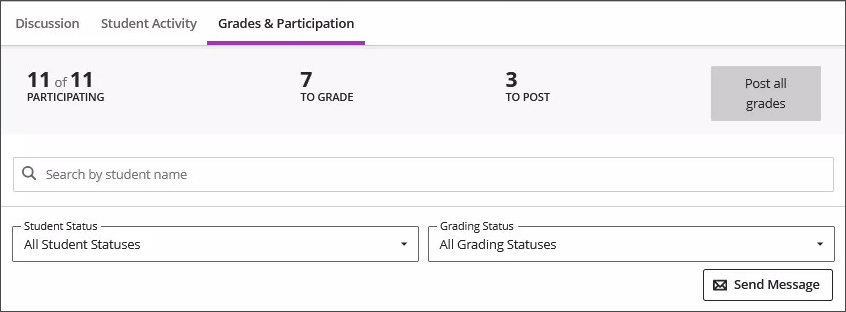
Je hebt ook toegang tot verschillende soorten discussie-analyses. Selecteer de naam van een student op het tabblad Cijfers en deelname om de analyses van hun discussievermelding te bekijken. Je kunt zien of een bericht inhoudelijk is, de complexiteit van de zinnen en andere informatie. Inhoudelijke items zijn groen gearceerd en hebben een label Inhoudelijke content. Niet-substantiële vermeldingen zijn rood gearceerd met een label Niet-substantiële inhoud.
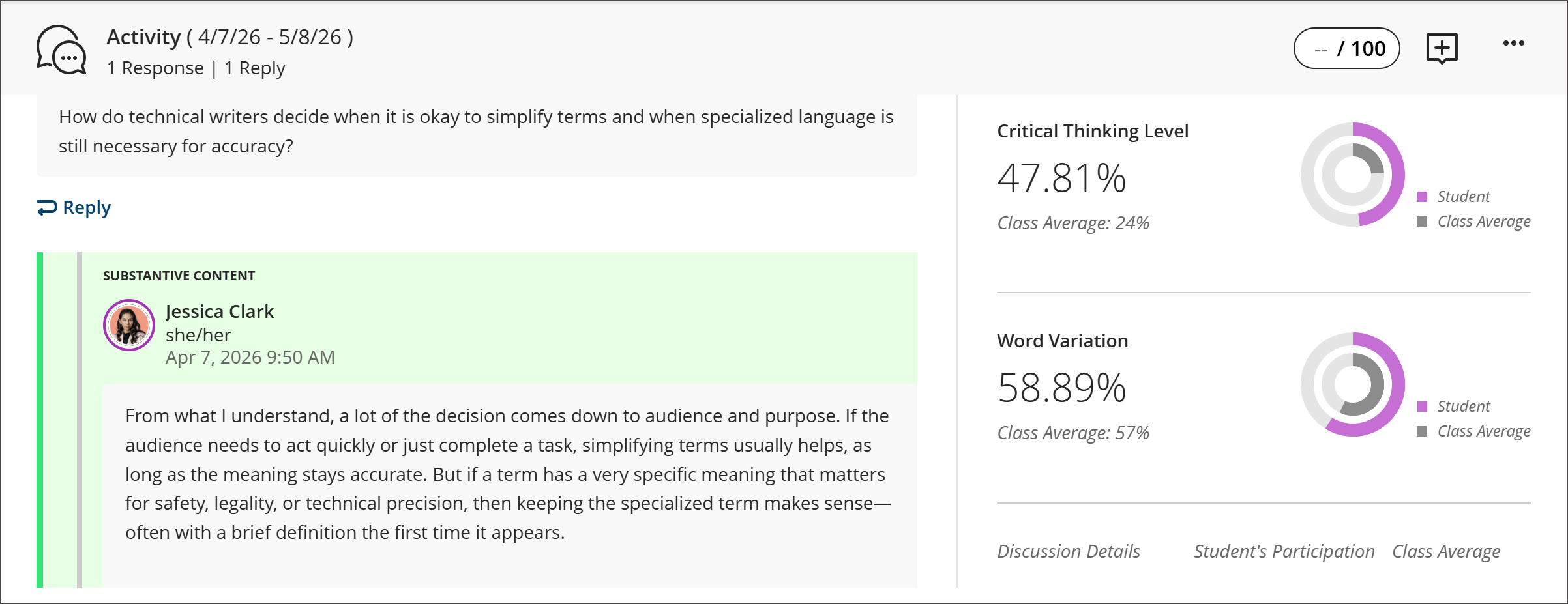
Je moet niet de statistieken van discussie-analyses gebruiken als enige richtlijn voor beoordeling. Discussieanalyse-algoritmen zijn bedoeld om je beslissingen te ondersteunen, maar kunnen het lezen van de reacties van studenten niet vervangen. Ga naar Discussieprestaties weergeven voor meer informatie over discussieanalyses.
Opmerking
Er moet ten minste één discussie worden beoordeeld om discussie-analyses te kunnen genereren.
Discussies gemaakt door studenten
Je kunt studenten toestaan om hun eigen discussies te maken. Ga naar de pagina Discussies en selecteer vervolgens de knop Instellingen om het deelvenster Discussie-instellingen te openen. Wanneer je studenten toestaat om discussies te maken, worden hun titels weergegeven met het label Gemaakt door studenten op de hoofdpagina Discussies.
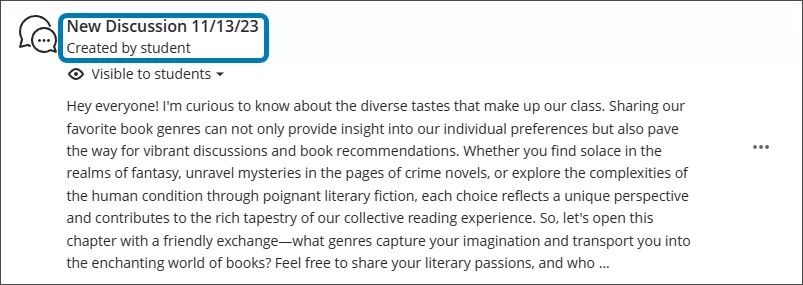
Je kunt de volgorde van de discussies van studenten wijzigen, zodat ze allemaal samen worden weergegeven of je kunt ze naar een map verplaatsen.
Wanneer een student een discussie opent, wordt de naam van de auteur opgenomen.
Studenten kunnen hun eigen berichten bewerken of verwijderen. Studenten kunnen ook hun eigen discussies verwijderen als niemand heeft gereageerd.
Discussies of gesprekken?
Discussies zijn zeer geschikt om binnen een klas ideeën uit te werken of te delen. Gesprekken, daarentegen, zijn ideaal om even snel van gedachten te wisselen over bepaalde content. Als je bijvoorbeeld opdrachten aan het maken bent, kun je besluiten om gesprekken toe te staan. Iedereen kan dan een bijdrage leveren aan het gesprek over de opdracht: om hulp vragen, bronnen delen of vragen van anderen beantwoorden. Iedereen kan de gesprekken lezen terwijl ze de opdracht bekijken.
Gesprekken worden alleen weergegeven bij het betreffende inhoudsitem en zijn niet zichtbaar op de pagina met discussies.
Je kunt meldingen ontvangen voor discussies, maar niet voor gesprekken.