Cursusbanner
Note
Deze documentatie is vertaald met behulp van AI-ondersteunde machinevertaling. Vertalingen worden geleverd 'zoals ze zijn', zonder garantie van de juistheid ervan. De Engelse versie van deze inhoud is de officiële en leidende versie.
Cursusleiders en beheerders kunnen een afbeelding uploaden als de cursusbanner binnen een cursus in Learn. De cursusbanner wordt ook weergegeven in de rasterweergave van de pagina Cursussen van Blackboard LMS in de basisnavigatie.
De baanbanner beslaat de volledige breedte van het scherm met de cursus-ID en titel. Als een cursus geen geselecteerde banner heeft, verschijnt er bovenaan een placeholderafbeelding. Bij het gebruik van merken neemt dit beeld een tint aan van de merkkleur die je bepaalt, wat zorgt voor visuele consistentie over alle gangen heen.
Cursusbanners kunnen op verschillende manier gebruikt worden:
De weergave van de bestemmingspagina's in de cursusweergave verbeteren
De cursus een visuele identiteit geven voor studenten die visueel leren
De weergave van de basisnavigatie en de werkelijke cursus consistent maken
Je studenten helpen om onderscheid te maken tussen cursussen en het zoeken van cursusgegevens
Belangrijk
Je instelling kan ervoor kiezen om te voorkomen dat cursusleiders de cursusbanner kunnen bewerken.
Opties voor cursusbanner weergeven
Er zijn drie manieren om het venster met cursusbanneropties weer te geven.
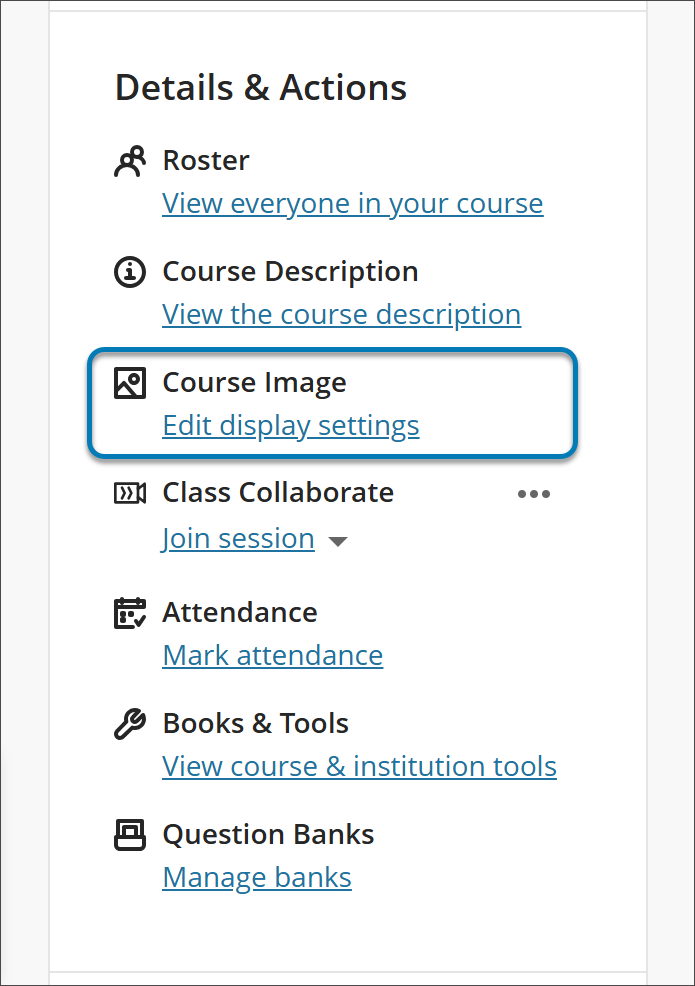
1. Ga in de hoofdpagina van je cursus naar Cursusafbeelding in het menu Details en acties.
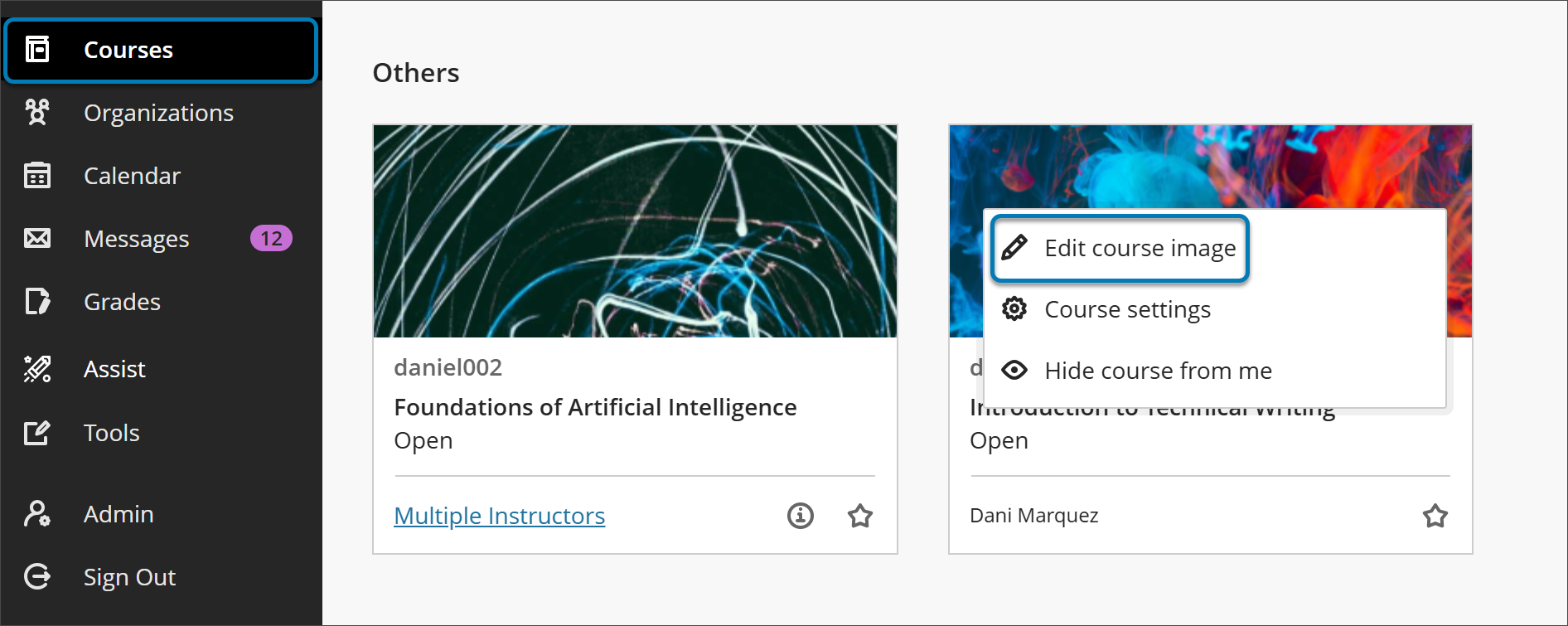
2. Beweeg je muis in de rasterweergave van de basisnavigatie van Blackboard LMS over de afbeelding en selecteer de drie puntjes die worden weergegeven. Je kunt nu Afbeelding bewerken in het menu selecteren.
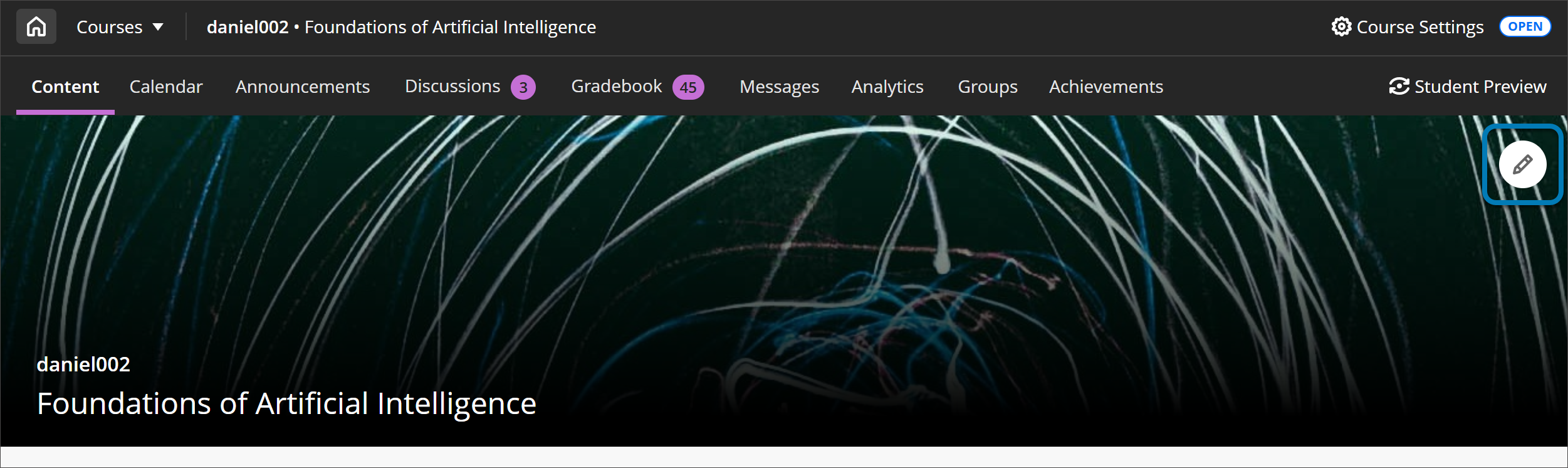
3. Selecteer op de hoofdpagina van je cursus het potloodpictogram op de banner.
Een banner instellen voor een cursus
1. Kies een aantrekkelijke en zinvolle afbeelding voor je cursus. De minimale grootte voor de bannerafbeelding is 1200 x 240 pixels.
De minimale grootte voor de bannerafbeelding is 1200 x 240 pixels.
De maximale bestandsgrootte voor afbeeldingen is 10,24 MB.
De ideale beeldverhouding om toe te voegen is 5:1.
Om de toegankelijkheid te verbeteren, raden we aan om geen tekst in je bannerafbeelding te zetten. Als je banner toch tekst bevat, kun je alt-tekst toevoegen via de Weergave-instellingen.
Afbeeldingen met tekst worden niet goed geschaald.
Abstracte afbeeldingen of een afbeelding met een focus in het midden werkt beter voor een banner als gevolg van de variabiliteit bij het bijsnijden.
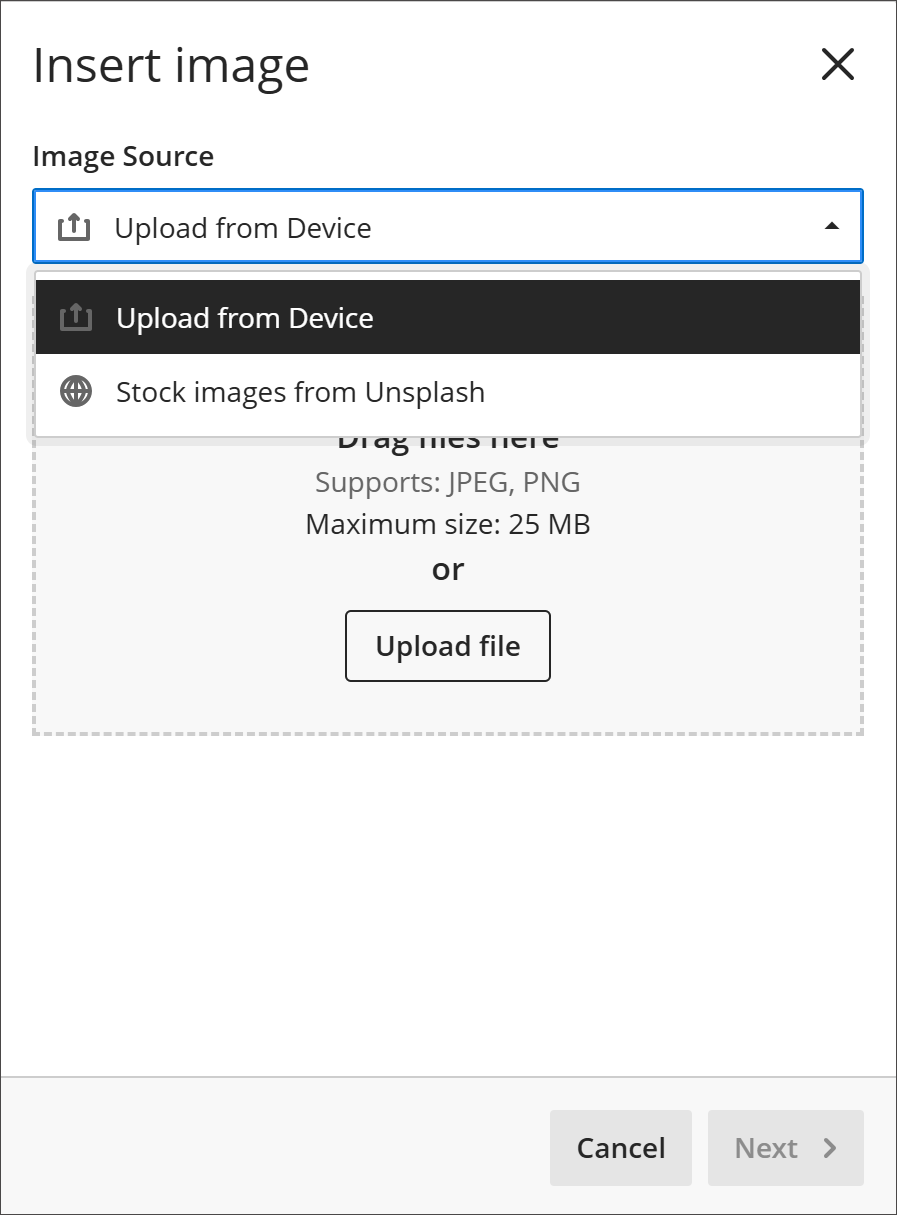
2. Selecteer het afbeeldingspictogram bovenaan het deelvenster met cursusbanneropties. Je kunt nu een afbeelding uploaden. JPEG- en PNG-indelingen worden ondersteund.
Tip
Als de instelling de functie heeft ingeschakeld, kun je ook zoeken naar stockafbeeldingen van Unsplash. Voer trefwoorden in om in de catalogus van Unsplash te zoeken.
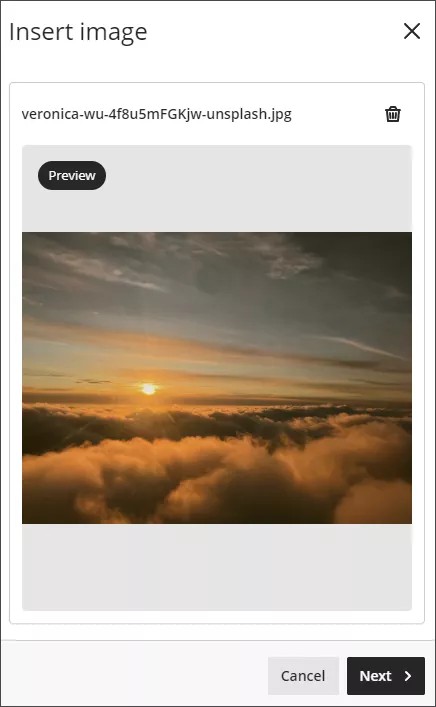
3. Er wordt een voorbeeld van de afbeelding weergegeven. Selecteer Volgende om door te gaan. Je kunt het prullenbakpictogram selecteren als je de upload in plaats daarvan wilt annuleren.
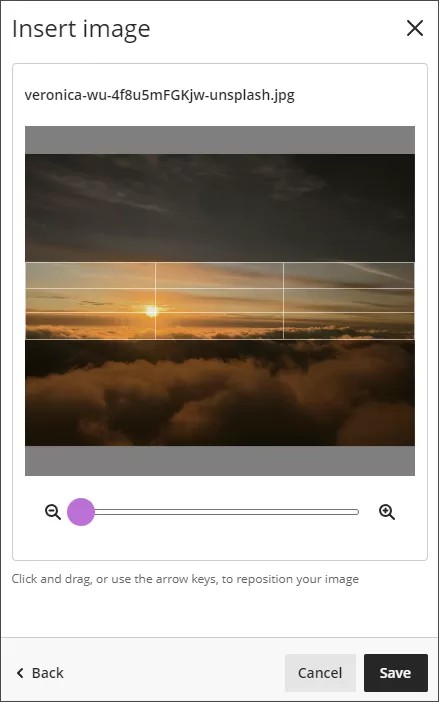
4. Positioneer de afbeelding. Je kunt de zoomfunctie van de afbeelding aanpassen met een schuifbalk. Je kunt selecteren en slepen welke delen van de afbeelding de cursusbanner worden. Selecteer Opslaan om door te gaan.
5. De afbeelding wordt geüpload naar je cursus. De afbeelding wordt binnen een paar seconden geladen, afhankelijk van je internetverbinding.
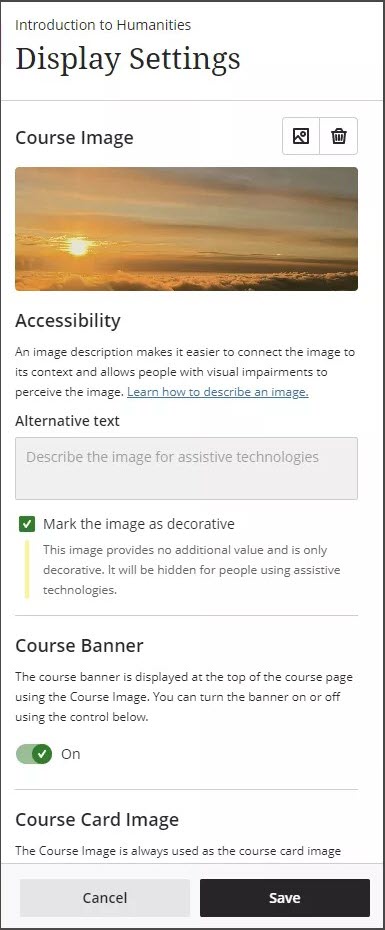
6. De cursusbanner wordt automatisch ingeschakeld voor je cursus. Als je de cursusbanner wilt uitschakelen, selecteer je de schuifbalk Cursusbanner om deze uit te schakelen.
7. Cursusbanners worden automatisch gemarkeerd als decoratief, waardoor de banner wordt verborgen voor studenten die ondersteunende technologieën gebruiken. Als je wilt dat alle studenten de inhoud van de afbeelding weten, schakel je Afbeeldingen markeren als decoratief uit. Voer een beschrijving van de afbeelding in het veld Alternatieve tekst in.
8. Selecteer Opslaan om de cursusbanner in te schakelen voor je cursus.
Een cursusbannerafbeelding verwijderen
Als je de cursusbanner wilt verwijderen, selecteer je de schuifbalk onder Cursusbanner in het deelvenster met cursusbanneropties. De afbeelding is dan nog steeds beschikbaar voor gebruik in de cursus.
Select the slider beneath Course Banner in the panel for course banner options. The image will still be available to use for your course.
Je kunt ook het prullenbakpictogram selecteren om de afbeelding te verwijderen. Wanneer je de afbeelding verwijdert, worden je cursusbannerinstellingen weer de standaardinstelling.