Cijferlijstitems beheren
Note
Deze documentatie is vertaald met behulp van AI-ondersteunde machinevertaling. Vertalingen worden geleverd 'zoals ze zijn', zonder garantie van de juistheid ervan. De Engelse versie van deze inhoud is de officiële en leidende versie.
Zodra een item in je cijferlijst staat, kun je een herinnering versturen, het item bewerken, statistieken bekijken, het verwijderen of de volgorde ervan aanpassen.
Een herinnering verzenden
Stuur een herinnering naar studenten of groepen die nog geen opdracht hebben ingeleverd. Het item moet zichtbaar zijn zonder weergavevoorwaarden, en dit kan niet worden gebruikt voor handmatig gemaakte kolommen.
Herinneringen worden verzonden als een cursusbericht met verborgen kopie (BCC), en u ontvangt ook een kopie. Als de meldingen in de cursus zijn uitgeschakeld, worden de herinneringen via e-mail verzonden. Bij anonieme beoordeling worden herinneringen altijd per e-mail verstuurd om de anonimiteit te waarborgen.
Selecteer in de rasterweergave de titel van het item (de kolomkop).
Selecteer in het paneel ‘Beoordelingsdetails’ het Help-pictogram. Het help-pictogram wordt niet weergegeven als er geen studenten zijn die een opdracht moeten inleveren.
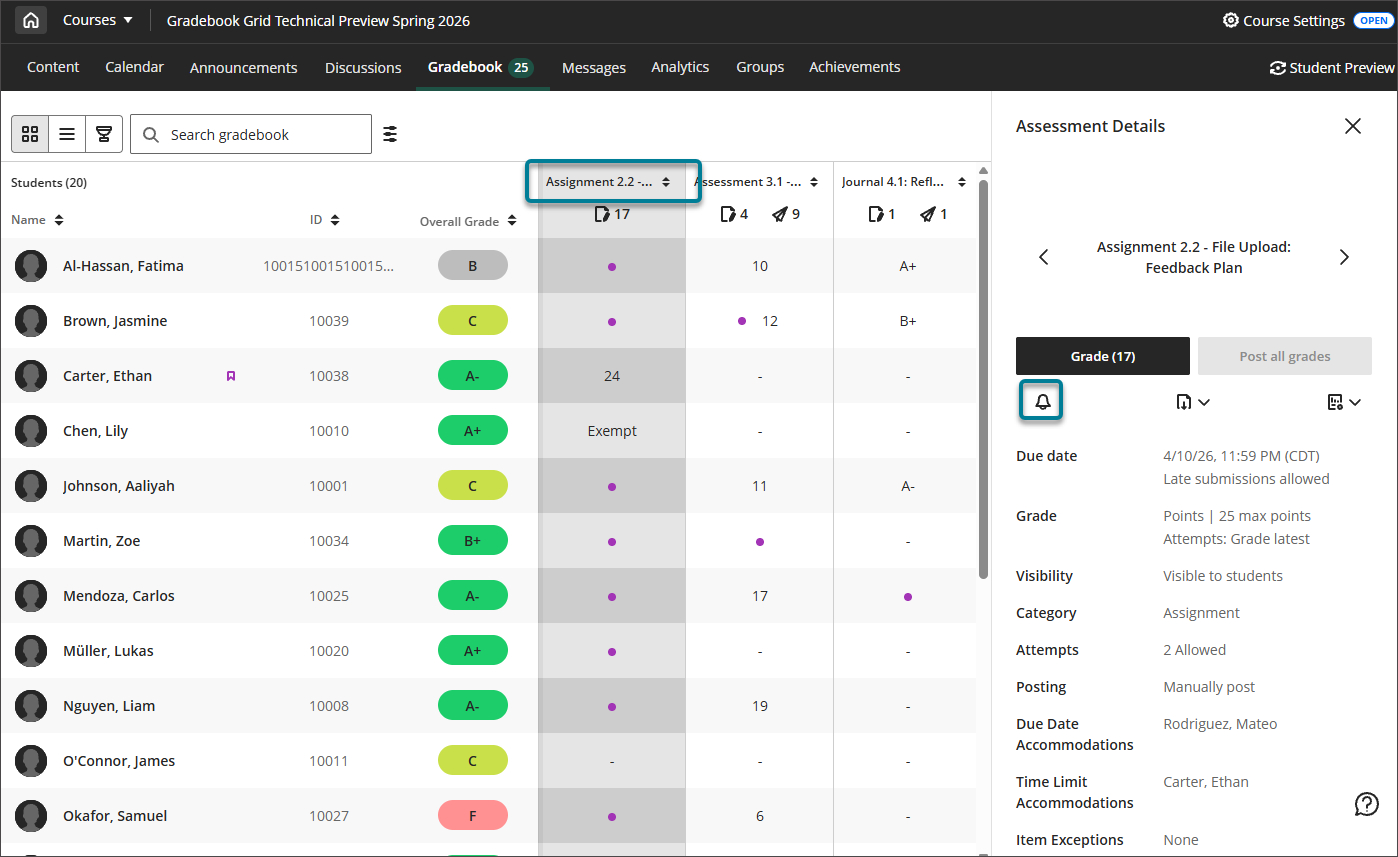
Selecteer in het bevestigingsvenster Indienen.
Statistieken en vraaganalyse bekijken
Selecteer in de rasterweergave de titel van het item (de kolomkop).
Selecteer in het deelvenster 'Details van de beoordeling' het pictogram 'Statistieken'. Het statistiekpictogram wordt niet weergegeven als er voor dat item geen statistieken en vragenanalyse beschikbaar zijn.
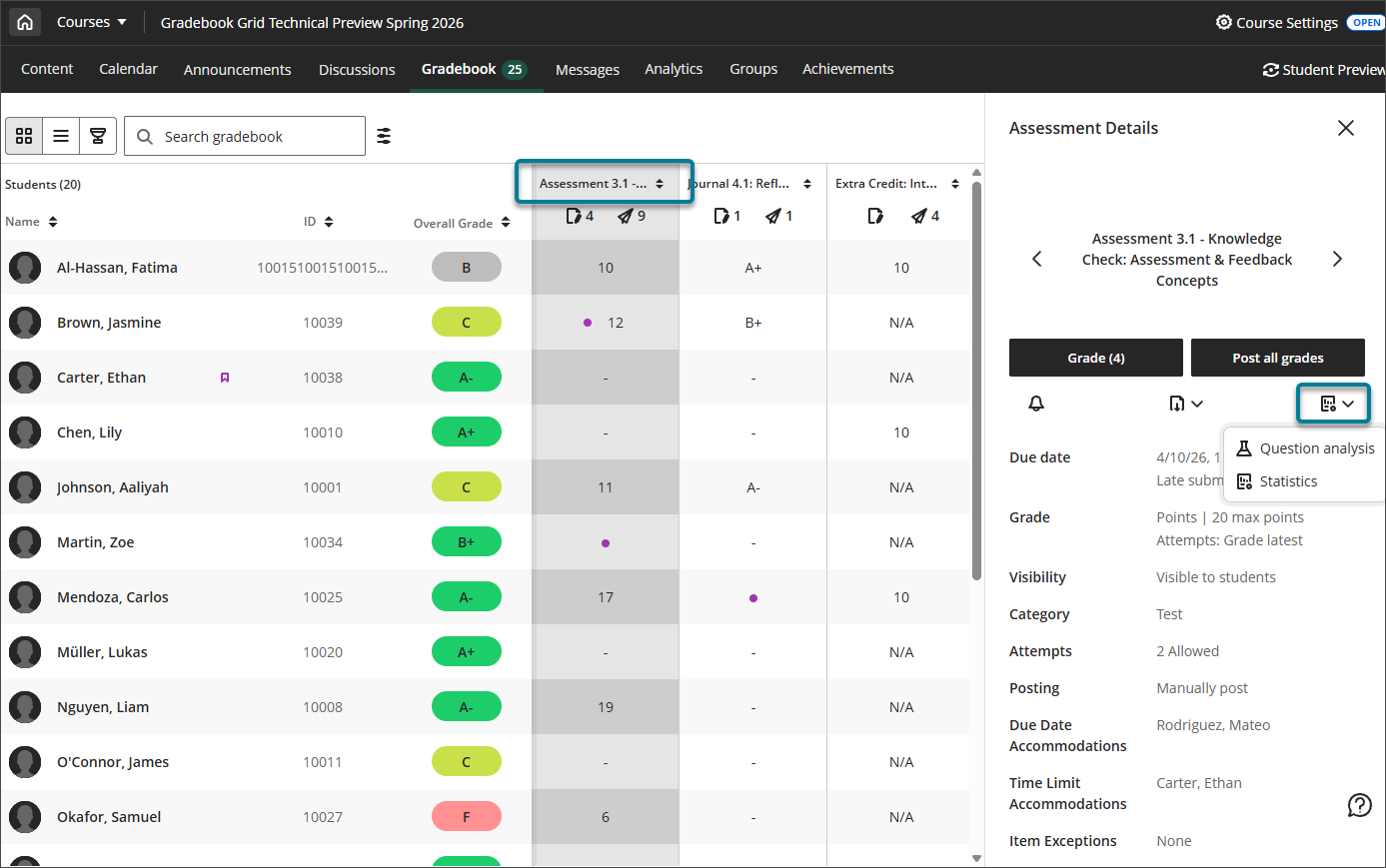
Selecteer Statistieken om de samenvattende statistieken voor het item te bekijken: minimum en maximum, bereik, gemiddelde, mediaan, standaardafwijking, variantie.
Selecteer Vraaganalyse om de details en gegevens van elke vraag in de toets te bekijken.
Artikelen opnieuw bestellen
Wanneer je items in de lijstweergave herschikt, wordt deze volgorde ook in de rasterweergave weergegeven.
Bepaal in de lijstweergave in welke volgorde je je items wilt weergeven.
Selecteer één item tegelijk, klik op het pictogram voor het wijzigen van de volgorde en sleep de rij vervolgens naar de gewenste plaats tussen de bestaande rijen.