Groepen beheren
Note
Deze documentatie is vertaald met behulp van AI-ondersteunde machinevertaling. Vertalingen worden geleverd 'zoals ze zijn', zonder garantie van de juistheid ervan. De Engelse versie van deze inhoud is de officiële en gezaghebbende bron.
Belangrijk
De vernieuwde Groepen-ervaring is beschikbaar als de Blackboard LMS-beheerders van je instelling deze hebben ingeschakeld. Deze versie van Groepen wordt in januari 2027 de standaard voor alle cursussen. In die ervaring kun je vanuit de instellingen van de opdracht geen nieuwe groepen maken. Je kunt alleen bestaande groepen hergebruiken.
Je kunt een nieuwe groepenset maken via het tabblad Groepen van de pagina Cursusinhoud. Ga vervolgens terug naar de opdracht en selecteer deze.
De rest van deze pagina beschrijft de vorige Groepen-ervaring.
Afzonderlijke groepen beheren
Nadat je een groepsopdracht hebt gemaakt, kun je afzonderlijke groepen toevoegen of verwijderen en het lidmaatschap van studenten beheren. Je kunt ook groepsnamen bewerken, groepsbeschrijvingen toevoegen of bewerken en berichten naar je groepen sturen om de samenwerking op gang te brengen!
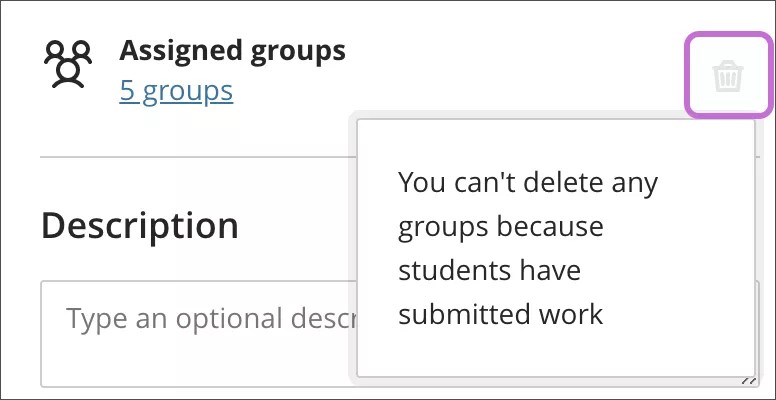
Je kunt groepen ook uit de opdracht verwijderen als ze nog niet met hun inzendingen zijn begonnen. Selecteer het pictogram Verwijderen in het paneel Opdrachtinstellingen.
Groepen toevoegen en verwijderen
Selecteer het plusteken op de plek waar je een groep wilt toevoegen.
Als je een groep niet meer nodig hebt, open je het menu van de groep en selecteer je Groep verwijderen. De toewijzing van de studenten in die groep wordt automatisch ongedaan gemaakt en ze worden bovenaan de pagina weergegeven. Je kunt deze studenten handmatig aan nieuwe groepen toewijzen. Je kunt ook alle studenten – niet alleen de studenten waarvan je de toewijzing ongedaan hebt gemaakt – willekeurig over het gekozen aantal groepen verdelen. Je kunt geen groep verwijderen die al werk heeft ingediend.
Gevolgen:
Als je een groep toevoegt aan of verwijdert uit een groepenset die je hebt gebruikt om een groepsopdracht te maken, worden de groepen van de opdracht bijgewerkt. Wijzigingen in groepstitels en -beschrijvingen hebben ook invloed op de opdracht.
Als je een groep toevoegt aan of verwijdert uit een groepsopdracht die is gebaseerd op een groepenset van de cursus, wordt de groepenset van de cursus bijgewerkt. Wijzigingen in groepstitels en -beschrijvingen hebben ook invloed op de groepenset van de cursus.
Als je een volledige groepenset verwijdert die is gebruikt om een groepsopdracht te maken, worden de groepen van de opdracht verwijderd.
Als je een groepsbeoordeling verwijdert die is gebaseerd op een groepenset van de cursus, heeft dat geen invloed op de groepenset.
Lidmaatschap van studenten beheren
Je kunt studenten tussen groepen verplaatsen en nieuwe studenten toevoegen die aan je cursus zijn toegevoegd. Nieuwe leden hebben toegang tot het werk dat de groep tot dan toe heeft opgeslagen. Nieuwe groepsleden kunnen ook namens de groep werk indienen.
Wanneer je studenten met cijfers naar andere groepen verplaatst, gaan hun cijfers mee, maar hun werk niet. Deze nieuwe groepsleden behouden hun bestaande cijfers. Hun cijfers gelden niet voor de rest van de groep. Als je het groepswerk echter nog niet hebt beoordeeld, worden de cijfers van de nieuwe leden bijgewerkt.
Als een groep een cijfer heeft ontvangen en je studenten naar deze groep verplaatst, moet je ze handmatig een cijfer toekennen.
Open het menu naast de naam van een student om deze opties te gebruiken:
Een nieuwe groep beginnen met de student als lid.
Selecteer Toewijzing ongedaan maken om de student uit de groep te verwijderen. Niet-toegewezen studenten staan bovenaan de pagina. Herinnering: studenten die niet aan een groep zijn toegewezen, hebben geen toegang tot de groepsopdracht, omdat deze niet op hun pagina Cursusinhoud verschijnt.
Wijs de student toe aan een andere, bestaande groep. Selecteer de naam van de groep in het menu. Bij groepen met zelfinschrijving kun je geselecteerde studenten naar andere groepen verplaatsen, ook als de groepslimiet wordt overschreden.
Je kunt ook meerdere studenten in één handeling naar een andere groep verplaatsen, een nieuwe groep voor ze maken of de toewijzing van allemaal ongedaan maken.
Als je alle studenten uit alle groepen wilt verwijderen, selecteer je bovenaan de pagina Alle toewijzingen ongedaan maken. Alle toewijzingen ongedaan maken verdwijnt nadat groepen pogingen hebben ingediend.
Waarschuwing
Als je het aantal groepen met zelfinschrijving wijzigt, worden er nieuwe groepen gemaakt en wordt de toewijzing van alle leden ongedaan gemaakt. Studenten die zich eerder hadden ingeschreven, krijgen geen melding dat ze zich opnieuw moeten inschrijven.
Gevolgen:
Wijzigingen in het lidmaatschap van een groepenset hebben overal effect waar de groepen worden gebruikt, zoals in groepsopdrachten.
Wijzigingen in het lidmaatschap van een groepsopdracht die is gebaseerd op een groepenset van de cursus, hebben invloed op die groepenset.