ORIGINAL Curve inbouwen voor cijfers
Note
Deze documentatie is vertaald met behulp van AI-ondersteunde machinevertaling. Vertalingen worden geleverd 'zoals ze zijn', zonder garantie van de juistheid ervan. De Engelse versie van deze inhoud is de officiële en leidende versie.
Het kan voorkomen dat de prestaties van studenten voor een toets lager uitvallen dan verwacht. Cursusleiders kunnen er dan voor kiezen de scores van studenten aan te passen om deze meer in lijn te brengen.
Een eenvoudige methode om cijfers normaal te verdelen, is door hetzelfde aantal punten op te tellen bij de scores van studenten. Een veelgebruikte methode: Zoek het verschil tussen het hoogste cijfer in de klas en de hoogst mogelijke score en tel dat aantal punten op.
Voorbeeld: Curve een testscore
Als de hoogste percentagescore in de cursus 88% is, bedraagt het verschil 12%. Je kunt dan 12 percentagepunten toevoegen aan de toetsscore van studenten.
Als voor de toets 50 punten kunnen worden gehaald en de hoogste score 48 punten is, bedraagt het verschil 2 punten. In dat geval tel je 2 punten op bij de toetsscore van studenten.
Je kunt cijfers in Blackboard op twee manieren verbepalen:
Methode 1: Download in de Originele Cursusweergave de kolom Cijfercentrum van de toets, pas de juiste krommingsberekeningen toe in een spreadsheetprogramma en upload de resulterende cijfers in een nieuwe kolom Cijfercentrum.
Methode 2: Overschrijf handmatig het oorspronkelijke toetscijfer van elke student.
Methode 1: Cijfers downloaden, toetsscores aanpassen en uploaden naar Grade Center
Bij deze methode hoef je geen cijfers in te voeren. Deze methode heeft de voorkeur voor cursussen met veel studenten. Deze stappen gebruiken Microsoft® Excel ® om het gedownloade bestand te wijzigen. Met een eenvoudige formule worden punten opgeteld bij het oorspronkelijke cijfer voor de toets. U kunt desgewenst meer complexe formules gebruiken.
Je uploadt de bijgestelde cijfers. Vervolgens wijzig je de kolominstellingen voor het originele toetscijfer, zodat dit niet meer wordt opgenomen in berekende cijfertotalen. In plaats daarvan wordt de nieuwe, aangepaste cijferkolom gebruikt. Instructies voor deze taak worden hieronder beschreven. Je kunt ook het oorspronkelijke toetscijfer verwijderen van de Mijn cijferspagina's van studenten.
Cijfers downloaden
Maak voordat u begint een notitie van de eerste paar waarden in de totaalkolom. Nadat je de aangepaste gegevens hebt geüpload naar een nieuwe Grade Center-kolom, kun je controleren of de juiste gegevens zijn gebruikt in berekeningen.
In de weergave Full Grade Center opent u het menu Werk Offline en selecteert u Downloaden.
Op de pagina Cijfers downloaden in de sectie Data kies je Geselecteerde Kolom. Selecteer de naam van de kolom in het menu.
Zet in de sectie Opties de Afscheidingstype op Tab.
Selecteer in de sectie Locatie opslaanMijn Computer.
Selecteer Verzenden.
Selecteer Downloaden. Selecteer in het pop-upvenster Bestand opslaan en selecteer OK. Noteer de bestandsnaam en de opslaglocatie. Als het bestand automatisch wordt opgeslagen in de map Downloads, kun je het bestand naar een andere map verplaatsen en de bestandsnaam wijzigen.
Toetsscores aanpassen
Open het XLS-bestand dat je hebt gedownload in Excel.
Selecteer de eerste cel van de kolom na de kolom met het toetscijfer. Typ een kolomnaam die je gemakkelijk kunt herkennen wanneer je de gegevens weer uploadt naar Grade Center. Kies een naam die nog niet wordt gebruikt in Grade Center.
Selecteer de cel onder de titel van de nieuwe kolom en typ een formule waarmee een bepaald aantal punten wordt opgeteld bij het oorspronkelijke cijfer voor de toets.
Typ deze formule en vervang het getal 7,5 door het aantal punten dat je wilt:
=D2+7,5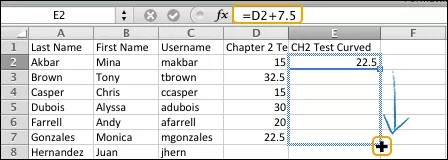
Druk op Enter. De cel wordt bijgewerkt en u ziet het oorspronkelijke cijfer opgehoogd met de extra punten.
Wijs de rechterbenedenhoek van de cel aan. Er verschijnt een vulhandgreep (+).
Sleep de handgreep naar de laatste cel in de kolom waarnaar u de formule wilt kopiëren. Laat de muisknop los om de formule naar de geselecteerde cellen te kopiëren en de inhoud van die cellen bij te werken. De formule wordt toegepast op alle geselecteerde cellen in de kolom.
Selecteer in Excel Opslaan. Er verschijnt een waarschuwing dat er mogelijk bepaalde functies verloren gaan als u het bestand opslaat als een tekstbestand (TXT). Selecteer Doorgaan om je wijzigingen in het bestand op te slaan.
Aangepaste scores uploaden naar Grade Center
Ga terug naar het Cijfercentrum van je cursus, open het menu Werk Offline en selecteer Upload.
Selecteer Browse My Computer en open het XLS-bestand dat je in Excel hebt opgeslagen.
Stel het Scheidingstekentype in op Auto.
Selecteer Verzenden.
Op de pagina Bevestiging van Cijfers uploaden let op dat de originele kolom geen data-updates bevat en je nieuwe kolom wordt vermeld voor upload. Selecteer Verzenden.
Blader helemaal naar rechts in het raster van het Grade Center om de nieuwe kolom te bekijken. Standaard wordt de nieuwe kolom aan studenten getoond in Mijn cijfers en opgenomen in de berekeningen van het Grade Center, zoals de totaalkolom.
Standaard is de Points Possible van de nieuwe kolom op nul gezet. Open het menu van de kolomkop en selecteer Kolominformatie bewerken. Typ een nieuwe waarde in voor Mogelijk Punten en selecteer Indienen.
Belangrijk
De waarde van Mogelijk Punten moet gelijk zijn aan de mogelijke punten uit de oorspronkelijke test. Als je percentages gebruikt, moet het mogelijke aantal punten gelijk zijn aan 100.
Wijzig de instellingen voor de kolom van de oorspronkelijke toets zodat deze NIET wordt opgenomen in de berekeningen voor de totaalkolom en NIET wordt weergegeven aan studenten. Open het menu van de originele testkolom en selecteer Kolominformatie bewerken.
Op de pagina Kolom Bewerken in het Opties selecteer je Nee voor Deze kolom opnemen in cijfercentrum-berekeningen -EN- selecteer Nee voor Deze kolom aan studenten tonen. Selecteer OK in het pop-upvenster dat bevestigt dat je de kolom uit de berekeningen wilt uitsluiten.
Controleer de eerste paar waarden in de totaalkolom om de berekeningen te controleren. Het verschil tussen de oorspronkelijke waarden en de nieuwe waarden moet overeenkomen met het aantal punten dat je hebt opgeteld bij de toetsscores.
Methode 2: Overschrijf handmatig elk testcijfer
Als je maar een paar toetscijfers hoeft aan te passen, kun je deze op twee manieren één voor één vervangen:
In de Originele Cursusweergave raden we aan om een override-cijfer toe te wijzen via het tabblad Manual Override op de pagina Grade Details. Nadat je het cijfer hebt aangepast, kun je feedback toevoegen voor de gebruiker en notities voor jezelf waarin je de cijferwijziging toelicht. Je hebt een overzicht van waarom je ervoor kiest om toekomstige pogingen te vervangen.
-OF-
Typ rechtstreeks in een cel om een vervangend cijfer toe te kennen aan een toetspoging.