Navigeren binnen een Ultra-cursus
Note
Deze documentatie is vertaald met behulp van AI-ondersteunde machinevertaling. Vertalingen worden geleverd 'zoals ze zijn', zonder garantie van de juistheid ervan. De Engelse versie van deze inhoud is de officiële en leidende versie.
Opmerking
Blackboard LMS Cursussen zijn ontworpen om toegankelijk te zijn voor alle gebruikers. Ga voor meer informatie over toegankelijkheid, waaronder hoe toetsenbordnavigatie werkt in Blackboard LMS, naar onze pagina Toegankelijkheidsoverzicht.
Je cursusweergave
Alle cursusinhoud wordt weergegeven in het hoofdgedeelte van de pagina. Wanneer je inhoudsitem opent zoals een toets, schuift deze uit in een deelvenster over de pagina Cursusinhoud. Sluit het deelvenster om terug te gaan naar waar je eerder was gebleven. Om terug te keren naar je instellingspagina in het basisnavigatiemenu, selecteer je de knop Home in de bovenhoek van de cursus.
Opmerking
Als je een meterpictogram naast je bestanden ziet, gebruikt je instelling Anthology Ally om de toegankelijkheid van je cursusinhoud te meten. Bezoek de ondersteuningssiteAlly van Anthology voor meer informatie.
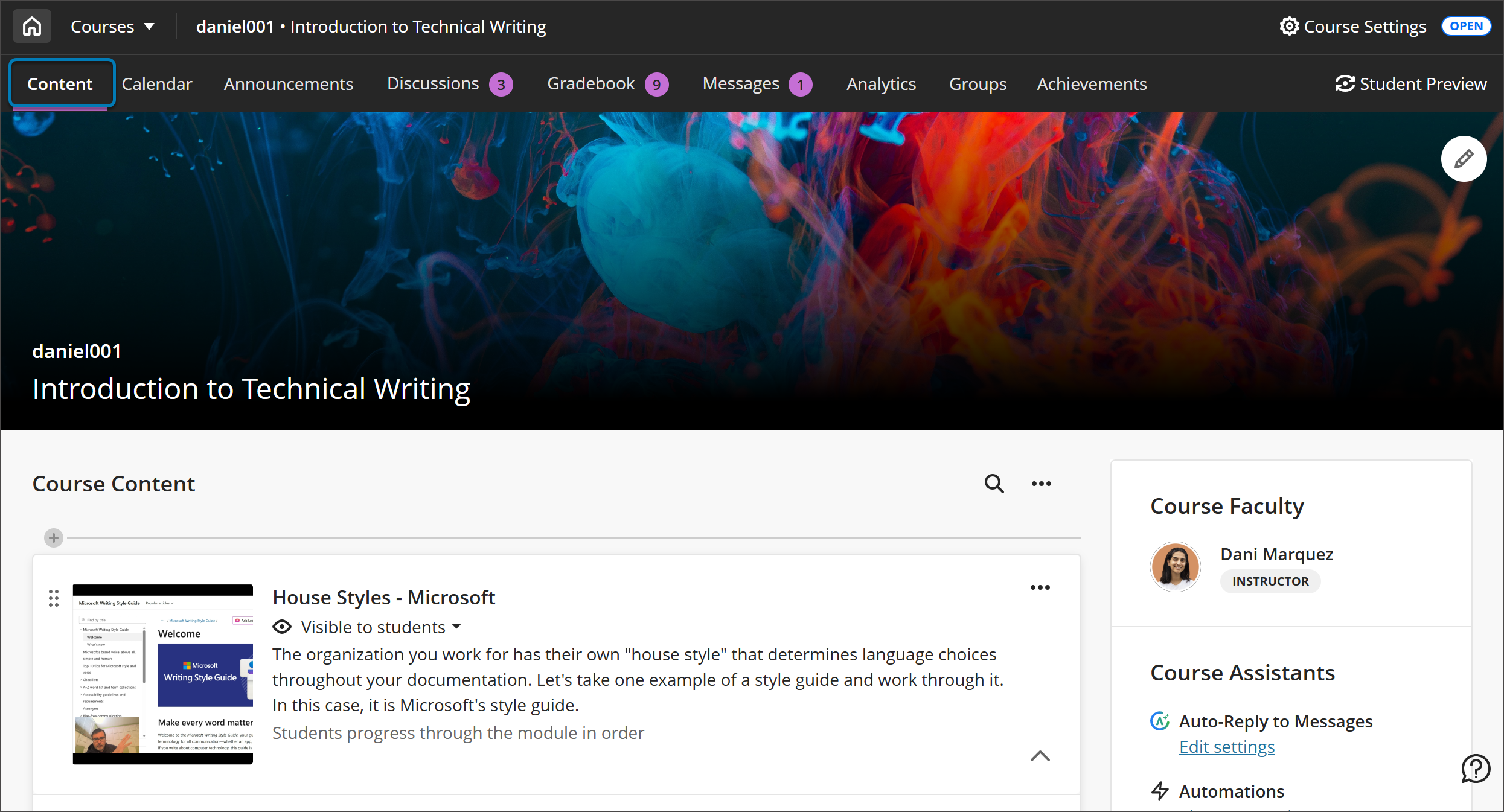
Blackboard LMS ondersteunt tot drie hiërarchieniveaus voor het nesten van inhoud op de pagina Inhoud van de cursus. Een map in een map is bijvoorbeeld op twee niveaus. Een map in een map in een leermodule is een voorbeeld van drie niveaus. Je instelling kan ervoor kiezen om een extra niveau van geneste inhoud toe te voegen. Vraag je Blackboard LMS beheerder of jouw instelling deze optie gebruikt.
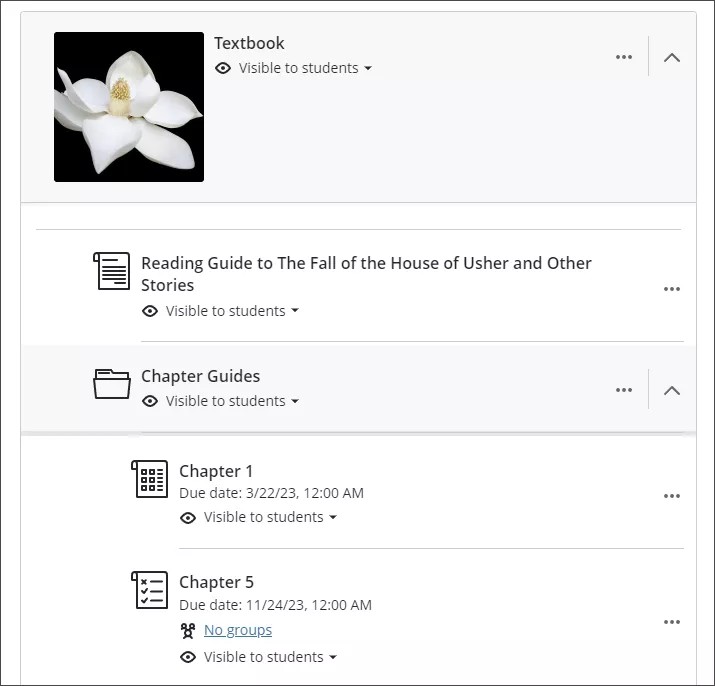
Wanneer je een map of leermodule selecteert, wordt deze uitgevouwen om de inhoud weer te geven die genest is in die map of leermodule. Wanneer je een item selecteert, zoals een beoordeling, document of koppeling, schuift de inhoud uit in een deelvenster over de pagina Cursusinhoud. Sluit het deelvenster om terug te navigeren naar waar je eerder was gebleven.
Je kunt zoeken naar cursusinhoud op titel door het vergrootglas bovenaan de pagina te gebruiken.
Een video over de cursusomgeving bekijken
De volgende ingesproken video geeft een visuele en auditieve voorstelling van sommige informatie op deze pagina. Voor een gedetailleerde beschrijving van wat er in de video wordt getoond, open de video op Vimeo.
Navigatiebalk
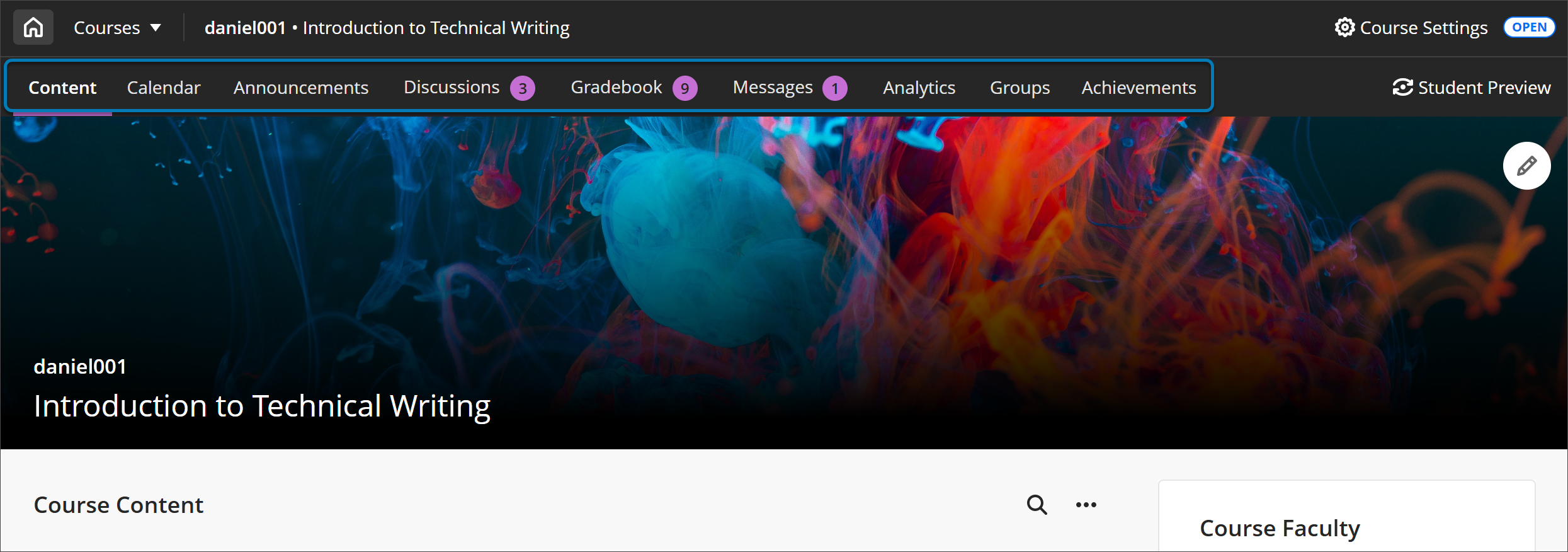
Open veelgebruikte pagina’s in één stap. Selecteer een pagina om Inhoud, Agenda, Mededelingen, Discussies, Cijferlijst, Berichten, Analyse, Groepen of Prestaties te openen.
Schakelen tussen cursussen
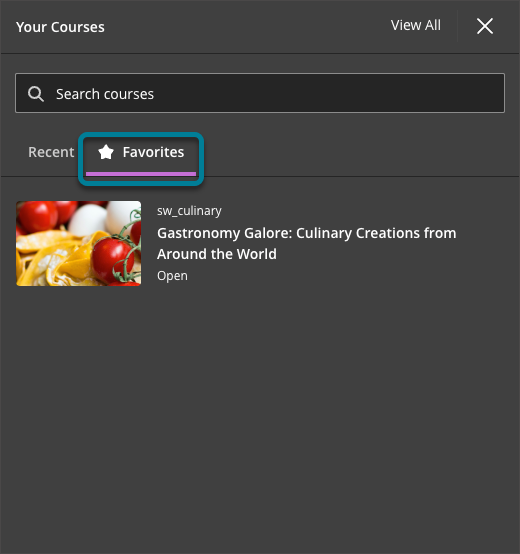
Je kunt snel schakelen tussen je vier meest recente cursussen of naar de volledige cursuspagina gaan met de cursusswitcher in de bovenste hoek van je cursus. Selecteer Cursussen en er wordt een vervolgkeuzemenu geopend met vier cursussen. Als je een cursus selecteert, ga je direct naar die cursus. Bovendien bevat de cursusschakelaar een zoekvak waarmee gebruikers snel een cursus kunnen vinden en openen. Zoek op cursusnaam of cursus-ID en navigeer direct naar de geselecteerde cursus.
Details en acties
In Details en acties kun je verschillende tools gebruiken voor het beheren van een cursus.
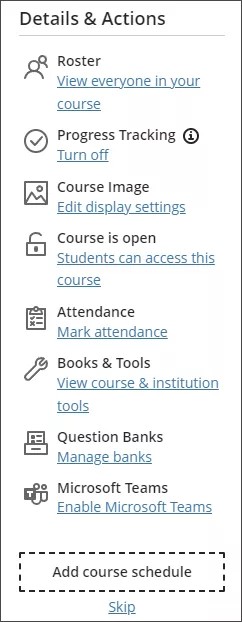
Rooster: Toegang tot uw klassenlijst. Je hebt toegang tot basisprofielkaarten. Je kunt ook berichten sturen naar iemand die op de een of andere manier betrokken is bij de cursus.
Voortgangscontrole: Volg de voortgang van leerlingen met betrekking tot inhoud en beoordelingen in je cursus. Je instelling kan kiezen of je Voortgang volgen al dan niet wilt in- of uitschakelen.
Afbeelding van cursus: Als je instelling dit toestaat, kun je een banner toevoegen om je cursus te personaliseren. Deze afbeelding wordt weergegeven op de pagina Cursusinhoud en als de miniatuur van de cursuskaart in de lijst Cursussen in de basisnavigatie.
Cursus is geopend: Open een cursus wanneer je klaar bent om studenten te laten deelnemen. Je kunt ook een cursus instellen als Persoonlijk omdat je nog inhoud wilt toevoegen of wat dingen wilt uitproberen. Als de cursus klaar is voor studenten, wijzig je de status in Open. Studenten zien persoonlijke cursussen wel in hun cursuslijst, maar kunnen ze niet openen.
Class Collaborate: Als je instelling deze integratie heeft, kun je Class Collaborate-sessies gebruiken als een handig startpunt voor geplande en geïmproviseerde werkruimten voor studenten.
Aanwezigheid: Als je instelling deze functie heeft ingeschakeld, markeer dan aanwezigheidscijfers en krijg toegang tot gedetailleerde records.
Boeken & tools: Krijg toegang tot tools die beschikbaar zijn in je cursus en je instelling.
Vragenbanken: Creëer een databank met vragen die je kunt hergebruiken in meerdere assessments. Je kunt nieuwe vragenbanken maken of bestaande vragenbanken importeren om in je cursussen te gebruiken.
Microsoft Teams: Als jouw instituut deze integratie gebruikt, kun je een Teamklas instellen voor je cursus.
Cursusrooster toevoegen: Toevoegen wanneer je klas bijeenkomt als een agenda-item. Je kunt ook een locatie toevoegen. Selecteer Overslaanals je niet gevraagd wilt worden om een cursusschema toe te voegen. Als je later besluit er een toe te voegen, ga je naar de pagina Agenda.
Nieuwe cursusactiviteit
De activiteitsindicator, die eruitziet als een paarse spraakwolk, geeft nieuwe activiteit in je cursus aan. Nieuwe dagboekvermeldingen en discussieberichten hebben een activiteitsindicator. Als je gesprekken hebt ingeschakeld bij inhoud, zijn er indicatoren voor nieuwe gespreksactiviteit.
Het zoeken naar een titel van cursusinhoud
Je kunt naar items zoeken op titel op de pagina Cursusinhoud. Selecteer de knop Cursusinhoud doorzoeken, die wordt weergegeven als een vergrootglas, om het zoekveld uit te vouwen.
Typ in het zoekveld een paar letters van het trefwoord met betrekking tot het item van de zoekopdracht.
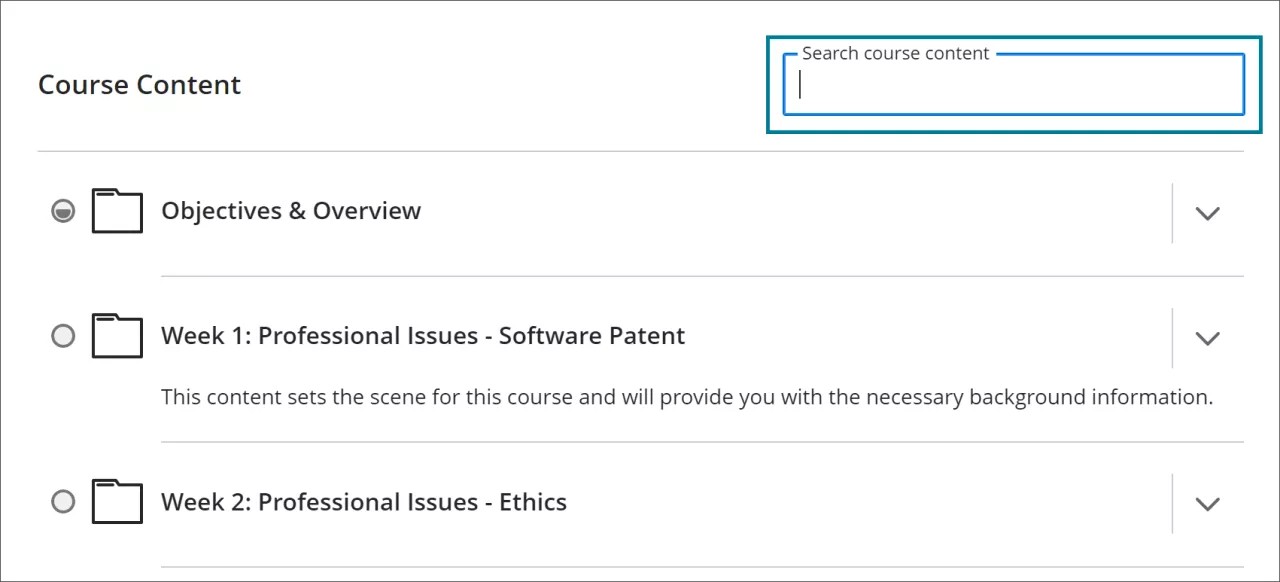
De cursuszoekfunctie toont de titels van overeenkomende items terwijl je letters typt. Selecteer het item in de lijst om de bijbehorende inhoud te openen.
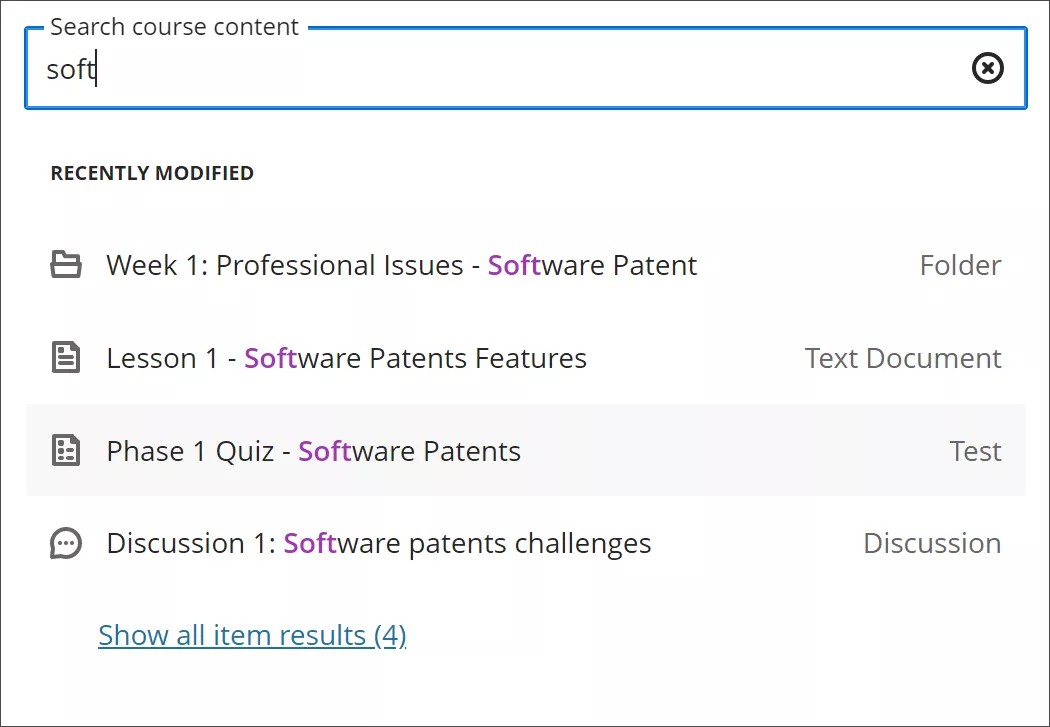
Selecteer Alle itemresultaten weergeven onderaan de lijst om de details van alle overeenkomende items te bekijken. Selecteer het item dat je wilt openen.
Om opnieuw te zoeken, sluit je het zoekveld om je vorige invoer te wissen. Je kunt de inhoud van het zoekveld ook verwijderen en een ander trefwoord invoeren.
Selecteer de koppeling Zoekopdracht wissen om de gedetailleerde lijst met zoekresultaten te wissen. Je gaat terug naar de pagina Cursusinhoud.