Rubrieken maken of genereren
Note
Deze documentatie is vertaald met behulp van AI-ondersteunde machinevertaling. Vertalingen worden geleverd 'zoals ze zijn', zonder garantie van de juistheid ervan. De Engelse versie van deze inhoud is de officiële en leidende versie.
Rubrieken maken
Go to the Course Rubrics page. You can access it in two ways:
From Gradebook Settings, select Manage Course Rubrics in the Course Rubrics section.
From Assignment Settings, select Add Rubric in the Grading & Submissions section.
When accessing the Course Rubrics page from Assignment Settings, select the radio button next to a rubric and select Save & Close to add it to the assignment. Once a rubric is added to an assignment, you can select the trash can icon to remove it.
Er kan slechts één rubriek aan een item worden gekoppeld.
Selecteer Maken.
Voer een naam in voor de rubriek. Titels mogen maximaal 255 tekens lang zijn. Als je geen titel toevoegt, verschijnen "Nieuwe categorie" en de datum als titel.
Selecteer het type rubriek.
Beweeg de muis over de kolomkoppen of cellen om het bewerkingspictogram weer te geven.
Klik op het bewerkingspictogram om uw rubriek te bewerken.
Selecteer Opslaan.
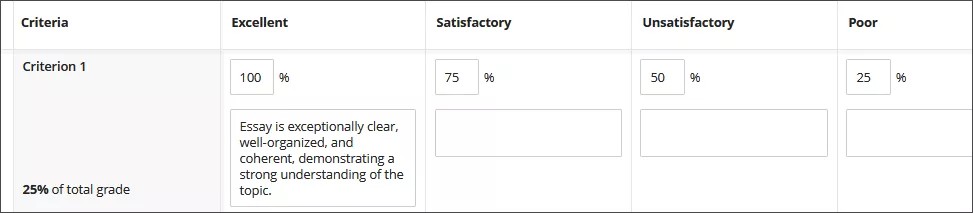
Een rubriek bestaat standaard uit vier criteriarijen en vier kolommen voor prestatieniveaus. Je kunt rijen en kolommen toevoegen, verwijderen en een andere naam geven. Beweeg over een cel om de pictogrammen voor bewerken en verwijderen weer te geven. Selecteer het plusteken op de plek waar je een rij of kolom wilt toevoegen en typ een titel. Als je de nieuwe rij of kolom niet nodig hebt, kun je die verwijderen.
Wanneer je een prestatieniveau toevoegt, wordt er automatisch een percentage toegevoegd. Als je bijvoorbeeld een prestatieniveau toevoegt tussen twee niveaus met 100% en 75%, krijgt het nieuwe niveau het percentage 88%. Je kunt de percentages desgewenst zo nodig aanpassen. Klik ergens in de rubriek om de wijzigingen op te slaan.
Voor nieuwe en bestaande prestatieniveaus kun je desgewenst een beschrijving toevoegen. De titel van een prestatie mag maximaal 40 tekens bevatten. Voor cellen met criteria en een beschrijving geldt een limiet van 1000 tekens. Rubrieken ondersteunen alleen tekst zonder opmaak. Je kunt tekst uit een ander document plakken, maar eventuele opmaak gaat hierbij verloren.
Belangrijk
Je kunt met Enter geen nieuwe alinea beginnen in een cel. Met Enter bevestig je alleen dat je klaar bent met de invoer. De wijzigingen worden opgeslagen en de bewerkingsmodus wordt afgesloten.
Je kunt doelen afstemmen met rubriekcriteria als je de prestaties wilt meten aan de hand van doelen die door de instelling zijn vastgelegd. Selecteer Afstemmen met doelen om aan de slag te gaan. Studenten kunnen de doelen niet zien die je afstemt met een rubriek.
Opmerking
Rubriekkolommen variëren van hoogste tot laagste scores. Je kunt deze volgorde niet wijzigen.
Rubrieken genereren
Als je instelling de functie AI Design Assistant heeft ingeschakeld, kun je automatisch een rubriek genereren. Selecteer Genereren in het deelvenster Cursusrubrieken om te beginnen.
Go to the Course Rubrics page. You can access it in two ways:
From Gradebook Settings, select Manage Course Rubrics in the Course Rubrics section.
From Assignment Settings, select Add Rubric in the Grading & Submissions section.
When accessing the Course Rubrics page from Assignment Settings, select the radio button next to a rubric and select Save & Close to add it to the assignment. Once a rubric is added to an assignment, you can select the trash can icon to remove it.
Only one rubric can be associated with an item.
Enter a description to narrow the focus of the rubric.
Select the rubric type: percentage, percentage range, points, point range, or no points.
Adjust the complexity of the rubric.
Define the number of columns and rows.
Optional: Select Advanced options to change the output language.
Select Generate.
Review each cell of the rubric for accuracy. Edit as needed.
Select Continue to save the rubric.
Een video over het maken van rubrieken bekijken
De volgende ingesproken video geeft een visuele en auditieve voorstelling van sommige informatie op deze pagina. Als je een gedetailleerde beschrijving wilt van wat er wordt weergegeven in de video, open je de video op Vimeo, navigeer je naar Meer acties en selecteer je Transcriptie openen.