Cijfergeschiedenis downloaden
Note
Deze documentatie is vertaald met behulp van AI-ondersteunde machinevertaling. Vertalingen worden geleverd 'zoals ze zijn', zonder garantie van de juistheid ervan. De Engelse versie van deze inhoud is de officiële en leidende versie.
Het is belangrijk dat cursusleiders en beheerders wijzigingen die zijn doorgevoerd in een cursus, kunnen bijhouden voor controledoeleinden. De records van de cijfergeschiedenis bieden een nuttig controlespoor dat van pas kan komen bij het reageren op bijvoorbeeld vragen van studenten en cijferuitdagingen. Je kunt ze downloaden uit de cijferlijst.
Cijfergeschiedenis downloaden uit de cijferlijst
Selecteer in het cijferboek het pictogram Instellingen om het venster ‘Instellingen cijferboek’ te openen.
Selecteer onder Cijferlijst uploaden en downloaden de optie Cijfers downloaden.
Het venster 'Downloadstatistieken' wordt geopend.
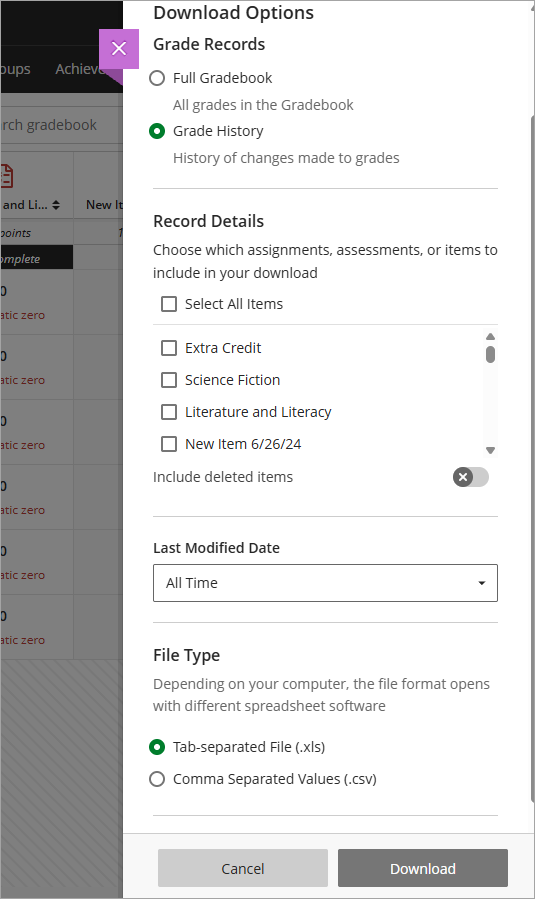
Selecteer Gradebook.
Selecteer het bestandstype voor het gedownloade bestand. De gegevensbestanden zijn door komma's gescheiden (CSV) of door tabbladen gescheiden (XLS).
Kies de locatie waar u het bestand naartoe wilt downloaden. Je kunt het bestand op je apparaat opslaan of een map in de Content Collection selecteren.
Selecteer de knop Gebruiksrapport downloaden.
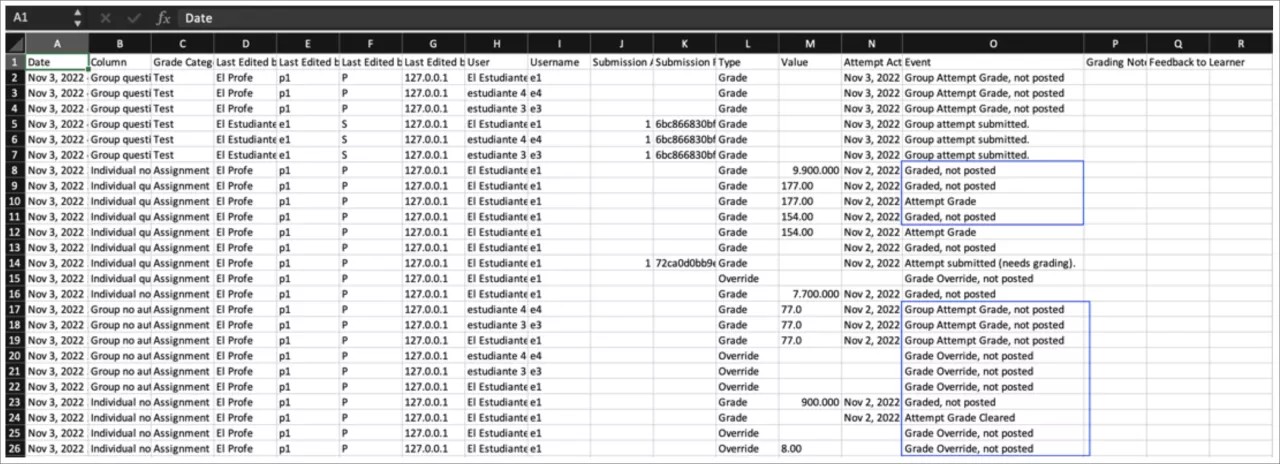
Het gedownloade bestand met de cijfergeschiedenis bevat de volgende informatie:
Datum
Type beoordeling en cijfercategorie
Details van gebruiker van laatste editie
Gebruikersnaam van student
Ontvangstbewijs: het ontvangstbewijsnummer
Inzendingspoging: het aantal ingediende pogingen
Type: of het een standaard- of vervangend cijfer was
Verkregen waarde
Gebeurtenis: aanvullende details, zoals of het een groepspoging is, of de poging niet is gepubliceerd of nog moet worden beoordeeld
Niet-gepubliceerde cijfers worden ook opgenomen in het bestand omdat ze meer inzicht geven in cijferwijzigingen in de cursus.