ORIGINAL Cijfers berekenen
Note
Deze documentatie is vertaald met behulp van AI-ondersteunde machinevertaling. Vertalingen worden geleverd 'zoals ze zijn', zonder garantie van de juistheid ervan. De Engelse versie van deze inhoud is de officiële en leidende versie.
Opmerking
De instelling bepaalt welke tools beschikbaar zijn in de originele cursusweergave. De cijferlijst is in de Ultra-cursusweergave altijd beschikbaar voor docenten.
Berekende kolommen
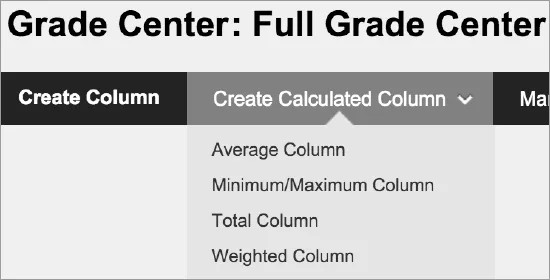
In Grade Center kun je cijfers berekenen met behulp van berekende kolommen. Berekende kolommen combineren gegevens uit verschillende kolommen om prestatieresultaten te genereren. Deze resultaten kun je delen met studenten en de instelling.
Je kunt een berekende kolom toevoegen als je een andere berekende kolom gaat maken. Als je bijvoorbeeld een berekende kolom hebt gemaakt voor de weging van de cijfers voor een vragenlijst, kun je die kolom toevoegen wanneer je een kolom gaat maken voor het berekenen van het eindcijfer.
Open het menu van een berekende kolomkop voor meer informatie en selecteer Snelle kolominformatie. Voor berekende kolommen bevat Punten mogelijk de tekst (kan per student verschillen), omdat sommige studenten kunnen worden vrijgesteld van een toets of opdracht. Sommige studenten dienen mogelijk niet alle onderdelen in die zijn opgenomen in de berekening van de kolom.
Je kunt de instellingen van een berekende kolom wijzigen en aanpassen wat er wordt opgenomen in de berekening. De berekening wordt vervolgens automatisch bijgewerkt.
Een berekende kolom met tekst als cijferweergave wordt niet meegenomen in de berekening van de kolom. Als in een kolom bijvoorbeeld tekstwaarden worden weergegeven, zoals Voldoende/Onvoldoende, kun je deze kolom niet gebruiken bij het berekenen van cijfers.
Je kunt niet in de cel van een berekende kolom typen om het berekende cijfer te wijzigen. Er is geen menu beschikbaar voor de cellen van de kolom.
Een nieuwe cursus bevat standaard twee berekende kolommen: Totaal en Gewogen totaal.
Totaalkolommen
Een totaalkolom is een berekende kolom waarin een cijfer wordt weergegeven dat is gebaseerd op het cumulatieve aantal punten dat is ontvangen, in verhouding tot het maximale aantal punten. U kunt aangeven welke kolommen en categorieën worden opgenomen in de berekening van een totaalkolom. Als je een totaalkolom maakt, kun je ook andere berekende kolommen gebruiken.
Een nieuwe cursus bevat standaard een totaalkolom. Je kunt de naam of instellingen van deze standaardkolom wijzigen. Daarnaast kun je bepalen welke kolommen worden gekoppeld aan de totaalkolom en kun je de kolom verwijderen.
Formule voor totaal aantal punten
Tel het mogelijke aantal punten voor alle geselecteerde kolommen op om te berekenen wat de maximale score is. Tel vervolgens alle scores op die een student heeft gehaald voor alle geselecteerde kolommen. Dit is het totale aantal behaalde punten ten opzichte van het totale aantal mogelijke punten. Uitgesloten items worden genegeerd. Het resultaat wordt weergegeven volgens de opties Primaire weergave en Secundaire weergave.
Behaalde punten kolom 1 + Behaalde punten kolom 2 + Behaalde punten kolom 3 + Behaalde punten kolom 4 = totaal aantal behaalde punten van het totaal aantal mogelijke punten
Voorbeeld: Student A
Acht waarden: 8/10, 3/5, 2/2, 3/7, 47/50, 20/25, 88/100
Verdiende punten: 171
Mogelijke punten: 199
Totaal aantal punten: 171/199
Een totaalkolom maken
Open in het Grade Center het menu Create Calculated Column en selecteer Total Column.
Typ op de pagina Totaalkolom maken een korte naam en eventueel een beschrijving. De naam wordt de kolomnaam in het Grade Center en op de pagina Mijn cijfers van studenten. Als de naam te lang is om duidelijk weer te geven in het Grade Center, voer dan een kortere naam in bij Naam van het Grade Center. Alleen de eerste 14-15 tekens van de naam worden weergegeven in de kolomkop in het raster van Grade Center.
Maak een keuze in het menu Primaire weergave. De selectie bepaalt in welk cijferformaat de cijfers worden weergegeven in het Grade Center en voor studenten in Mijn cijfers. Als je aangepaste sorteerschema’s hebt gemaakt, verschijnen die in de lijst. De vervolgkeuzelijst bevat vijf standaardopties:
Score: Een numerieke score is de standaardinstelling. Als je geen keuze maakt, wordt er dus een score weergegeven in het raster.
Letter: Er wordt een lettercijfer weergegeven. Het omzetten van cijfers in letters gebeurt aan de hand van het standaardcijfertoekenningsschema. Een score van bijvoorbeeld 21/30 komt overeen met 70% en wordt weergegeven als een C.
Tekst: De tekst wordt in kolom weergegeven wanneer je een tekstindelingsschema maakt en koppelt. Voorbeelden van tekstwaarden zijn: Uitstekend, Zeer goed, Goed, Redelijk en Slecht – of: Bevredigend en Onvoldoende. Als er geen tekstsorteerschema is en je de optie Tekst selecteert, kun je tekst invoeren in de cellen van de kolom. Als je ervoor kiest om de kolomresultaten te delen met studenten in Mijn cijfers, zien ze de tekstwaarden van hun cijfers.
Opmerking
Je kunt een numerieke score omzetten in tekst. Wanneer je dit doet zonder eerst een aangepast cijfertoekenningsschema met tekstwaarden te maken, en je vervolgens weer overstapt op numerieke scores, worden waarden die niet kunnen worden geconverteerd als nul weergegeven na de omzetting. Als je tekst wilt gebruiken voor cijfers, is het daarom raadzaam een cijfertoekenningsschema met tekstwaarden te maken en dit schema te koppelen aan de juiste kolommen.
Percentage: Er wordt een percentage weergegeven. Een score van 21/30 wordt dan bijvoorbeeld weergegeven als 70%.
Voltooid/Voltooid: Als een student een item indient, verschijnt er een Voltooid-pictogram in de kolom, ongeacht de behaalde score.
Maak eventueel een selectie in het menu Secundaire weergave. De standaardinstelling is Geen. De secundaire waarde wordt tussen aanhalingstekens weergegeven in de Grade Center-kolom. Studenten zien de secundaire waarde niet.
Als er beoordelingsperiodes zijn, kun je de kolom koppelen aan een beoordelingsperiode. Als er geen cijfertoekenningsperioden bestaan, wordt het menu niet weergegeven. U kunt cijfertoekenningsperioden gebruiken om gegevens van Grade Center te filteren en berekende kolommen te maken.
Selecteer in het gedeelte Selecteer kolommen welke kolommen je wilt opnemen in de berekening van de kolom. In deze tabel worden de verschillende kolomopties beschreven.
Optie
Beschrijving
Alle cijferkolommen
Neem alle individuele cijferkolommen op in het Grade Center.
Alle cijferkolommen in de cijfertoekenningsperiode
Selecteer een cijfertoekenningsperiode in het menu om in de berekening alleen de kolommen te gebruiken die zijn gekoppeld aan de cijfertoekenningsperiode. Als er geen cijfertoekenningsperioden bestaan, wordt het menu niet weergegeven.
Geselecteerde kolommen en categorieën
Selecteer cijferkolommen en categorieën afzonderlijk.
Selecteer de kolommen in het vak Kolommen selecteren en klik op de pijl naar rechts om je selectie naar het vak Geselecteerde kolommen te verplaatsen. Een kolom die is ingesteld op Nee bij Include this Column inGrade CenterCalculations wordt niet weergegeven in de keuzelijst.
Tip
Als je in Windows meerdere items achter elkaar wilt selecteren, houd je Shift ingedrukt terwijl je het eerste en laatste item selecteert. Als je items wilt selecteren die niet naast elkaar staan, houd je Ctrl ingedrukt terwijl je de gewenste items selecteert. Op een Mac gebruikt u de toets Command in plaats van Ctrl.
Selecteer in het vak Categorieën de categorieën die je wilt toevoegen en klik op de pijl naar rechts om je selectie te verplaatsen naar het vak Geselecteerde kolommen. Als je een categorie selecteert, kun je dit doen in het informatiegebied Categorie onder Categorieën. Andere opties worden beschikbaar nadat je de categorie naar het veld Geselecteerde Kolommen hebt verplaatst:
Als er beoordelingsperiodes zijn, selecteer je er een in het menu Beoordelingsperiode.
Verwijder cijfers verwijdert een aantal van de hoogste of laagste cijfers per categorie uit de berekening. Als je geen waarden typt in de vakken, worden er geen cijfers gewist.
Gebruik alleen de laagste of hoogste waarde om te berekenen verwijdert alle cijfers uit de berekening, behalve de beste of slechtste score.
Opmerking
Selecteer de rode X om een selectie uit het vak Geselecteerde kolommen te verwijderen.
Berekenen als doorlopend totaal: Selecteer Ja om te berekenen als doorlopend totaal. Cellen zonder gegevens worden niet verwerkt in een voorlopig totaal. Selecteer Nee om alle geselecteerde kolommen mee te nemen in de berekening en de waarde 0 te gebruiken als er geen cijfer is. Hierdoor kunnen cijfers onrealistisch laag uitvallen.
Selecteer Opties:
Deze kolom opnemen in berekeningen in het cijfercentrum: Selecteer Ja om de kolom beschikbaar te maken, zodat je deze kunt opnemen bij het maken van berekende kolommen.
Deze kolom weergeven aan leerlingen: Selecteer Ja om de kolom weer te geven aan leerlingen in Mijn cijfers.
Statistieken (gemiddelde en mediaan) voor deze kolom weergeven aan leerlingen in Mijn cijfers: Selecteer Ja om leerlingen statistische informatie bij de cijferwaarde te tonen.
Selecteer Verzenden.
Opmerking
Als je een kolom verwijdert uit Grade Center die is opgenomen in een totaalberekening, wordt de kolom ook verwijderd uit de berekening.
Wegingskolommen
Een wegingskolom of een gewogen kolom is een berekende kolom waarin een cijfer wordt weergegeven op basis van het resultaat van geselecteerde kolommen en categorieën, en de bijbehorende percentages. Als je een gewogen kolom (of wegingskolom) maakt, kun je andere berekende kolommen en andere gewogen kolommen koppelen aan de kolom.
Een nieuwe cursus bevat standaard een kolom voor het gewogen totaal. Je kunt de naam of instellingen van deze kolom wijzigen. Daarnaast kun je bepalen welke kolommen en categorieën worden gekoppeld aan de wegingskolom en kun je de kolom verwijderen. De standaardkolom Gewogen totaal is leeg totdat u de kolommen en categorieën selecteert die in de berekening moeten worden gebruikt. Deze kolom is opgenomen in de slimme weergave van het eindcijfer.
Gewogen totalen worden berekend op basis van percentages, niet op basis van beoordelingsschema’s of lettercijfers. Kolommen die zijn gebruikt voor het berekenen van het gewogen totaal, worden met een ander cijfertoekenningsschema weergegeven dan de ingevoerde cijferwaarden. De functie van een cijfertoekenningsschema is het omzetten van een bereik met percentages in een bepaalde waarde die dan wordt weergegeven. Het schema heeft geen invloed op de berekeningen die voor het gewogen totaal worden gebruikt. In deze berekeningen worden percentages of punten gebruikt.
Belangrijk
Als er extra punten worden gecombineerd met een kolom met het gewogen totaal, worden er punten toegevoegd aan de behaalde gewogen score. De behaalde gewogen score wordt vervolgens gedeeld door de gewogen punten die mogelijk zijn om een percentage te produceren. Lees hier meer over extra punten met kolommen met het gewogen totaal.
Voorbeeld: gewogen eindcijfer voor het jaar
Voorbeeld: Gewogen eindcijfer voor het jaar
U kunt een onbeperkt aantal gewogen kolommen maken, inclusief een gewogen kolom binnen een andere gewogen kolom. Je kunt een wegingskolom maken die is gekoppeld aan de wegingskolommen voor het kwartaal en de kolommen met de eindcijfers voor toetsen om het eindcijfer te berekenen.
(Kwartaal 1 = 15%) + (Kwartaal 2 = 20%) + (Kwartaal 3 = 15%) + (Kwartaal 4 = 20%) + (2 semestertoetsen = 30%) = (eindcijfer voor jaar*)
*In een nieuwe cursus is de standaardkolom Totaal standaard de kolom met het externe cijfer, maar u kunt ook een andere kolom opgeven voor het externe cijfer. Het externe cijfer is het cijfer dat binnen de instelling als het eindcijfer wordt gehanteerd.
Je kunt de cijferlijst aanpassen door wegingen te gebruiken, zodat bepaalde taken voor de cursus meer bijdragen aan de uiteindelijke score van een student dan ander cursuswerk.
Wegingen zijn handig, maar kunnen ook ingewikkeld zijn. In dit voorbeeld leggen we uit hoe Blackboard Learn een kolomtotaal berekent wanneer elk item een andere weging heeft.
Voorbeeld: Je cursus bevat vijf toetsen, maar de laatste toets is een eindexamen en moet binnen de groep zwaarder meetellen dan de andere toetsen wanneer het eindcijfer voor deze kolom wordt berekend.
De toetsen 1-4 vertegenwoordigen ieder 15% en het tentamen 40%. De toetsen hebben ook nog eens verschillende puntwaarden, zoals je hieronder kunt zien.
Item | Mogelijk aantal punten | Weging |
|---|---|---|
Toets 1 | 30 punten | 15% |
Toets 2 | 30 punten | 15% |
Toets 3 | 60 punten | 15% |
Toets 4 | 60 punten | 15% |
Eindtentamen | 100 punten | 40% |
280 punten | 100% |
Hoe wordt nu het mogelijke aantal punten voor de kolom berekend? We moeten de weging toepassen op zowel de score van de student als het totale aantal mogelijke punten.
Bepaal eerst hoeveel te behalen punten er zijn voor deze kolom, op basis van de weging.
Toets 1: 30 punten x .15 = 4.5
Toets 2: 30 punten x .15 = 4.5
Toets 3: 60 punten x .15 = 9
Toets 4: 60 punten x .15 = 9
Eindtentamen: 100 punten x .4 = 40
De som van alle mogelijke gewogen punten in deze categorie is 67.
Laten we nu eens kijken naar de resultaten die de student voor elke toets heeft gehaald.
Item | Score van student | Mogelijk aantal punten | Weging |
|---|---|---|---|
Toets 1 | 22 punten | 30 punten | 15% |
Toets 2 | 25 punten | 30 punten | 15% |
Toets 3 | 40 punten | 60 punten | 15% |
Toets 4 | 55 punten | 60 punten | 15% |
Eindtentamen | 80 punten | 100 punten | 40% |
222 punten | 280 punten | 100% |
We weten het maximale aantal punten voor de kolom, dus kijken we welke gewogen scores de student heeft gehaald.
Toets 1: 22/30 punten x .15 = 11
Toets 2: 25/30 punten x .15 = .125
Toets 3: 40/60 punten x .15 = .1
Toets 4: 55/60 punten x .15 = .1375
Eindtentamen: 80/100 punten x .4 = .32
De som van deze behaalde gewogen percentages is 0,7925, of afgerond 79%.
Om het gewogen scoretotaal voor deze kolom vast te stellen, vermenigvuldigen we het behaalde gewogen percentage met het mogelijke aantal gewogen punten.
.7925 x 67 punten = 53.0975 punten
Een wegingskolom maken
De basisstappen voor het maken van een berekende kolom worden beschreven in de sectie Totaalkolommen. In deze tabel zie je de opties die verschijnen nadat je een categorie naar het vak Geselecteerde kolommen hebt verplaatst.
Optie | Beschrijving |
|---|---|
Menu Beoordelingsperiode | Als u een categorie hebt geselecteerd voor de berekening, kunt u het aantal gebruikte kolommen beperken door een bepaalde cijfertoekenningsperiode te selecteren. |
Wegingskolommen | Geef aan wat de wegingsfactor is voor kolommen binnen de categorie.
|
Cijfers wissen | Hiermee wordt een aantal hoogste of laagste cijfers voor elke categorie verwijderd uit de berekening. Als je geen waarden typt in de vakken, worden er geen cijfers gewist. |
Gebruik alleen de laagste of hoogste waarde voor de berekening. | Alle cijfers uit de berekening te verwijderen behalve de hoogste of laagste score. |
Typ een percentage voor elke selectie. De percentages van alle kolommen bij elkaar opgeteld, moeten gelijk zijn aan 100% om de percentages zoals verwacht te verdelen.
Belangrijk
Je kunt opslaan als het percentage lager is dan 100. Als het gewicht niet gelijk is aan 100%, wordt de weging evenredig verdeeld over de kolommen om 100% te bereiken. Als je denkt dat de gewogen berekeningen onjuist zijn, controleer je de wegingen op de pagina Gewogen kolom bewerken en pas je de gewenste percentages indien nodig aan.
Nadat je het laatste percentage hebt toegewezen, klik je ergens in het vak om het percentage in het veld Totaalgewicht onder Geselecteerde kolommen bij te werken.
Opmerking
Selecteer de rode X om een selectie uit het vak Geselecteerde kolommen te verwijderen.
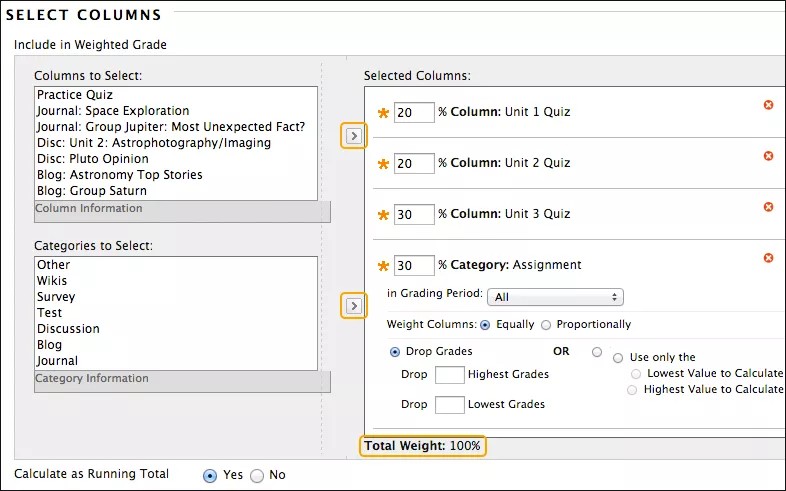
Als je een kolom verwijdert die wordt gebruikt voor het berekenen van een wegingskolom, wordt het percentage dat is toegewezen aan de verwijderde kolom ook verwijderd. In het vak Geselecteerde kolom zal het Totaalgewicht niet langer gelijk zijn aan 100%. De berekening wordt wel dynamisch aangepast door het systeem, maar misschien niet op basis van de door jou toegewezen percentages, omdat er immers een kolom ontbreekt. Het systeem werkt de percentages in het vak Geselecteerde kolommen niet bij. Het cijfer dat in de gewogen kolom in het Grade Center wordt weergegeven, is echter gebaseerd op 100%.
Evenredige en proportionele weging
Als de kolommen en categorieën die je selecteert voor de gewogen kolom verschillende puntwaarden hebben, zet Gelijke weging deze om naar percentages. Van deze percentages wordt het gemiddelde genomen om een gelijke waarde te bepalen voor elk van de items in de gewogen kolom. Bij evenredige weging krijgt ieder item dezelfde wegingsfactor bij het bepalen van het samengestelde cijfer.
Bij proportionele weging worden de ruwe scores van de opgenomen kolommen en categorieën bij elkaar opgeteld. Waarna de som wordt gedeeld door het totale aantal mogelijke punten om voor elk item in de wegingskolom een percentage te verkrijgen. De op deze manier verkregen percentages behouden de proportionele wegingsfactor van elk item, zodat items met een hogere puntwaarde meer invloed hebben op het samengestelde cijfer.
Voorlopige totalen voor wegingskolommen
Je kunt Bereken als lopend totaal selecteren voor een gewogen kolom. Kolommen en categorieën zonder cijfers worden niet opgenomen in het totaal van de wegingskolom dat wordt weergegeven in Grade Center.
De optie Bereken als lopend totaal bepaalt welke score wordt weergegeven voor de gewogen kolom in het Cijfercentrum. In dit voorbeeld heeft Categorie C geen scores. In het voorbeeld worden categorieën gebruikt, maar dezelfde principes gelden ook als je kolommen selecteert in plaats van categorieën.
Categorie A Weging: 40% | Categorie B Weging: 40% | Categorie C Weging 20% | |
|---|---|---|---|
Behaalde punten | 90 | 75 | - |
Mogelijk aantal punten | 100 | 100 | 100 |
Gewogen waarde | 90 punten * 40% = 36 | 75 punten * 40% = 30 | - |
Voorbeeld: Berekend als lopend totaal = 82,5%
Bij berekening als een voorlopig totaal, wordt het totale percentage van de wegingskolom berekend door de som van de gewogen waarden van categorieën A en B te nemen en deze te vermenigvuldigen met 100/80. De noemer 80 is de som van de wegingen van alleen de categorieën met scores (40 + 40 = 80).
(36 + 30) * 100/80 = 82.5%
Voorbeeld: NIET berekend als lopend totaal = 66%
Bij berekening als een gewoon totaal wordt het totale percentage van de wegingskolom berekend door de som van de gewogen waarden van categorieën A, B en C te nemen en deze te vermenigvuldigen met 100/100. De noemer 100 is de som van de wegingen van alle categorieën (altijd 100).
(36 + 30 + 0) * 100/100 = 66%
Tip
Wil je extra studiepunten opnemen in het gewogen totaal? Ga naar het onderwerp over extra studiepunten.
Gemiddeldenkolommen
Een gemiddeldenkolom bevat het gemiddelde voor de geselecteerde kolommen. Je kunt bijvoorbeeld het gemiddelde voor alle toetsen weergeven of het gemiddelde cijfer voor studenten in een bepaalde cijfertoekenningsperiode.
Formule voor berekenen van eenvoudig gemiddelde
Om het gemiddelde te bepalen van alle geselecteerde kolommen, wordt het percentage berekend tot vier cijfers achter de komma. De percentagewaarden voor alle geselecteerde kolommen worden bij elkaar opgeteld. Het resultaat wordt gedeeld door het aantal kolommen in de berekening. Het resultaat wordt weergegeven op basis van de opties Primaire en Secundaire weergave.
(Kolom 1%) + (Kolom 2%) + (Kolom 3%) + (Kolom 4%) = % behaald gedeeld door 4 kolommen = gemiddeld percentage
Voorbeeld:
Drie waarden: 8/10, 3/5 en 2/2
Procentuele equivalenten: 80,0000%, 60,0000%, 100,0000%
Totaal van de waarden: 240,0000
Aantal items: 3
Totale waarde gedeeld door het aantal kolommen: 240.0000/3 = 80,00%
Een gemiddeldenkolom maken
De basisstappen voor het maken van een berekende kolom worden beschreven in de sectie Totaalkolommen. Selecteer bij Gewicht kolommen hoe de kolommen binnen de categorie moeten meetellen:
Selecteer Gelijk om dezelfde waarde toe te passen op alle kolommen binnen een categorie.
Selecteer Proportioneel om de juiste waarde toe te passen op een kolom op basis van de punten, in verhouding tot andere kolommen in de categorie.
Minimum-/maximumkolommen
Een minimum-/maximum bevat het laagste of hoogste cijfer voor een selectie van kolommen. Je kunt zo bijvoorbeeld de laagste score voor alle toetsen weergeven. Je kunt kiezen of je de kolom wel of niet toont aan leerlingen op hun pagina Mijn cijfers.
Formule voor minimum-/maximumkolommen
De procentuele waarde voor elke kolom in de berekening wordt vergeleken tot op vier cijfers na de komma. Vervolgens wordt de laagste of hoogste waarde weergegeven. Het resultaat wordt weergegeven met maximaal twee cijfers achter de komma.
Voorbeeld:
Drie waarden: 8/10, 3/5 en 2/2
Procentuele equivalenten: 80,0000%, 60,0000%, 100,0000%
Minimum: 60,00%
Maximum: 100,00%
Opmerking
Als twee waarden exact gelijk zijn voor een minimum-/maximumkolom, is dat de waarde die in het raster van Grade Center wordt weergegeven.
Een minimum-/maximumkolom maken
De basisstappen voor het maken van een berekende kolom worden beschreven in de sectie Totaalkolommen. Selecteer in het gedeelte Selecteer kolommenBerekeningstype: Minimum of Maximum.